كيفية تنزيل برنامج تشغيل لعبة League of Legends
لتنزيل برنامج لعبة League of Legends ، استخدم صفحة التنزيل الرسمية للعبة على موقع Riot، واختر مُثبِّت Windows أو Mac، واتبع تعليمات التثبيت. بعد التثبيت، سجّل الدخول باستخدام حساب Riot الخاص بك، وانتظر حتى يكتمل التحديث الأول للعبة قبل الضغط على "تشغيل". اللعبة مجانية، ويتضمن مُثبِّت Mac خطوة إضافية واحدة وهي سحب الملفات إلى مجلد التطبيقات.
في عام 2026، أعلنت شركة Riot عن إطلاق اللعبة على أجهزة الكمبيوتر التي تعمل بنظام Windows عبر برنامج Riot Client قبل تشغيل اللعبة نفسها، مع توفيرها تدريجيًا. من الطبيعي أن يفتح برنامج Riot Client أولًا، لأن تجربة تشغيل لعبة League of Legends منفصلة. قد تختلف شاشات تسجيل الدخول والتشغيل خلال فترة الإطلاق.
تحقق من نظامك قبل التنزيل
تم تحديث متطلبات نظام لعبة League of Legends الحالية من Riot في 22 سبتمبر 2026. تحقق من الجدول قبل البدء، خاصة إذا كان لديك جهاز Mac قديم أو جهاز كمبيوتر يعمل بنظام Windows لم يتم تحديثه.
| منصة | الحد الأدنى الحالي لمتطلبات شركة Riot |
|---|---|
| جهاز كمبيوتر يعمل بنظام ويندوز | نظام التشغيل Windows 10 (إصدار 19041 أو أحدث) أو Windows 11؛ 64 بت (x64)؛ DirectX 11 مستوى الميزات 11_0؛ ذاكرة وصول عشوائي (RAM) سعة 2 جيجابايت؛ ومساحة تخزين متاحة على القرص الصلب (HDD) سعة 16 جيجابايت. تتضمن متطلبات نظام التشغيل Windows 11 الخاصة بشركة Riot وجود وحدة TPM 2.0. |
| ماك | نظام التشغيل macOS 12، ومعالج Apple M1، ووحدة معالجة رسومات تدعم تقنية Metal، وذاكرة موحدة سعة 8 جيجابايت، ومساحة تخزين متاحة سعة 40 جيجابايت. |
تُشير شركة Riot إلى أن أجهزة Mac المزودة بمعالجات Intel قد تتمكن من تشغيل لعبة League of Legends، إلا أن تركيز دعمها ينصبّ على معالجات Apple Silicon. الحد الأدنى المطلوب من معالجات Mac وفقًا لشركة Riot هو M1. إذا كان جهاز Mac الخاص بك يعمل بمعالج Intel، فيُرجى مراجعة صفحة الدعم الحالية قبل التثبيت. كما أن استيفاء الحد الأدنى من المواصفات لا يضمن أداءً سلسًا.
كيفية تنزيل برنامج لعبة League of Legends
-
الخطوة 1: افتح صفحة التنزيل الرسمية لشركة Riot
انتقل إلى صفحة تنزيل لعبة League of Legends الرسمية . قد يُحيلك موقع Riot إلى نسخة إقليمية. في هذه الحالة، تأكد من أن الصفحة ومنطقة الحساب هما ما تنوي استخدامه. تجنّب مواقع التنزيل الخارجية، وبرامج التثبيت المُعاد تجميعها، والروابط من الإعلانات غير المألوفة؛ إذ تُحيلك صفحة Riot إلى خدمة التنزيل الخاصة بها.
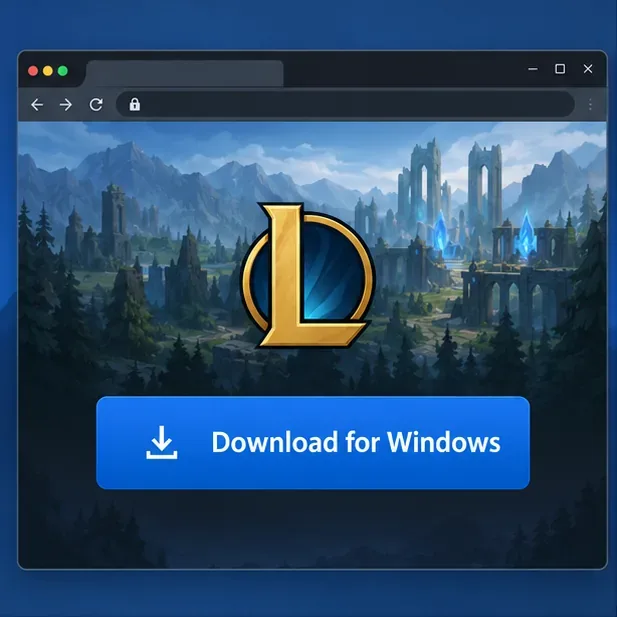
عرض توضيحي لخطوة التنزيل. قد يختلف تصميم موقع Riot الفعلي باختلاف المنطقة وقد يتغير. -
الخطوة الثانية: اختر ويندوز أو ماك
اختر "تنزيل لنظام ويندوز" على جهاز الكمبيوتر الشخصي أو "تنزيل برنامج تثبيت ماك" على جهاز ماك. استخدم الخيار المناسب للجهاز الذي تنوي اللعب عليه. ملف التنزيل لنظام ويندوز هو ملف تثبيت، بينما يصف دليل تثبيت ماك من Riot
.dmgملفًا آخر. إذا طلب منك المتصفح تحديد مكان حفظ الملف، فاختر مجلدًا يمكنك الوصول إليه لاحقًا، مثل مجلد "التنزيلات".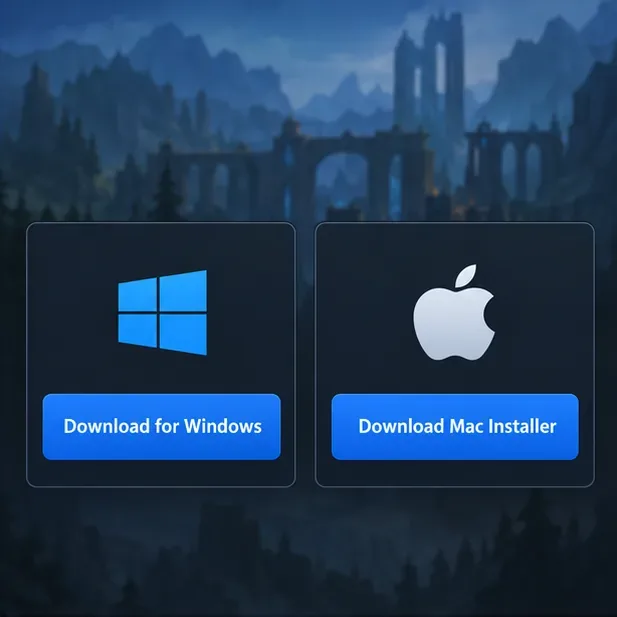
اختر برنامج التثبيت الذي يتوافق مع نظام التشغيل الخاص بك، ثم انتظر حتى يكتمل تنزيل المتصفح. -
الخطوة 3: تثبيت اللعبة
على نظام ويندوز: افتح برنامج التثبيت الذي تم تنزيله واتبع التعليمات. استخدم حساب ويندوز يتمتع بصلاحيات المسؤول حتى يتمكن برنامج التثبيت من وضع ملفات اللعبة وتطبيق التحديثات. إذا طلب منك ويندوز الإذن بعد فتح برنامج تثبيت Riot، فتحقق من التطبيق والناشر قبل الموافقة عليه.
على نظام ماك: افتح
.dmgالملف الذي تم تنزيله، واسحب ملف League of Legends.app إلى مجلد التطبيقات، ثم أغلق نافذة التثبيت. شغّل التطبيق من مجلد التطبيقات. تحذر شركة Riot مستخدمي ماك من تشغيل التطبيق مباشرةً من.dmgالنافذة المفتوحة. قد تختلف أسماء ملفات التثبيت ومسار المجلد، لذا اتبع التعليمات التي تظهر على جهاز ماك الخاص بك.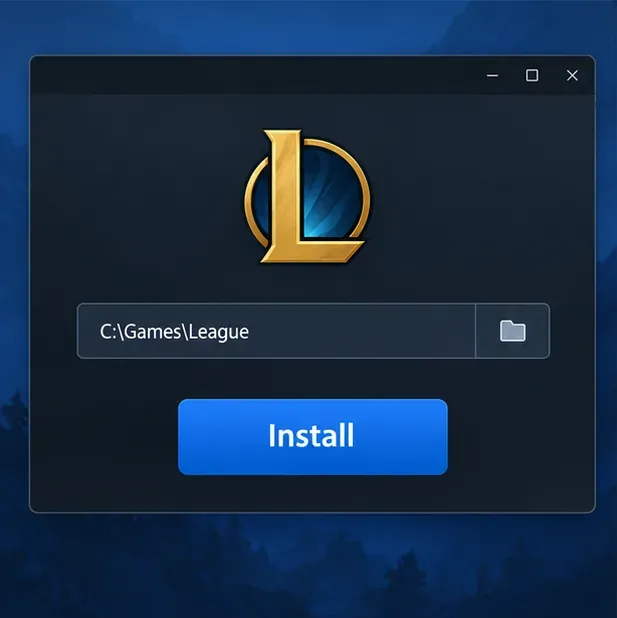
عرض توضيحي لبرنامج التثبيت فقط. استخدم الموقع وعناصر التحكم المعروضة في برنامج التثبيت الحالي من Riot على جهاز الكمبيوتر الخاص بك. -
الخطوة الرابعة: تسجيل الدخول أو إنشاء حساب Riot
بعد التثبيت، افتح اللعبة. على نظام ويندوز، قد يفتح برنامج Riot Client أولاً؛ وهذا متوقع في خطة إطلاق Riot لأجهزة الكمبيوتر عام 2026. سجّل الدخول باستخدام حساب Riot الحالي. إذا لم يكن لديك حساب، فاختر خيار إنشاء حساب جديد في صفحة تسجيل الدخول إلى Riot، وأكمل عملية التسجيل من خلال Riot. استخدم الحساب الذي ترغب بربطه بتقدمك في League of Legends.
إذا كان لديك حساب Riot بالفعل، فلا تُنشئ حسابًا آخر لمجرد اختلاف شكل الشاشة عن دليل سابق. بيانات حسابك منفصلة عن نظام التشغيل الذي اخترته عند تنزيل برنامج التثبيت.
-
الخطوة 5: دع العميل يقوم بالتحديث، ثم قم بتشغيل League
قد يقوم البرنامج بتنزيل وتثبيت ملفات إضافية للعبة بعد تسجيل الدخول. أبقِ البرنامج مفتوحًا حتى يكتمل التحديث؛ قد يختلف حجم التنزيل ووقت الانتظار حسب إصدار اللعبة الحالي، وسرعة اتصالك بالإنترنت، ومواصفات جهازك. عندما تُظهر صفحة الدوري اكتمال التحديث، اختر " تشغيل" للمتابعة.
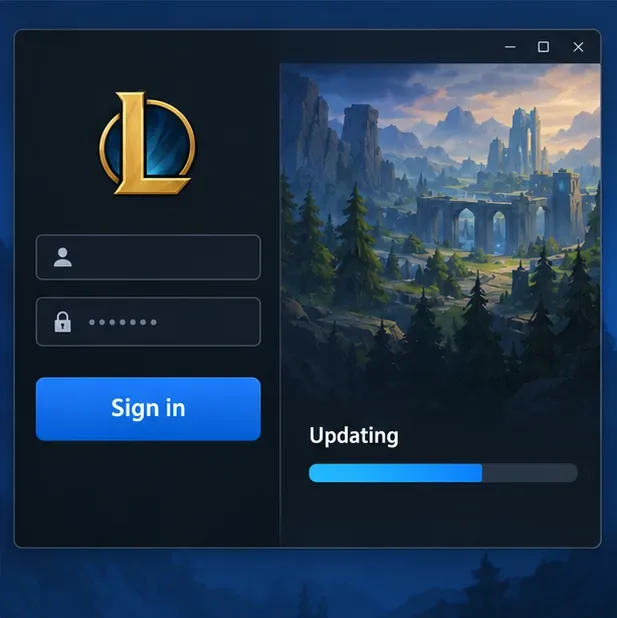
عرض توضيحي لعملية تسجيل الدخول والتحديث. قد تختلف الشاشة الفعلية والصياغة بين إصدارات برنامج Riot Client و League واللعبة.
اجعل عملية التنزيل الأولى سلسة
- تحقق من مساحة التخزين أولاً. اترك على الأقل المساحة التي حددتها شركة Riot لنظام التشغيل الخاص بك: 16 جيجابايت كحد أدنى لنظام Windows أو 40 جيجابايت لنظام Mac. قد تحتاج التحديثات إلى مساحة كافية، لذا فإن توفير مساحة إضافية أمر مفيد.
- استخدم اتصالاً مستقراً. إذا كان اتصال الواي فاي غير مستقر، فاقترب من جهاز التوجيه أو استخدم كابل إيثرنت. أوقف التنزيلات أو البث المباشر الكبيرة على شبكتك مؤقتاً أثناء تحديث اللعبة.
- احتفظ بملف التثبيت الصحيح. إذا انقطع التنزيل أو لم يفتح الملف، فاحذف النسخة غير المكتملة وقم بتنزيل ملف تثبيت جديد من صفحة Riot الرسمية.
- أبقِ الحماية الأمنية مُفعّلة. لا تُعطّل برنامج مكافحة الفيروسات أو تتجاوز تحذيرات أمان ويندوز لمجرد تثبيت لعبة. إذا ظهر تحذير، فألغِ التثبيت وتأكد من تنزيل برنامج التثبيت من موقع Riot. إذا لزم الأمر، استخدم إرشادات الأذونات والتثبيت من دعم Riot.
حل مشاكل التنزيل والتثبيت
لن يفتح برنامج التثبيت
تأكد من تنزيل الإصدار الصحيح لنظام التشغيل ويندوز أو ماك، وأن جهازك يفي بالمتطلبات الحالية. على نظام ويندوز، حاول فتح برنامج التثبيت من مجلد التنزيلات باستخدام حساب مسؤول. على نظام ماك، تأكد من نسخ التطبيق إلى مجلد التطبيقات قبل تشغيله. إذا ظهر الملف غير مكتمل، فقم بتنزيله مرة أخرى من موقع Riot.
التحديث عالق أو بطيء للغاية
تحقق من اتصالك بالإنترنت ومساحة التخزين المتاحة، ثم أغلق برنامج Riot Client أو League وأعد فتحهما واتركهما يعيدان الاتصال. تجنب إعادة تشغيل التثبيت بشكل متكرر أثناء كتابة الملفات. إذا استمرت مشكلة التحديث، فاتبع دليل استكشاف أخطاء التحديث الرسمي من Riot أو ابحث في دعم Riot عن رمز الخطأ بالتحديد.
يفتح تطبيق Mac من نافذة المثبت
أغلق لعبة League، وافتح مجلد التطبيقات، وشغّل النسخة الموجودة هناك. تشير تعليمات تثبيت Riot على نظام Mac إلى سحب التطبيق من صورة القرص المُثبّتة إلى مجلد التطبيقات أولًا. إذا استمر فشل التثبيت، فراجع دليل إعادة تثبيت Riot على نظام Mac .
الأسئلة الشائعة
هل برنامج تشغيل لعبة League of Legends هو نفسه برنامج تشغيل Riot؟
يُعدّ برنامج Riot Client منصة Riot الرئيسية على أجهزة الكمبيوتر لتسجيل الدخول وتحديث الألعاب وتشغيلها. ولدى لعبة League of Legends تجربة استخدام خاصة بها. وتشير Riot إلى أن إطلاق اللعبة على أجهزة الكمبيوتر التي تعمل بنظام Windows يتم عبر برنامج Riot Client مع وصولها إلى اللاعبين في عام 2026، لذا فإن رؤية برنامج Riot Client قبل اللعبة أمر طبيعي.
هل يمكنني تنزيل لعبة League of Legends على جهاز Mac؟
نعم. توفر شركة Riot برنامج تثبيت لنظام Mac. الحد الأدنى المطلوب حاليًا هو macOS 12 على جهاز Apple M1 بسعة تخزين متاحة تبلغ 40 جيجابايت؛ وتقول Riot إن أجهزة Mac المزودة بمعالجات Intel يمكنها الاستمرار في اللعب، لكن الدعم يركز بشكل أساسي على معالجات Apple Silicon.
هل تحميل لعبة League of Legends يكلف أي شيء؟
تصف شركة Riot لعبة League of Legends بأنها مجانية. يمكنك تحميل البرنامج وإنشاء حساب Riot بدون دفع أي رسوم؛ وقد تُعرض عليك عمليات شراء اختيارية داخل اللعبة. راجع الموقع الرسمي للعبة League of Legends .
كم يستغرق التنزيل؟
لا يوجد وقت انتظار محدد ينطبق على جميع اللاعبين. يؤثر كل من برنامج التثبيت، وتحديث اللعبة الحالي، ومساحة التخزين المتاحة، وسرعة الإنترنت على وقت الانتظار. انتظر حتى يكتمل تحديث البرنامج قبل محاولة بدء مباراة.





