دليل الزهور التي تعشق الشمس

شرحٌ لأنواع الزهور التي تحب الشمس، مع خيارات النباتات، وخطوات الزراعة، ونصائح العناية، والأخطاء التي يجب تجنبها، وإجابات الأسئلة الشائعة للحصول على حديقة أكثر صحة.
يمكنك إضافة لعبة متوافقة إلى قائمة الانتظار من هاتفك ليتم تنزيلها على جهاز Xbox الخاص بك أثناء غيابك. أسهل طريقة هي استخدام تطبيق Xbox للهواتف: جهّز الجهاز مرة واحدة، سجّل الدخول، اختر لعبة، حدّد الجهاز، ثم أكّد التثبيت. يشرح هذا الدليل كيفية تنزيل الألعاب إلى جهاز Xbox الخاص بك عن بُعد على Xbox Series X|S وXbox One، بالإضافة إلى الحلول التي يمكنك تجربتها في حال عدم ظهور الجهاز.
تُرسل عملية التثبيت عن بُعد ملفات اللعبة إلى جهاز الألعاب، ولا تُمنح ترخيصًا. لا يزال يتعين عليك امتلاك اللعبة أو الاشتراك في خدمة تتضمنها، ويجب أن تدعم اللعبة جهازك. توضح الصور أدناه خطوات التثبيت، مع العلم أن التسميات والتصميمات الفعلية قد تختلف باختلاف إصدار التطبيق والمنطقة وتحديث جهاز الألعاب.
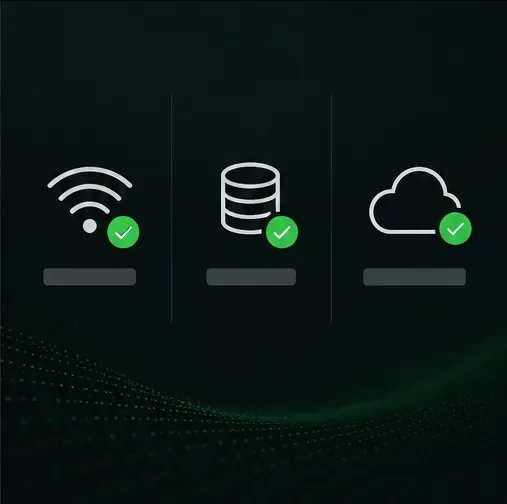
أبقِ الجهاز متصلاً بالإنترنت ومسجلاً الدخول إلى حساب مايكروسوفت الذي تستخدمه مع إكس بوكس. صفحة تطبيق الهاتف المحمول تعرض حاليًا نظام iOS 15.1 أو أحدث ونظام Android 8.0 أو أحدث. قد يختلف توفر الألعاب والمتجر والاشتراكات حسب المنطقة والخطة.
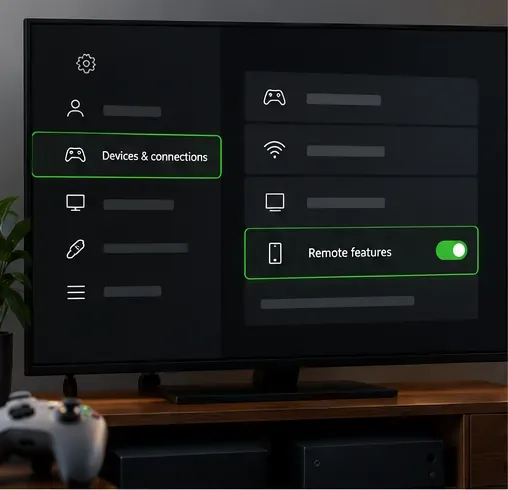
على الجهاز، افتح الإعدادات وابحث ضمن الأجهزة والاتصالات عن ميزات التحكم عن بُعد . فعّل الميزة واتبع التعليمات التي تظهر على الشاشة. إذا لم تجد نفس العبارة، فابحث في الإعدادات عن "ميزات التحكم عن بُعد"؛ قد يختلف المسار باختلاف طراز الجهاز ونظام التشغيل.
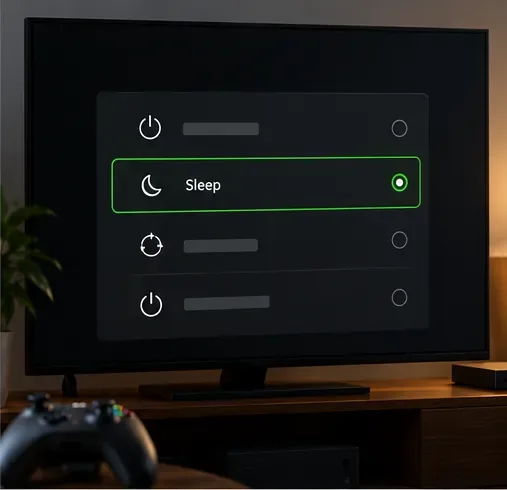
راجع الإعدادات > عام > خيارات الطاقة . إذا كان جهازك يحتاج إلى وضع الاستعداد للوصول عن بُعد، فاختر خيار السكون أو الاستعداد المتاح، وتجنب إيقاف تشغيله تمامًا أثناء انتظار طلب عن بُعد. لقد غيّرت Xbox أسماء أوضاع الطاقة بمرور الوقت، لذا اتبع الخيارات المعروضة على جهازك بدلًا من البحث عن مصطلح "التشغيل الفوري" القديم.
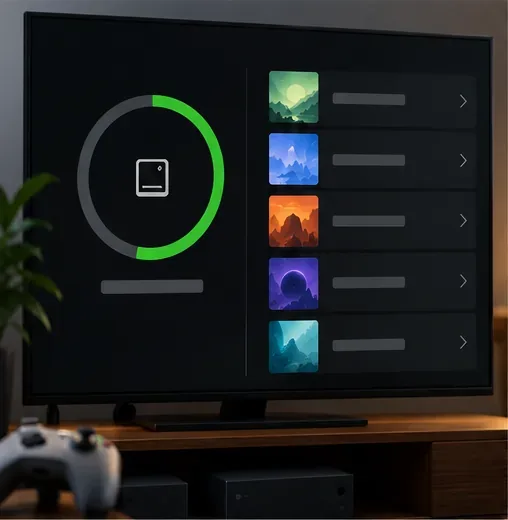
تأكد من وجود مساحة كافية على القرص الداخلي أو قرص التوسعة المتوافق. إذا كانت المساحة محدودة، فاحذف الألعاب التي يمكنك إعادة تثبيتها لاحقًا أو راجع توصيات إدارة التخزين الخاصة بالجهاز. قد تفشل عملية التثبيت عن بُعد أو تنتظر في قائمة الانتظار إذا كان القرص المحدد ممتلئًا؛ وقد تحتاج اللعبة الكبيرة أيضًا إلى مساحة أكبر مما تشير إليه شاشة التنزيل الأولية.
حمّل تطبيق Xbox الرسمي من متجر تطبيقات Apple أو Google Play، ثم سجّل الدخول باستخدام حساب Microsoft المرتبط بجهازك. يدعم التطبيق اكتشاف الألعاب وتنزيلها على الجهاز، كما تتيح لك صفحته الحالية على الهاتف شراء الألعاب والإضافات من خلاله.
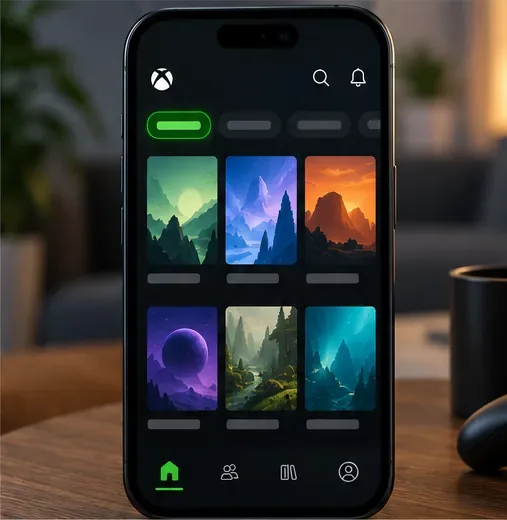
افتح قسم الأجهزة أو وحدة التحكم في التطبيق. إذا لم يظهر جهاز Xbox الخاص بك، فاختر خيار إعداد أو إضافة جهاز موجود واتبع التعليمات. حدد الجهاز الصحيح إذا كان لديك أكثر من جهاز. تأكد من تسجيل الدخول إلى التطبيق باستخدام الحساب الذي تستخدمه على جهاز Xbox هذا حتى يتم ربط الجهاز ومكتبة الألعاب المتوافقة.
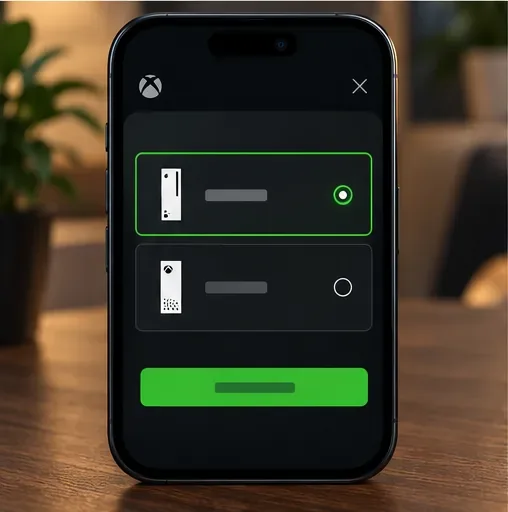
ابحث في كتالوج Xbox، أو افتح لعبة من مكتبتك، أو تصفح كتالوج الاشتراكات. تحقق من المنصة والإصدار في صفحة اللعبة. إذا كانت اللعبة مدفوعة، فأكمل عملية الشراء أولاً؛ أما إذا كنت تعتمد على اشتراك، فتأكد من أن اللعبة مشمولة في خطتك ومتاحة حاليًا في منطقتك.
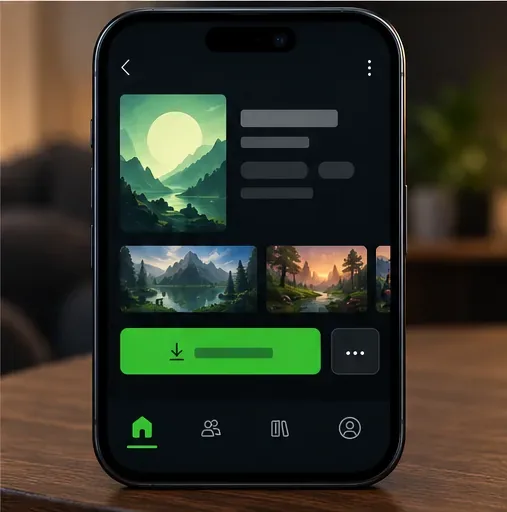
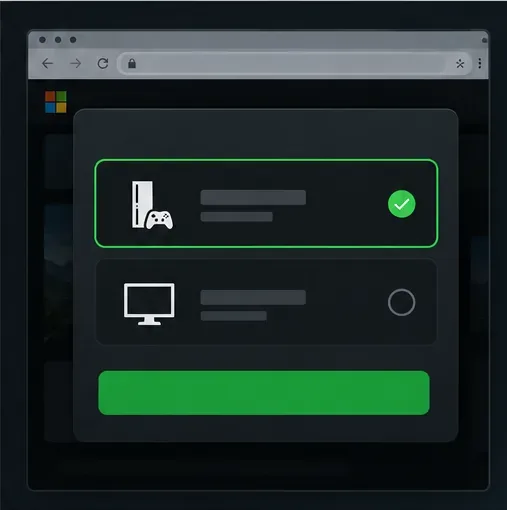
في صفحة اللعبة، اختر طريقة التثبيت المتاحة على الجهاز. قد يكون الزر مُسمى "التثبيت على الجهاز" أو "التنزيل على الجهاز" أو ما شابه. عند ظهور المطالبة، حدد الجهاز الذي قمت بإعداده ثم أكد. إذا كانت صفحة اللعبة تعرض فقط خيار التثبيت على الكمبيوتر، فهذا يعني تنزيل اللعبة على الكمبيوتر وليس تثبيتها على الجهاز.
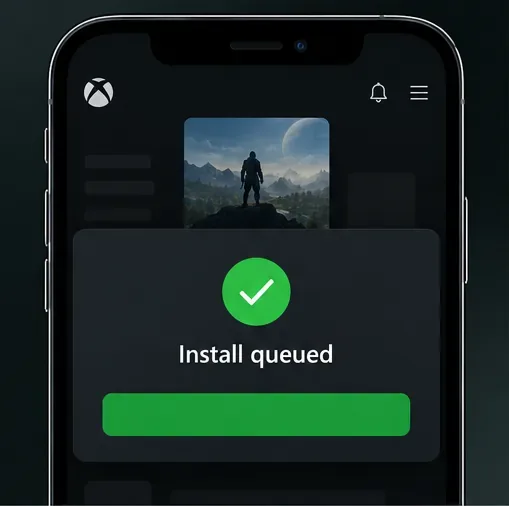
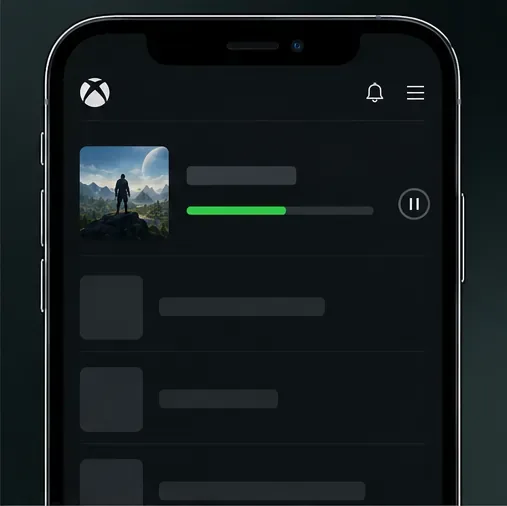
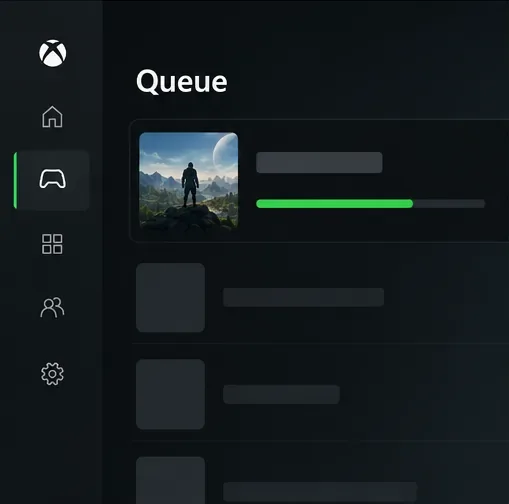
ابحث عن تأكيد أو إشعار داخل التطبيق، ثم تحقق من نشاط التطبيق أو قائمة الانتظار إن وُجدت. قد يستغرق وصول الطلب إلى وحدة التحكم بعض الوقت. حافظ على اتصال وحدة التحكم بالإنترنت واترك مساحة كافية؛ فقد يعرض التطبيق تفاصيل أقل من قائمة انتظار التنزيل الخاصة بوحدة التحكم.
قد يكون المتصفح خيارًا بديلًا مفيدًا لبعض قوائم متجر مايكروسوفت. سجّل الدخول إلى حساب مايكروسوفت الذي يملك اللعبة، وافتح صفحة المتجر الخاصة بها، وتحقق مما إذا كان خيار " التثبيت على أجهزتي" متاحًا. هذا الخيار غير مضمون لكل لعبة أو حساب أو جهاز، لذا استخدم تطبيق Xbox للهواتف المحمولة إذا لم يُظهر المتصفح جهاز Xbox الخاص بك.
انتقل إلى متجر مايكروسوفت الرسمي عبر متصفحك وافتح نسخة اللعبة المتوافقة مع جهاز إكس بوكس. إذا ظهرت لك صفحة تثبيت اللعبة على جهازك، فتابع. أما إذا لم يظهر سوى زر التثبيت أو الشراء على الكمبيوتر، فلا تفترض أنها ستبدأ عملية التنزيل على جهازك.
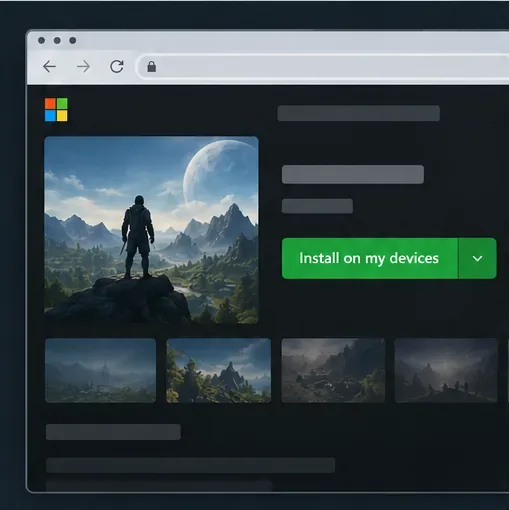
اختر جهاز Xbox الخاص بك من قائمة الأجهزة، ثم أرسل طلب التثبيت. إذا لم يكن الجهاز موجودًا، فتأكد من تسجيله في حساب Microsoft الصحيح، ومن تفعيل ميزات التحكم عن بُعد. وتشير Microsoft أيضًا إلى أن قيود عدد الأجهزة في الحساب وتوافق الأجهزة قد تمنع التثبيت التلقائي.
عند عودتك إلى جهاز Xbox، افتح "ألعابي وتطبيقاتي" وتحقق من قائمة الانتظار أو منطقة التثبيت. تختلف أسماء القوائم قليلاً باختلاف إصدار الجهاز. إذا لم تكن اللعبة مدرجة ضمن قائمة التنزيلات، فتحقق من مكتبتك أو قائمة "جاهزة للتثبيت" ، خاصةً على Xbox One، وتأكد من استخدامك لحساب الشراء.
تتيح لك ميزة التثبيت عن بُعد تنزيل لعبة على جهاز Xbox الخاص بك لتكون جاهزة للتشغيل عليه. أما ميزة اللعب عن بُعد، فتتيح لك بث لعبة مثبتة مسبقًا على جهازك إلى جهاز آخر. يُوجّه Xbox اللاعبين الآن إلى xbox.com/remoteplay لاستخدام ميزة اللعب عن بُعد؛ وهذه الصفحة ليست المكان المناسب لإضافة تنزيل جديد إلى قائمة الانتظار. كما أن تطبيق Xbox لنظام Windows مُصمم لتثبيت ألعاب الكمبيوتر وتشغيلها، لذا استخدم تطبيق Xbox للهواتف المحمولة أو خيار التثبيت من متجر التطبيقات المتوافق عند استهداف جهاز Xbox.
شرحٌ لأنواع الزهور التي تحب الشمس، مع خيارات النباتات، وخطوات الزراعة، ونصائح العناية، والأخطاء التي يجب تجنبها، وإجابات الأسئلة الشائعة للحصول على حديقة أكثر صحة.
لا يوجد في لعبة League of Legends خيار موثق لتفعيل الإشعارات الخاصة بـ Blue Essence فقط. تعرّف على كيفية كتم إشعارات المحتوى الجديد، وتمييز نوافذ مكافآت المهام، وتعديل لافتات نظام التشغيل Windows.
ابدأ بـ 1.0 لحساسية PUBG PC العمودية، ثم تعلم متى يمكن أن تساعد 1.1-1.2 في التحكم في الارتداد وكيفية الحكم على المفاضلة في دقة التصويب.
تعلم كيفية تخصيص عبارات عجلة الدردشة في لعبة Dota 2، واختيار العجلات الأساسية أو الثانوية، والتحقق من مفاتيح الاختصار، وتجنب الخلط بين الدردشة السريعة وخطوط صوت البطل.
افصل عناصر التحكم في القفز والتسلق في لعبة PUBG على الكمبيوتر لتجنب التسلق العرضي. ابحث عن اختصارات لوحة المفاتيح، وخصص مفاتيح مخصصة، واحل التعارضات، واختبر النتيجة.
قارن بين تخطيطات المفاتيح المختصرة الافتراضية والمخصصة البسيطة والمضغوطة للعبة StarCraft: Remastered، مع مدخلات التحديد العملية وتوصيات مجموعات التحكم.
اعثر على أفضل إعداد لنطاق الصوت الديناميكي لسماعات الرأس في لعبة Dota 2، وتعرف على متى يكون الضغط مفيدًا، وقم بضبط الصوت للحصول على إشارات واضحة دون معارك جماعية صاخبة للغاية.
قم بإصلاح الأخطاء الحرجة في لعبة League of Legends عند التشغيل عن طريق فحص الطبقات، وإصلاح ملفات اللعبة، وتحديث برامج التشغيل، واختبار تعارضات التكوين والخدمة.
ابدأ بخط أساسي عملي لسرعة الماوس في لعبة StarCraft: Remastered، ثم اضبط الحساسية لاختيار الوحدات بدقة، والنقر على الخريطة المصغرة، والتمرير.
حل مشكلة توقف لعبة Dota 2 عند الاتصال بمنسق اللعبة. تحقق من وجود مشكلة في الخدمة، وأعد تشغيل Steam، واختبر اتصالك بالشبكة، وتحقق من ملفات اللعبة.




