كيفية تقليل زمن الاستجابة (Ping) في لعبة فالورانت بدون استخدام VPN
إذا شعرتَ بتأخير في لعبة VALORANT، فإن استخدام VPN ليس الحل الأمثل. ابدأ بتحديد سبب المشكلة، سواءً كان ارتفاعًا مستمرًا في زمن الاستجابة (ping)، أو ارتفاعات مفاجئة، أو فقدانًا للبيانات، أو انخفاضًا في معدل الإطارات. كل سبب يُشير إلى مشكلة مختلفة. تُوصي إرشادات استكشاف الأخطاء وإصلاحها من Riot بالتحقق من إحصائيات الشبكة داخل اللعبة، وإعادة تشغيل أجهزة الشبكة، واختبار اتصال Ethernet، وتتبع مسار الاتصال بخادم Riot. قد تُحسّن هذه الخطوات الاتصال الضعيف إذا كان السبب هو ازدحام الشبكة المحلية أو مسار غير مناسب، لكنها لا تُزيل التأخير الناتج عن بُعد خادم اللعبة أو مشكلة خارج نطاق شبكة مزود خدمة الإنترنت.
تقوم الشبكة الافتراضية الخاصة (VPN) بتوجيه بياناتك عبر مسار شبكة بديل. قد يُسهم ذلك أحيانًا في حل مشكلة توجيه معينة، ولكنه قد يزيد أيضًا من المسافة والتأخير. تُشخّص الخطوات التالية المشكلة وتُحسّن الاتصال مباشرةً، دون الحاجة إلى استخدام VPN.
ما الذي يجب عليك قياسه قبل تغيير أي شيء؟
يقيس زمن الاستجابة (Ping)، المعروف أيضًا باسم زمن الرحلة ذهابًا وإيابًا عبر الشبكة (RTT)، المدة التي تستغرقها البيانات للانتقال من جهاز الكمبيوتر الخاص بك إلى خادم اللعبة والعودة. تعرض لعبة VALORANT أيضًا فقدان الحزم، مما يعني أن بعض بيانات الشبكة لم تصل بنجاح. عادةً ما يكون زمن الاستجابة الثابت مع فقدان ضئيل أو معدوم للحزم أفضل من زمن استجابة منخفض ومتذبذب. أما معدل الإطارات فهو مختلف: انخفاض معدل الإطارات في الثانية (FPS) هو مشكلة في أداء الكمبيوتر، وليس مشكلة في زمن الاستجابة عبر الشبكة.
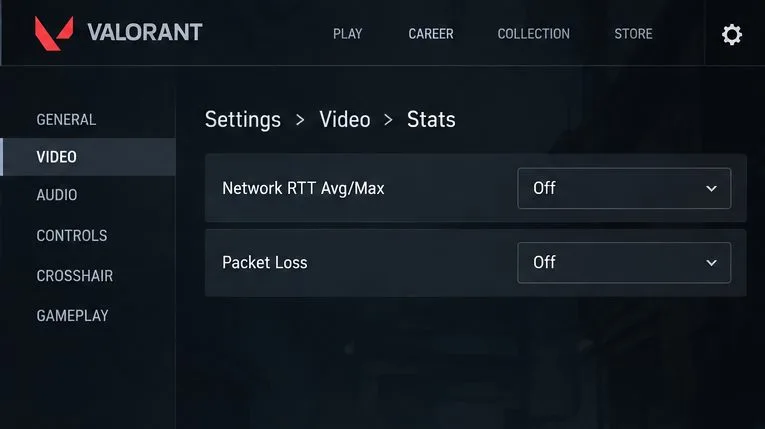
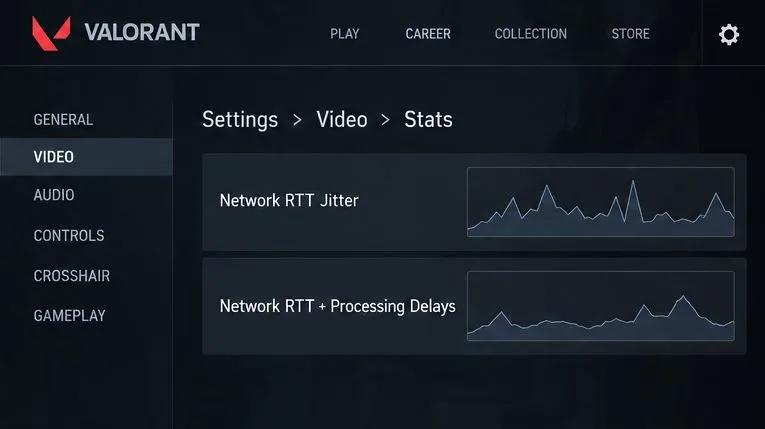
يُرشد دليل عدم استقرار لعبة VALORANT من Riot اللاعبين إلى الإعدادات > الفيديو > الإحصائيات للاطلاع على رسوم بيانية وإحصائيات الأداء. فعّل خياري "متوسط/أقصى زمن استجابة الشبكة" و"فقدان الحزم الواردة/الصادرة"، أو الخيارات المكافئة المتوفرة في برنامج اللعبة لديك. العب جلسة قصيرة ولاحظ الأرقام وما إذا كانت ترتفع بشكل مفاجئ. قد تتغير مسميات القوائم بين التحديثات، لذا استخدم الإحصائيات المتوفرة فعليًا في برنامج اللعبة لديك. تساعد مسميات الرسوم البيانية الموضحة أدناه في تحديد التشخيصات؛ أما أشكال الرسوم البيانية فهي ليست قياسات من مباراة حقيقية.
افتح إعدادات الفيديو والإحصائيات في لعبة VALORANT لعرض معلومات زمن استجابة الشبكة وفقدان الحزم أثناء المباراة.يساعد كل من تذبذب زمن الاستجابة للشبكة (RTT Jitter) وزمن الاستجابة للشبكة (RTT) بالإضافة إلى تأخيرات المعالجة على التمييز بين التوقيت غير المستقر ومتوسط زمن الاستجابة العالي (ping)؛ قم بتقييم الرسوم البيانية المباشرة في برنامج العميل الخاص بك.
ست خطوات لتقليل أو تثبيت زمن الاستجابة (ping) في لعبة VALORANT بدون استخدام VPN
1. اختر أقرب خادم ألعاب متاح
إذا كانت ردهة VALORANT تسمح لك بمقارنة مواقع الخوادم قبل الانضمام إلى قائمة الانتظار، فاختر أقرب موقع بأقل زمن استجابة مستقر لمجموعتك. تجنب اختيار خادم بعيد لمجرد أنه يُظهر أحيانًا زمن استجابة منخفضًا للحظة؛ قارنه أكثر من مرة. عادةً ما يكون الخادم القريب هو أفضل نقطة بداية لأن حركة البيانات عبر الشبكة لا تزال تمر فعليًا بين منزلك ومركز البيانات.
منطقة إقامتك في حسابك والخادم المستخدم في مباراة معينة مرتبطان، لكنهما ليسا نفس الإعداد. تغيير بيانات الحساب ليس تعديلًا روتينيًا لزمن الاستجابة (ping). إذا كانت اللعبة تضعك باستمرار في منطقة غير متوقعة، فاستخدم مساعدة دعم Riot بشأن المنطقة والحساب بدلًا من تغيير معلومات الحساب عشوائيًا. إذا أظهرت جميع الخوادم القريبة المتاحة زمن استجابة مرتفعًا مماثلًا، فتابع فحوصات الاتصال أدناه.
2. قم بالتبديل إلى الإيثرنت وأوقف حركة البيانات المتنافسة مؤقتًا
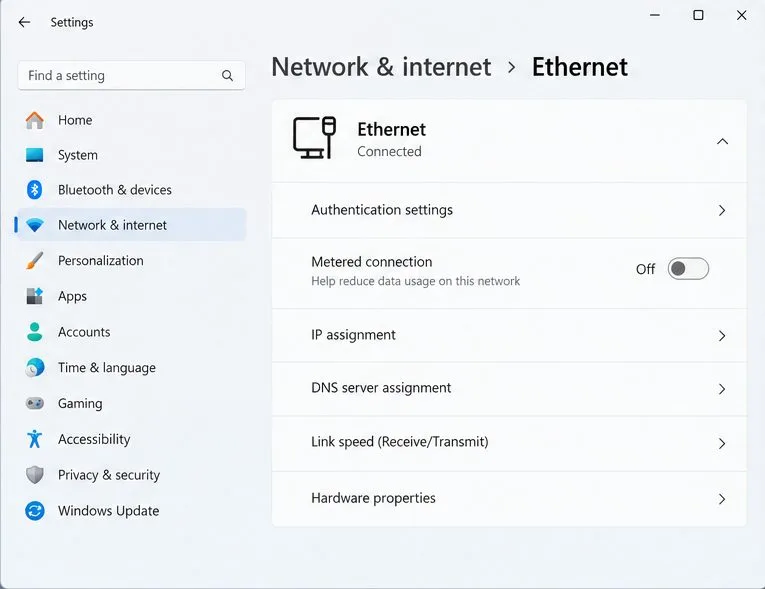
عند الإمكان، قم بتوصيل جهاز الكمبيوتر الخاص بك مباشرةً بجهاز التوجيه (الراوتر) باستخدام كابل إيثرنت. يقلل الاتصال السلكي من تداخل إشارة الواي فاي وضعفها في المسار بين جهاز الكمبيوتر وجهاز التوجيه. إذا كان استخدام الإيثرنت غير عملي، فاقترب من نقطة الوصول، واستخدم نطاق واي فاي أقل ازدحامًا إن كان جهاز التوجيه يدعمه، وتجنب اللعب عبر مُكرر إشارة ضعيف أو شبكة عامة مزدحمة.
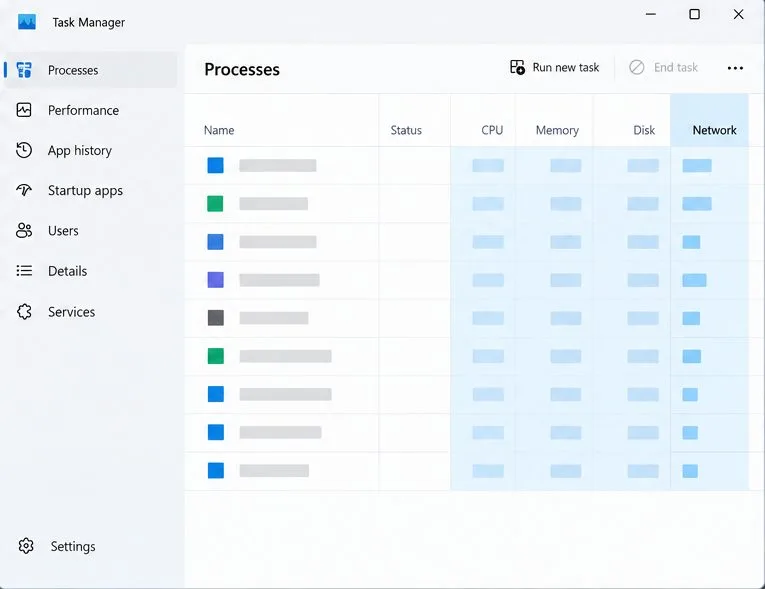
أوقف التنزيلات الكبيرة، والنسخ الاحتياطية السحابية، وتحديثات الألعاب، وبث الفيديو على جهاز الكمبيوتر والأجهزة الأخرى المتصلة بالإنترنت. في إدارة مهام ويندوز، يُمكنك استخدام عمود "الشبكة" لتحديد العمليات التي تستخدم البيانات. أغلق التطبيقات التي تعرفها فقط، ولا تُنهِ عمليات ويندوز أو عمليات الأمان لمجرد تقليل عدد العمليات. إذا حسّن الاتصال السلكي من سرعة الاتصال، فمن المرجح أن المشكلة الرئيسية كانت في الاتصال اللاسلكي أو ظروف الشبكة المحلية، وليس الحاجة إلى استخدام VPN.
يعرض نظام التشغيل Windows 11 اتصال Ethernet السلكي على أنه متصل؛ تحقق من أن جهاز الكمبيوتر يستخدم الكابل بالفعل أثناء اختبار اللعبة.استخدم عمود الشبكة في مدير المهام لتحديد عمليات التنزيل النشطة أو أنشطة المزامنة التي قد تستخدم النطاق الترددي أثناء اللعب.
3. أعد تشغيل جهاز التوجيه والمودم
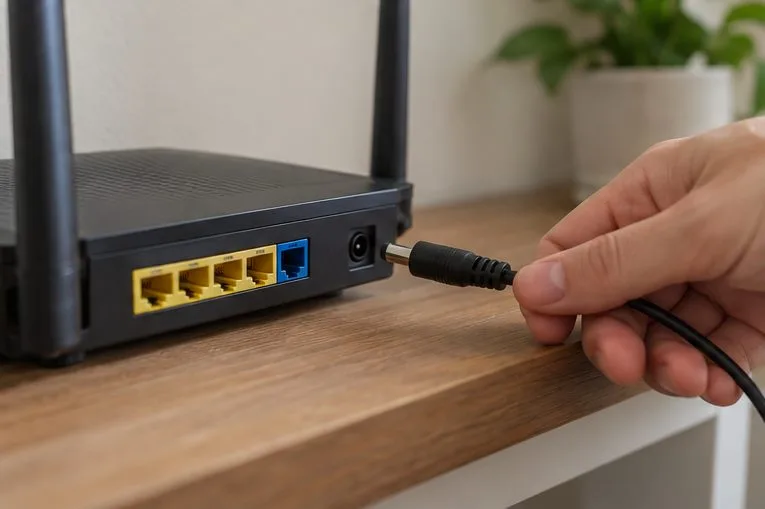
قد يؤدي إعادة تشغيل أجهزة الشبكة إلى حل مشكلة الاتصال المؤقتة. أغلق لعبة VALORANT، ثم أعد تشغيل جهاز التوجيه (الراوتر) والمودم باتباع الإجراءات المعتادة من الشركة المصنعة. إذا كانا جهازين منفصلين، فأعد تشغيلهما بالترتيب الذي يوصي به مزود خدمة الإنترنت. انتظر حتى يتم استعادة الاتصال بالكامل قبل تشغيل اللعبة مرة أخرى. تجنب فصل الأجهزة بشكل متكرر أثناء التحديث أو عندما تشير مؤشرات الحالة إلى أنها لا تزال قيد التشغيل.
أعد اختبار الخادم نفسه بعد عودة الشبكة. إذا تحسّن زمن الاستجابة (ping) لفترة ثم ارتفع مجددًا في ساعات الذروة، فدوّن هذه الأوقات؛ فقد يتطلب الازدحام المتكرر في المساء قيام مزود خدمة الإنترنت بالتحقيق. إعادة تشغيل جهاز التوجيه (الراوتر) لا تُصلح خطًا تالفًا ولا تُغيّر المسافة الفعلية إلى خادم Riot.
أعد تشغيل جهاز التوجيه باستخدام إجراء الطاقة العادي، ثم انتظر حتى يعود اتصال الإنترنت قبل إعادة اختبار لعبة VALORANT.
4. قارن اللعبة باختبار اتصال أساسي
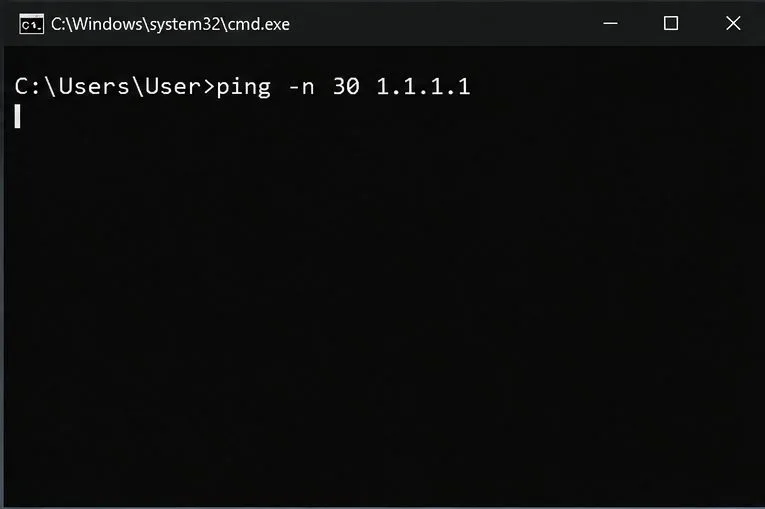
يمكن لاختبار بسيط باستخدام الأمر ping على عنوان إنترنت عام أن يُظهر ما إذا كان زمن الاستجابة مرتفعًا في لعبة VALORANT، ولكنه مجرد مقارنة. فهو لا يقيس المسار الدقيق إلى مباراة VALORANT، كما أن بعض الشبكات تتعامل مع بيانات اختبار ping التشخيصية بشكل مختلف عن بيانات اللعبة. على نظام ويندوز، افتح موجه الأوامر وقم بتشغيل الأمر ping ping -n 30 1.1.1.1. قارن متوسط زمن الاستجابة (RTT) والتباين فيه مع زمن الاستجابة المسجل داخل اللعبة. إذا كان كلاهما سيئًا على شبكة إيثرنت، فقد تكمن المشكلة في شبكتك المنزلية أو اتصالك بمزود خدمة الإنترنت. أما إذا كان الاختبار العام مستقرًا بينما ظل زمن الاستجابة مرتفعًا في VALORANT، فإن المسار إلى خادم Riot أو خادم اللعبة المُختار يستحق مزيدًا من التدقيق.
يمكن لأمر ping في نظام التشغيل Windows أن يوفر مقارنة عامة للاتصال؛ ونتيجته ليست هي نفسها نتيجة أمر ping في لعبة VALORANT.
5. استخدم تعليمات تتبع المسار من Riot عندما يظل مسار اللعبة سيئًا
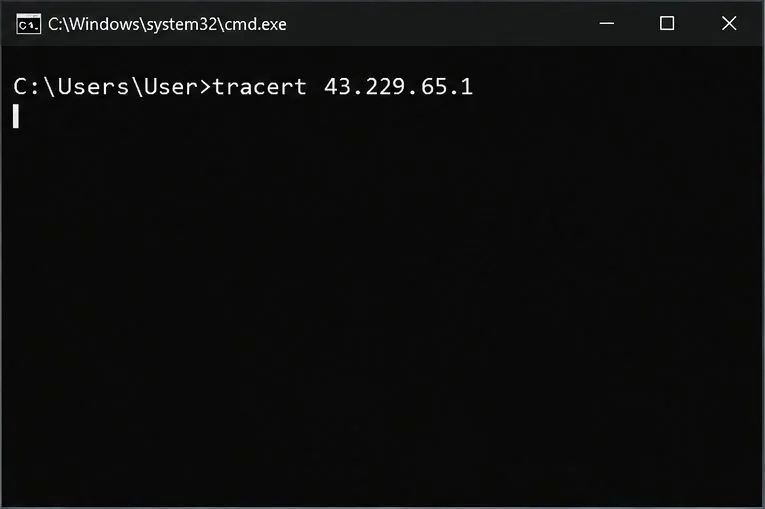
tracertهي أداة مساعدة لنظام ويندوز تعرض مسارات الشبكة المؤدية إلى وجهة معينة. يوفر الدليل الرسمي لشركة Riot نقاط نهاية وأوامر خاصة بكل منطقة. على سبيل المثال، يعرض Riot نقطة 43.229.65.1نهاية منطقة آسيا والمحيط الهادئ؛ ينبغي على اللاعبين في المناطق الأخرى استخدام نقطة النهاية الخاصة بمنطقتهم في الدليل، بدلاً من نسخ عنوان نقطة الوصول. في موجه الأوامر، يكون اختبار نقطة الوصول الأساسي هو tracert 43.229.65.1. يمكن لأمر Riot الكامل حفظ الناتج في ملف على سطح المكتب باسم Tracert.txt.
قد يستغرق تتبع المسار عدة دقائق. وجود نجمة أو نجمتين في مسار معين لا يُثبت بالضرورة وجود عطل، لأن جهاز التوجيه قد يرفض ببساطة الاستجابة لطلبات التشخيص. ابحث عن نمط: إذا ازداد التأخير في مسار معين وظل مرتفعًا في المسارات اللاحقة، فاحفظ بيانات التتبع وشاركها مع مزود خدمة الإنترنت أو دعم Riot. لا تفترض أن عدم الاستجابة في مسار واحد يعني بالضرورة أن جهاز التوجيه هذا معطل.
تُدرج Riot نقطة النهاية هذه لتتبع مسار منطقة آسيا والمحيط الهادئ؛ استخدم نقطة النهاية الإقليمية التي تتطابق مع خادمك، وتعامل مع الصورة كمثال على أمر بدلاً من نتيجة اختبار.بعد اكتمال اختبار المسار، افتح ملف Tracert.txt الذي تم إنشاؤه؛ يعتمد محتواه الفعلي على اتصالك ويجب مراجعته قبل الاتصال بالدعم.
6. استخدم خاصية التخزين المؤقت للشبكة فقط لعلاج أعراض التذبذب أو فقدان البيانات.
إذا كان متوسط زمن الاستجابة (RTT) مقبولاً، ولكن فقدان الحزم أو التذبذب يجعل الحركة غير منتظمة، فجرّب خيار التخزين المؤقت للشبكة في لعبة VALORANT إذا كان متوفرًا في برنامج اللعبة لديك. تُدرج شركة Riot هذا الخيار كخطوة لحل مشاكل الشبكة. يُمكن للتخزين المؤقت أن يُخفف من عدم انتظام وصول الحزم، ولكنه قد يُضيف تأخيرًا طفيفًا في المعالجة؛ فهو لا يُقصر المسار الفعلي أو يُخفض زمن الاستجابة (ping). جرّبه في بضع مباريات، ولا تُبقِ عليه إلا إذا شعرتَ بتحسن في استقرار الاتصال.
كيفية معرفة ما إذا كان الإصلاح قد نجح
قارن عدة مباريات على نفس الخادم القريب، ويفضل أن يكون ذلك في وقت متقارب من اليوم. من التحسينات المفيدة انخفاض زمن استجابة الشبكة (RTT) واستقراره، وتقليل الارتفاعات المفاجئة الملحوظة، وبقاء فقدان الحزم قريبًا من الصفر. إذا لم يتغير المتوسط ولكن اختفى فقدان الحزم، فقد تشعر بتحسن ملحوظ في الاتصال. إذا كان زمن الاستجابة داخل اللعبة مستقرًا ولكن التصويب أو الحركة لا يزالان متقطعين، فتحقق من رسم بياني لمعدل الإطارات في الثانية (FPS) على جهاز العميل وأداء الكمبيوتر بدلًا من الاستمرار في تغيير إعدادات الشبكة.
ما تراه
ماذا تجرب بعد ذلك؟
ارتفاع زمن الاستجابة (ping) على جميع الخوادم القريبة
استخدم كابل إيثرنت، وأعد تشغيل جهاز التوجيه، وقارن زمن الاستجابة (ping) العام، ثم اسأل مزود خدمة الإنترنت الخاص بك عن المسار.
ارتفاعات مفاجئة في زمن الاستجابة أو فقدان الحزم على شبكة الواي فاي فقط
اختبر شبكة الإيثرنت، وحسّن إشارة الواي فاي، وقلل من ازدحام الشبكة المحلية.
زمن استجابة الشبكة مستقر ولكن معدل الإطارات منخفض
تحقق من رسم بياني لمعدل الإطارات في الثانية (FPS) الخاص ببرنامج VALORANT وأغلق التطبيقات التي تستهلك موارد كثيرة.
ارتفاع زمن الاستجابة (ping) فقط لمنطقة واحدة أو خادم لعبة واحد
اختر خادمًا متاحًا أقرب إليك واستخدم تعليمات تتبع المسار الخاصة بمنطقة Riot.
متى يجب الاتصال بمزود خدمة الإنترنت أو فريق دعم Riot؟
تواصل مع مزود خدمة الإنترنت إذا لاحظتَ تأخيرًا عاليًا أو فقدانًا في حزم البيانات عبر الإيثرنت في أكثر من خدمة، خاصةً إذا كان ذلك يحدث في أوقات محددة. قدّم للدعم الفني معلومات حول وقت حدوث المشكلة، وما إذا كنت تستخدم اتصالًا سلكيًا، وملاحظاتك حول زمن الاستجابة (RTT) وفقدان حزم البيانات داخل اللعبة، بالإضافة إلى ملف Tracert. تواصل مع دعم Riot إذا كان الاتصال العام مستقرًا ولكن لا يزال الوصول إلى VALORANT ضعيفًا عبر الخوادم القريبة. توصي إرشادات Riot الحالية بشأن عدم استقرار الشبكة بإعادة تشغيل جهاز التوجيه، وإجراء اختبار اتصال سلكي، وفحص وجهات الإنترنت الأخرى، وتشخيص Tracert، والتواصل مع مزود خدمة الإنترنت مع تقديم التفاصيل الناتجة.
لا يوجد إعداد يضمن زمن استجابة أقل على جميع الشبكات. إذا كان اتصالك متصلاً بالفعل بمسار مباشر ومستقر إلى أقرب خادم ألعاب متاح، فقد يكون التأخير المتبقي ناتجًا عن المسافة أو توجيه البيانات من خارج منزلك. في هذه الحالة، فإن النتيجة الأفضل هي اتصال مستقر بأقل قدر من فقدان الحزم، وليس تعديلًا غير موثوق يعد برقم معين.