الرئيسية
» 🎮 الرياضات الإلكترونية
»
كيفية تقليل تأخير الإدخال في لعبة فورتنايت على الكمبيوتر: الإعدادات التي تُحدث فرقًا
كيفية تقليل تأخير الإدخال في لعبة فورتنايت على الكمبيوتر: الإعدادات التي تُحدث فرقًا
مثال توضيحي: تخيل جوردان، لاعبًا خياليًا في لعبة فورتنايت، يستخدم شاشة بتردد 144 هرتز. يُظهر حاسوبه معدل إطارات متوسطًا ثابتًا ظاهريًا، لكن التصويب يبدو متأخرًا أثناء المعارك المحتدمة. هذا مثال افتراضي، وليس اختبارًا أو شهادة حقيقية. يُساعد هذا المثال في توضيح سبب ندرة أن يُصلح إعداد واحد جميع أنواع التأخير: فقد يكون السبب انخفاض معدل تحديث الشاشة، أو تحميل زائد على وحدة معالجة الرسومات، أو عدم استقرار معدل الإطارات، أو اتصال طرفي، أو زمن استجابة الشبكة.
لتقليل تأخير الإدخال على جهاز الكمبيوتر عند لعب Fortnite، تأكد أولاً من أن نظام Windows يستخدم معدل التحديث المُصمم للشاشة وبطاقة الرسومات المُخصصة. ثم قلل من حمل العرض إذا كانت اللعبة تُعاني من مشاكل، واختبر مزامنة V-Sync وحدود الإطارات الواقعية، وفعّل NVIDIA Reflex إذا كانت بطاقة الرسومات لديك تدعمها. غيّر إعدادًا واحدًا في كل مرة وقارن نفس نوع المباراة. قد تُحسّن هذه التعديلات من سرعة الاستجابة، ولكن لا يوجد إعداد يضمن زمن استجابة مُحدد على جميع أجهزة الكمبيوتر.
يشير مصطلح "تأخير الإدخال" عادةً إلى الفترة الزمنية بين حركة الماوس أو لوحة المفاتيح وظهور الاستجابة المرئية على الشاشة. يشمل هذا المسار المحلي الجهاز، واللعبة، وقائمة انتظار عرض وحدة المعالجة المركزية/وحدة معالجة الرسومات، والشاشة. أما زمن الاستجابة (Ping) فهو زمن انتقال البيانات بين جهاز الكمبيوتر الخاص بك وخادم Fortnite ذهابًا وإيابًا. قد يكون زمن الاستجابة منخفضًا لدى اللاعب ولكنه لا يزال يشعر ببطء في التحكم، أو قد تكون استجابة التحكم المحلية سريعة رغم ارتفاع زمن الاستجابة. تُعرّف Epic زمن الاستجابة بالمللي ثانية، وتشير إلى أن الازدحام والتوجيه وخادم المباراة قد تؤثر عليه. إذا شعرت بتأخر في حركة مؤشر التصويب والكاميرا حتى في وضع عدم الاتصال أو وضع الإبداع، فابدأ بضبط إعدادات جهاز الكمبيوتر. إذا تأخر تحديث المباني أو الخصوم بينما تبدو الحركة المحلية سلسة، فافحص الاتصال بشكل منفصل.
استخدم إعدادًا خياليًا واحدًا لاختبار التغييرات
في مثال جوردان، لنفترض أن الشاشة تدعم معدل تحديث 144 هرتز، وأن لعبة فورتنايت تنخفض أحيانًا عن هذا المعدل أثناء اللعب، وأن الاتصال مستقر في الأحوال العادية. عليه أن يدون الدقة الحالية، ومعدل التحديث، وحد معدل الإطارات، وحالة مزامنة V-Sync، ووضع العرض، وما إذا كان التأخير يحدث باستمرار أم فقط في المشاهد التي تتطلب موارد عالية. كما عليه أن يسجل زمن الاستجابة (ping) داخل اللعبة. تُشكل هذه الملاحظات أساسًا مرجعيًا. فهي لا تثبت السبب، ولكنها تُسهل معرفة ما إذا كان تغيير مُتحكم به قد ساهم في حل المشكلة.
اتبع الترتيب التالي لضمان وضوح هدف كل اختبار. قد تختلف مسميات القوائم بين تحديثات Fortnite وWindows. الصور عبارة عن رسومات تخطيطية للواجهة، وليست لقطات شاشة من إصدار اللعبة المختبر؛ تحقق من التسميات الظاهرة في نسختك.
الخطوة 1: تأكد من الشاشة ووحدة معالجة الرسومات التي يستخدمها نظام التشغيل ويندوز
حتى مع شاشة ذات معدل تحديث عالٍ، قد تعمل بإعدادات أقل إذا تم ضبط إعدادات ويندوز بشكل خاطئ. في ويندوز 11، افتح الإعدادات > النظام > الشاشة > الشاشة المتقدمة ، ثم حدد شاشة الألعاب، وتحقق من معدل التحديث. اختر أعلى معدل تحديث مدعوم بدقة الشاشة الحالية ونوع الاتصال. تعتمد الخيارات على الشاشة والكابل والمنفذ وبطاقة الرسومات، لذا لا تختر قيمة لا تدعمها شاشتك. إذا كان الكمبيوتر المحمول متصلاً بشاشة خارجية، فتأكد من التحقق من الشاشة المستخدمة للعبة فورتنايت.
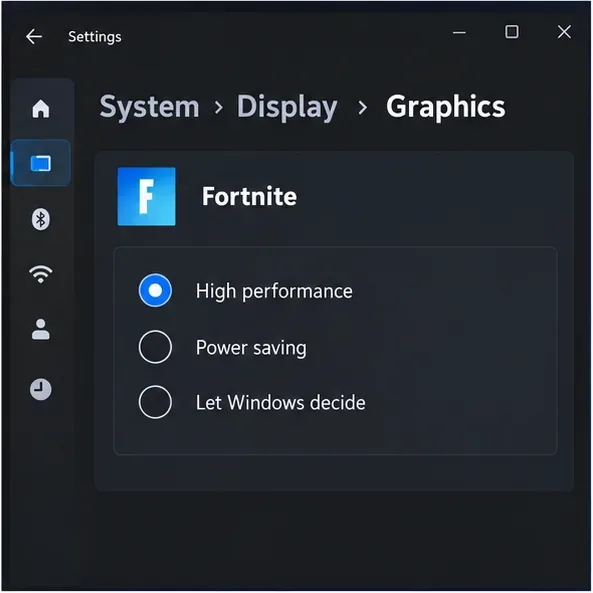
إذا كان جهاز الكمبيوتر مزودًا ببطاقة رسومات مدمجة وأخرى منفصلة، فقم بتعيين لعبة Fortnite إلى وحدة معالجة الرسومات عالية الأداء. تستخدم إرشادات Epic الحالية لأجهزة الكمبيوتر الإعدادات > النظام > الشاشة > الرسومات ، ثم خيارات تطبيق Fortnite، ثم اختيار " أداء عالٍ" . أعد تشغيل اللعبة بعد تغيير الإعدادات. على جهاز كمبيوتر مكتبي مزود بوحدة معالجة رسومات واحدة، قد لا يكون هذا الإعداد متاحًا أو قد لا يُحدث أي تغيير. يتحقق جوردان من الشاشة الفعلية واختيار وحدة معالجة الرسومات للعبة Fortnite قبل البدء في الإعدادات المتقدمة.
توضيح لإعدادات رسومات ويندوز: يتم تعيين لعبة Fortnite إلى وضع الأداء العالي عندما يحتوي جهاز الكمبيوتر على أكثر من وحدة معالجة رسومات واحدة.
الخطوة الثانية: تقليل حمل العرض فقط إذا احتاج جهاز الكمبيوتر إلى ذلك
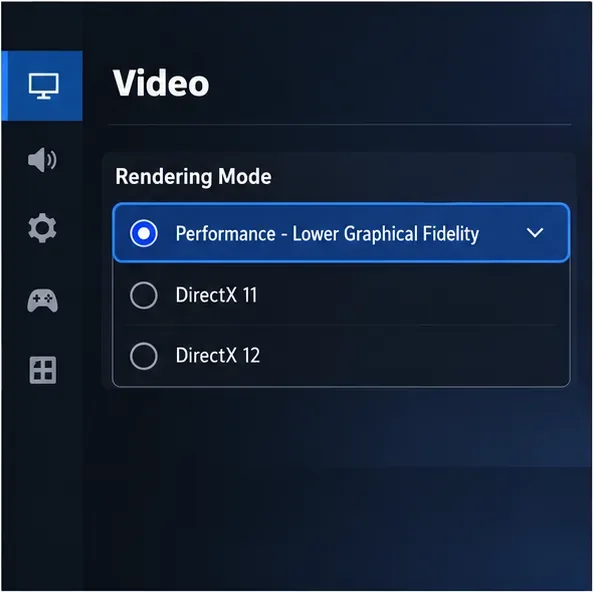
أداء Fortnite - يُعد وضع عرض الرسومات بجودة أقل خيارًا للاعبين الذين يحتاجون إلى معدل إطارات أعلى أو أداء أكثر سلاسة على أجهزة ذات مواصفات أقل. تُشير تعليمات Epic إلى وجوده ضمن إعدادات الفيديو في اللعبة، في قسم العرض، ضمن خيار "وضع العرض". قم بتطبيق التغيير وأعد تشغيل Fortnite. يُقلل هذا الوضع من جودة الرسومات؛ وهو ليس خيارًا مضمونًا لتقليل تأخير الإدخال، وقد لا يكون الخيار الأمثل بصريًا لأجهزة الكمبيوتر التي تحافظ بالفعل على معدل الإطارات المستهدف.
يمكن لجوردان تجربة وضع الأداء إذا انخفض معدل الإطارات أثناء القتال. إذا كان يفضل مظهر أوضاع عرض DirectX وظل جهازه مستقرًا، فيمكنه الاحتفاظ بوضعه الأصلي وخفض خيارات الرسومات الأكثر استهلاكًا للموارد. أغلق التنزيلات غير الضرورية والتطبيقات التي تعمل في الخلفية بكثافة أثناء الاختبار. تجنب تغيير جميع خيارات الرسومات دفعة واحدة: إذا تحسنت النتيجة أو ساءت، فسيعرف أي تعديل تسبب في ذلك.
توضيح إعدادات الفيديو في لعبة Fortnite: الأداء - يُعد خفض دقة الرسومات أحد الخيارات التي يمكن اختبارها عندما تكون معدلات الإطارات غير مستقرة.
راجع تعليمات Epic لتفعيل وضع الأداء . قد يؤثر هذا الخيار على جودة الصورة مقابل الأداء، ويعتمد تأثيره على مواصفات جهاز الكمبيوتر.
الخطوة 3: اختبر مزامنة V-Sync وحدد الحد الأقصى للإطارات التي يمكن لجهاز الكمبيوتر الخاص بك استيعابها
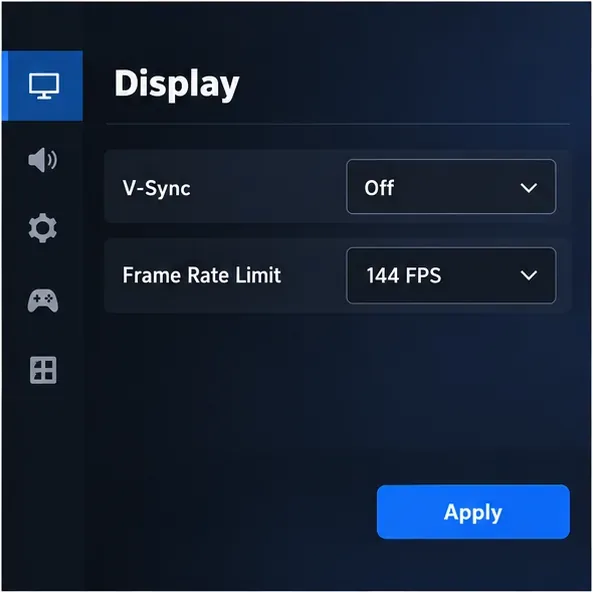
تعمل تقنية V-Sync على مزامنة مخرجات اللعبة مع الشاشة لتقليل تشوه الصورة. توضح شركة Epic أن تقنية V-Sync في لعبة Fortnite تُحدِّد معدل الإطارات (FPS) ليتوافق مع معدل تحديث الشاشة؛ ويتيح إيقاف تشغيلها اختيار حدٍّ مختلف لمعدل الإطارات، لكن Epic تُحذِّر من أن تغيير معدل الإطارات يدويًا قد يُسبِّب تقطُّعًا أو انخفاضًا في الأداء. في اللعب التنافسي، جرِّب إيقاف تشغيل V-Sync وقارن الاستجابة، ولكن انتبه لتشوه الصورة. إذا أصبح تشوه الصورة مُشتِّتًا للانتباه، فاستعد الإعدادات السابقة أو راجع دعم معدل التحديث المتغير (VRR) للشاشة والإعدادات المُوصى بها لها.
لا تفترض أن معدل الإطارات غير المحدود هو الأفضل تلقائيًا. قد يكون معدل الإطارات الذي يستطيع الكمبيوتر الحفاظ عليه أكثر استقرارًا من معدل مرتفع جدًا مصحوب بانخفاضات متكررة أو ارتفاع في درجة الحرارة أو ضوضاء المروحة. يمكن لجوردان البدء باختبار معدل إطارات قريب من معدل التحديث الذي يدعمه الجهاز إذا كان الكمبيوتر يحافظ عليه بثبات؛ وإذا لم يكن كذلك، فيمكنه مقارنة معدل إطارات أقل وأكثر استقرارًا. معدل 144 إطارًا في الثانية الموضح في الرسم التوضيحي هو مثال لهذا الإعداد الافتراضي، وليس توصية عامة. اختبر التغيير في مباراة حقيقية، لأن ردهة اللعب قد تستخدم حدًا مختلفًا. تعتمد حدود الإطارات المتاحة في فورتنايت على إعداداتها الحالية وإصدارها.
توضيح لإعدادات عرض Fortnite: V-Sync معطل والحد الأقصى البالغ 144 إطارًا في الثانية هو مثال فقط، وليس قيمة واحدة تناسب الجميع.
الخطوة 4: قم بتفعيل NVIDIA Reflex إذا كانت بطاقة الرسومات الخاصة بك تدعمها
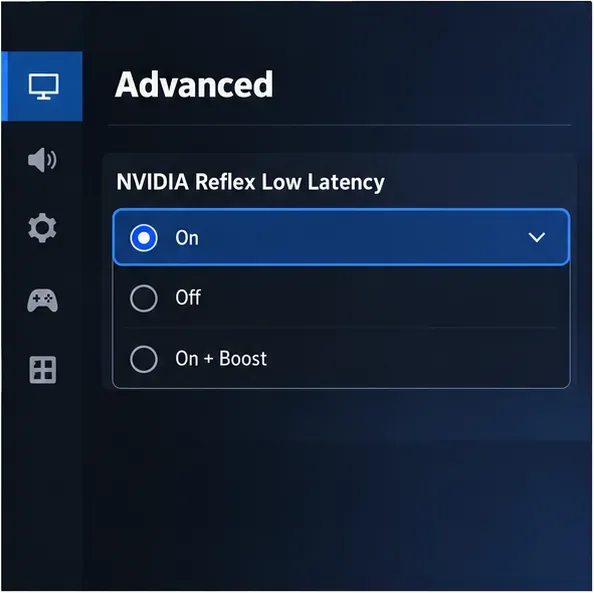
على نظام NVIDIA GeForce مدعوم، افتح إعدادات الفيديو في Fortnite، وابحث عن NVIDIA Reflex Low Latency ، ثم فعّله . تُشير NVIDIA إلى أن Reflex مُدمج في Fortnite لمساعدة مُحرك اللعبة على إرسال عمليات العرض بكفاءة أكبر وتقليل زمن استجابة النظام. تُدرج NVIDIA وحدات معالجة الرسومات GeForce GTX 900 وما بعدها ضمن الوحدات المدعومة في إرشادات Fortnite. إذا لم تجد هذا الخيار، فلا تُثبّت أدوات غير رسمية لفرضه؛ استخدم الإعدادات الأخرى المذكورة في هذا الدليل.
تُظهر بعض أنظمة GeForce RTX أيضًا خيار "تشغيل + تعزيز" . تُعرّف NVIDIA خاصية "التعزيز" بأنها تجاوز لميزات توفير الطاقة في وحدة معالجة الرسومات للحفاظ على أداء أعلى وزمن استجابة أقل. قد تستهلك هذه الخاصية طاقة أكبر وتُنتج حرارة أكثر، لذا قارنها بخيار "تشغيل" العادي وراقب درجات الحرارة، خاصةً على أجهزة الكمبيوتر المحمولة. يبدأ جوردان بخيار "تشغيل"، ويختبر نفس السيناريو، ثم يُجرّب خيار "تشغيل + تعزيز" فقط إذا كان هذا الخيار متاحًا وظلت درجة حرارة الكمبيوتر ضمن الحدود المقبولة.
توضيح لإعدادات الرسومات في لعبة Fortnite: تم ضبط NVIDIA Reflex Low Latency على وضع التشغيل لنظام GeForce المدعوم.
راجع ملاحظات إعداد Fortnite Reflex من NVIDIA . تعالج Reflex زمن استجابة نظام الكمبيوتر؛ لكنها لا تقلل من زمن استجابة الشبكة أو تعوض عن ضعف المعالج أو عدم استقرار معدل الإطارات أو بطء الشاشة.
تحقق من بقية مسار الإدخال
إذا كانت الإعدادات صحيحة ولكن لا يزال هناك تأخير في التصويب، فاختبر الماوس أو وحدة التحكم مباشرةً. وصّل جهاز استقبال لاسلكي بمنفذ USB أمامي أو خلفي في اللوحة الأم بدلاً من موزع USB، واشحن الجهاز، وقارنه مؤقتًا باتصال سلكي إن أمكن. حافظ على معدل الاستجابة عند قيمة يتعامل معها الكمبيوتر بكفاءة؛ فزيادة المعدل عشوائيًا ليست حلاً دائمًا. تأكد من أن الماوس لا يتحرك عبر جلسة سطح مكتب بعيد، أو أداة التقاط، أو أي برنامج آخر يُضيف معالجة.
بالنسبة لأجهزة الكمبيوتر المحمولة، اختبرها وهي موصولة بالشاحن، واستخدم وضع الطاقة المُحسّن للأداء في نظام ويندوز إن وُجد. قد تزيد أوضاع الأداء من استهلاك الطاقة والحرارة. إذا ارتفعت حرارة الكمبيوتر المحمول وانخفض أداؤه بعد عدة دقائق، قلّل من حمل المعالجة أو حسّن التبريد بدلاً من رفع جميع إعدادات الطاقة. تختلف خيارات ويندوز ومصنّعي أجهزة الكمبيوتر المحمولة باختلاف الجهاز، لذا قارن بين النتائج بدلاً من افتراض أن خطة واحدة هي الأفضل.
عندما يكون العرض في الواقع هو تأخر الشبكة
إذا كانت كاميرا جوردان ونظام التصويب يستجيبان فورًا، لكن الخصوم ينتقلون فجأة، أو تظهر المباني متأخرة، أو يرتفع زمن الاستجابة (ping) بشكل حاد، فمن غير المرجح أن تحل إعدادات الرسومات المشكلة الرئيسية. تنصح Epic بإجراء الاختبار عبر الإيثرنت كلما أمكن، وتقليل حجم التنزيلات أو التحميلات الكبيرة على نفس الاتصال، والتحقق من زمن الاستجابة (ping) وفقدان الحزم والارتعاش. تشير صفحة الدعم الخاصة بها إلى أن التوجيه وموقع الخادم قد يؤثران على النتائج، وأن تفضيل المنطقة قد يؤثر على أوقات الانتظار أو جودة المباراة. تجنب اعتبار خفض إعدادات الرسومات حلاً للمشكلة في الشبكة.
كيف تعرف ما إذا كان التغيير قد ساعد
ينبغي على جوردان إعادة تشغيل لعبة فورتنايت بعد إجراء أي تغييرات تتطلب ذلك، ثم لعب نفس النمط لعدة دقائق ومقارنة نفس الحركات: الانعطافات السريعة، والتعديلات، والتصويبات المتكررة. تحقق مما إذا كان معدل الإطارات يبقى قريبًا من الحد الأقصى المُختار، وما إذا كان هناك تقطع أو تشويش، وما إذا كان اتصال اللعبة مستقرًا. غيّر إعدادًا واحدًا في كل مرة واحتفظ بسجل بسيط للقيم قبل وبعد التغيير. إذا كانت النتيجة أسوأ، فاستعد الإعدادات السابقة. هذه الطريقة أكثر فائدة من نسخ إعدادات لاعب محترف بالكامل لأن الأجهزة ومعدل تحديث الشاشة ومدى تحمل اللاعبين للتشويش أو جودة الصورة تختلف.
ابدأ بالفحوصات المجانية: معدل تحديث ويندوز، واختيار وحدة معالجة رسومات عالية الأداء، وسلوك معدل الإطارات في لعبة فورتنايت. ثم اختبر وضع الأداء فقط إذا كان جهاز الكمبيوتر بحاجة إلى معدل إطارات أكثر استقرارًا، وقارن بين مزامنة V-Sync والحد الأقصى المستدام، وفعّل وضع Reflex عند دعمه. يمكن لهذه الخطوات تقليل التأخير غير الضروري، لكنها لا تضمن تحسينًا دقيقًا في زمن الاستجابة (بالمللي ثانية) أو القضاء على زمن الاستجابة الناتج عن قيود الأجهزة، أو معالجة الشاشة، أو الأجهزة الطرفية، أو الشبكة.