أفضل مُضاعِف حساسية عمودية في لعبة ببجي: ابدأ من 1.0

ابدأ بـ 1.0 لحساسية PUBG PC العمودية، ثم تعلم متى يمكن أن تساعد 1.1-1.2 في التحكم في الارتداد وكيفية الحكم على المفاضلة في دقة التصويب.
فعّل وضع الألعاب في تلفازك لمنفذ HDMI المتصل بقاعدة نينتندو سويتش. هذه أفضل طريقة مبدئية للتحقق من تأخر استجابة لعبة Smash Ultimate في وضع التلفاز: توضح نينتندو أن التلفاز يُعالج الفيديو والصوت من الجهاز قبل عرضهما، وأن وضع الألعاب أو خيارًا مشابهًا قد يُقلل من وقت المعالجة. إذا استمر التأخير، اختبر منفذ HDMI ووحدة التحكم بشكل منفصل قبل شراء أي شيء.
يشير مصطلح "تأخر الإدخال" عادةً إلى وجود تأخير بين ضغطك على الزر واستجابة اللعبة على الشاشة. وهو يختلف عن زمن الاستجابة عبر الإنترنت ، الذي قد يجعل المباراة عبر الإنترنت تبدو بطيئة أو غير متسقة. قد يساعد الاتصال السلكي بالإنترنت في حل مشكلة الشبكة، ولكنه لا يُزيل التأخير الناتج عن معالجة صورة التلفزيون.
تُظهر الصور أدناه إعدادات عامة للأجهزة. تختلف قوائم التلفزيون وتصميمات قاعدة التوصيل؛ مشهد لعبة القتال ليس لقطة شاشة من لعبة Super Smash Bros. Ultimate أو قياسًا للأداء.
قبل تغيير الإعدادات، ابدأ جلسة تدريب غير متصلة بالإنترنت في لعبة Smash Ultimate. استخدم نفس وحدة التحكم وشاشة التلفاز، ثم كرر حركة بسيطة - مثل قفزة قصيرة أو هجوم أو استخدام الدرع - عدة مرات. لست بحاجة إلى ساعة توقيت أو أي معدات خاصة؛ قارن مدى سرعة الاستجابة. غيّر شيئًا واحدًا في كل مرة، وكرر نفس الحركة، واحتفظ بالتغيير فقط إذا كان الفرق واضحًا.
إذا كانت اللعبة سريعة الاستجابة في وضع عدم الاتصال بالإنترنت، ولكنها متأخرة فقط في المباريات عبر الإنترنت، فانتقل إلى الخطوة 4. يشير هذا النمط إلى وجود مشكلة في مسار الشبكة وليس في وصلة الفيديو الخاصة بقاعدة الشحن. تنطبق هذه الخطوات على جهاز نينتندو سويتش وجهاز نينتندو سويتش - طراز OLED في وضع التلفزيون. لا يدعم جهاز نينتندو سويتش لايت وضع التلفزيون.
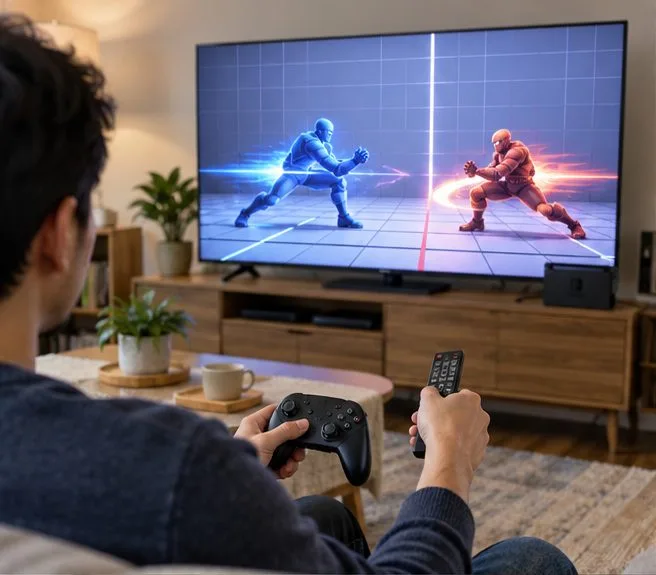
استخدم جهاز التحكم عن بُعد الخاص بالتلفزيون لفتح إعدادات الصورة أو المدخلات أو الألعاب. فعّل وضع الألعاب أو وضع "اللعبة" أو ما يُماثله من إعدادات زمن الاستجابة المنخفض في التلفزيون لمدخل HDMI الذي يحمل إشارة قاعدة Switch. بعض أجهزة التلفزيون تحفظ إعدادات الصورة بشكل منفصل لكل مدخل HDMI، لذا تأكد من المنفذ النشط. هذا الوضع هو إعداد خاص بالتلفزيون؛ لا يمكنك تفعيله في لعبة Smash Ultimate أو من قائمة نظام Switch.
تقول نينتندو إن وضع الألعاب يُمكنه تقليل وقت المعالجة الداخلية للتلفزيون. تختلف أسماء القوائم والخيارات المتاحة باختلاف التلفزيون، لذا يُرجى الرجوع إلى دليل المستخدم إذا لم تتمكن من العثور على الإعداد. قد تختلف جودة الصورة أو المعالجة في هذا الوضع. أعد اختبار وضع عدم الاتصال قبل وبعد تفعيله، وقارن الفرق بنفسك.
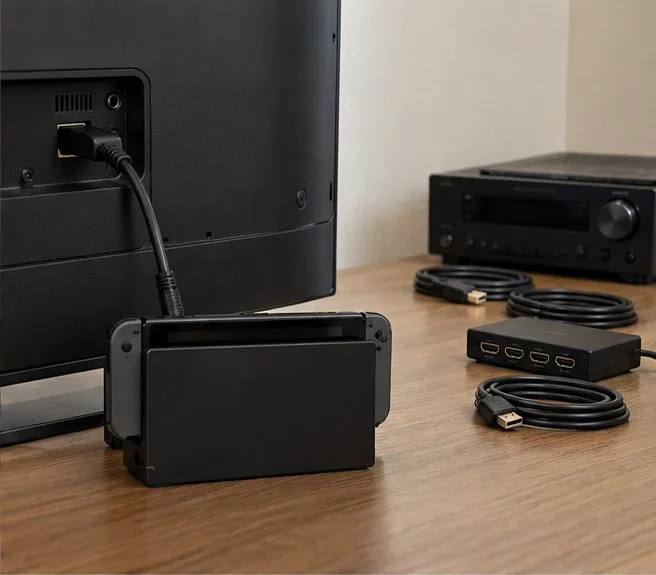
إذا كان كابل HDMI الخاص بقاعدة التوصيل يمر حاليًا عبر جهاز استقبال صوتي/مرئي، أو محول HDMI، أو بطاقة التقاط فيديو، أو جهاز مشابه، فقم بتجاوز هذه الأجهزة لإجراء اختبار. وصّل قاعدة التوصيل مباشرةً بالتلفزيون، وحدد المدخل الصحيح، وكرر نفس خطوات وضع التدريب. إذا قمت بنقل الكابل إلى منفذ HDMI آخر، فتأكد من تفعيل وضع الألعاب لهذا المنفذ أيضًا.
يشير أي تغيير في الاستجابة إلى أن جهازًا تم فصله أو أحد إعداداته قد يكون جزءًا من مسار الإشارة؛ ولا يعني ذلك بالضرورة أن كل جهاز استقبال أو محول يُضيف تأخيرًا ملحوظًا. إذا كان الاتصال المباشر أفضل، فأعد توصيل الأجهزة واحدًا تلو الآخر، وتحقق من أدلة المستخدم الخاصة بها بحثًا عن إعدادات زمن الاستجابة المنخفض أو خاصية تمرير الإشارة. ضع في اعتبارك أي تنازلات محتملة، مثل فقدان صوت جهاز الاستقبال أو صعوبة تبديل المدخلات أثناء الاختبار. إذا لم يطرأ أي تغيير، فأعد ضبط إعداداتك إلى وضعها الطبيعي وتابع.
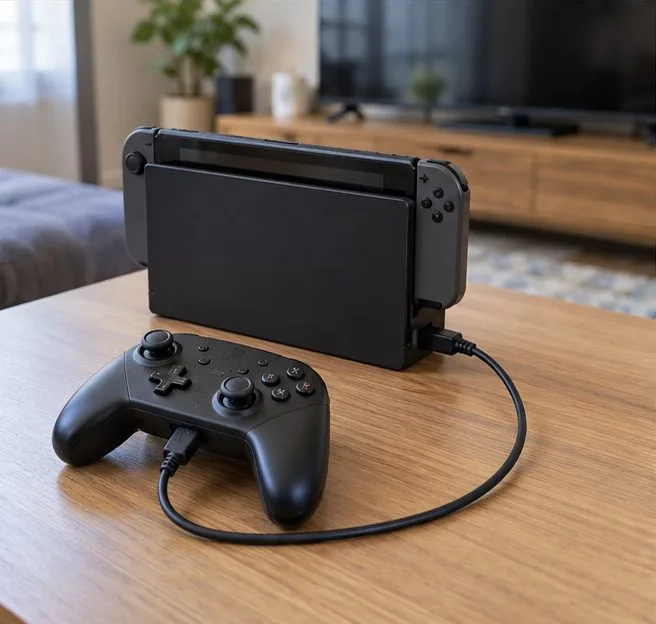
قد تشعر بمشكلة في وحدة التحكم وكأنها تأخر في عرض الشاشة، لذا اختبرها بشكل منفصل. إذا كنت تستخدم وحدة تحكم Nintendo Switch Pro، فافتح إعدادات النظام > وحدات التحكم والمستشعرات > الاتصال السلكي لوحدة التحكم Pro ، ثم فعّل الخيار. وصّل وحدة التحكم بمنفذ USB في قاعدة الشحن باستخدام كابل شحن USB، ثم كرر نفس الخطوات في وضع عدم الاتصال. توثّق Nintendo هذا الوضع السلكي، لكنها لا تضمن تقليل التأخير الملحوظ في جميع الإعدادات. اعتبره للمقارنة فقط، وليس حلاً مضموناً. يتم تعطيل نقطة اتصال NFC أثناء تفعيل الاتصال السلكي.
إذا كانت استجابة وحدة التحكم اللاسلكية غير متسقة، فأبعد الجهاز عن مكان خلف التلفاز أو الرفوف المعدنية أو أي أجهزة لاسلكية أخرى قريبة. تنصح نينتندو بتقليل التداخل اللاسلكي المحتمل واختبار وحدة التحكم في لعبة أخرى متوافقة. يمكنك أيضًا التحقق من تسجيل ضغطات الأزرار من خلال إعدادات النظام > وحدات التحكم والمستشعرات > اختبار أجهزة الإدخال > اختبار أزرار وحدة التحكم . تؤكد هذه القائمة تسجيل الأزرار، وهي ليست مقياسًا لزمن الاستجابة. إذا تعطل أحد الأزرار أو كان أداؤه غير صحيح، فقم باستكشاف أخطاء وحدة التحكم هذه وإصلاحها بدلاً من تغيير إعدادات التلفاز.
قارن التدريب دون اتصال بالإنترنت مع مباراة عبر الإنترنت. إذا شعرت بتأخر في الاستجابة في كليهما، فارجع إلى فحص التلفزيون، ومنفذ HDMI، ووحدة التحكم. إذا ظهرت المشكلة فقط عند اللعب عبر الإنترنت، فاستخدم اختبار الاتصال وخطوات استكشاف أخطاء الشبكة من نينتندو. تشير نينتندو إلى ضعف إشارة الواي فاي، والتداخل، وبطء سرعة الإنترنت، وبطء استجابة أجهزة الشبكة كأسباب محتملة لتأخر الاستجابة عبر الإنترنت.
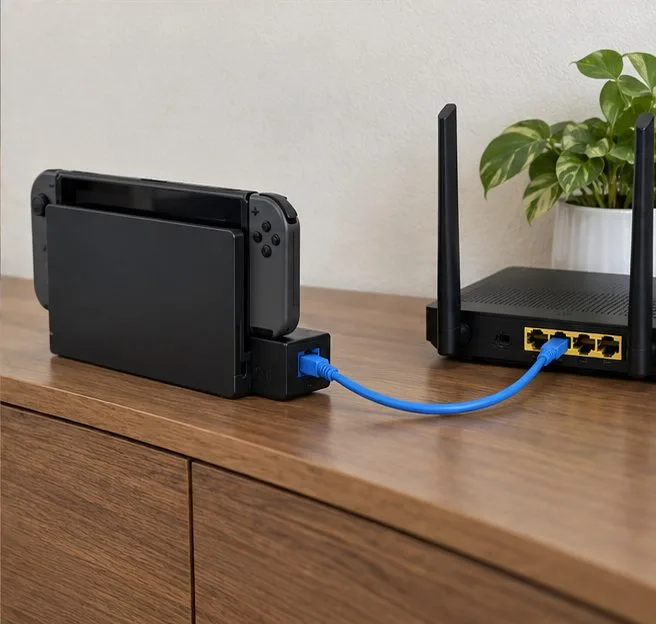
للمقارنة بين الشبكات، قم بتوصيل قاعدة الشحن بجهاز التوجيه (الراوتر) عبر كابل إيثرنت إن أمكن. تحتوي قاعدة شحن نينتندو سويتش - طراز OLED (طراز HEG-007) على منفذ LAN مدمج. أما قاعدة الشحن التي لا تحتوي على منفذ LAN مدمج، فتحتاج إلى محول USB LAN متوافق للاتصال بالإنترنت عبر كابل. قد يساعد الإيثرنت في عزل عدم استقرار شبكة Wi-Fi، ولكنه لن يُسرّع من تسجيل مدخلات التدريب المحلية أو يُقلل من وقت معالجة الفيديو على التلفزيون.
إذا حسّن وضع الألعاب من تجربة اللعب دون اتصال بالإنترنت، فاتركه مُفعّلاً لمدخل HDMI الخاص بجهاز Switch. إذا ساعد تجاوز جهاز HDMI آخر، فراجع إعدادات ذلك الجهاز. إذا كان أداء وحدة تحكم واحدة فقط غير مستقر، فتحقق من أزرارها، وبيئة الاتصال اللاسلكي، وقارنها بالاتصال السلكي. إذا كان اللعب دون اتصال بالإنترنت طبيعيًا، ولكن المباريات عبر الإنترنت لا تعمل كذلك، فركز على الشبكة. عندما يستمر التأخير المحلي في جميع وحدات التحكم وعبر اتصال مباشر بالتلفزيون، راجع دليل التلفزيون لمعرفة وضع أقل زمن استجابة، وتأكد من توصيل قاعدة الشحن وكابل HDMI بشكل صحيح. لا يُعد تأخير معالجة التلفزيون وحده دليلاً على وجود عطل في جهاز الألعاب أو التلفزيون.
ابدأ بـ 1.0 لحساسية PUBG PC العمودية، ثم تعلم متى يمكن أن تساعد 1.1-1.2 في التحكم في الارتداد وكيفية الحكم على المفاضلة في دقة التصويب.
تعلم كيفية تخصيص عبارات عجلة الدردشة في لعبة Dota 2، واختيار العجلات الأساسية أو الثانوية، والتحقق من مفاتيح الاختصار، وتجنب الخلط بين الدردشة السريعة وخطوط صوت البطل.
افصل عناصر التحكم في القفز والتسلق في لعبة PUBG على الكمبيوتر لتجنب التسلق العرضي. ابحث عن اختصارات لوحة المفاتيح، وخصص مفاتيح مخصصة، واحل التعارضات، واختبر النتيجة.
قارن بين تخطيطات المفاتيح المختصرة الافتراضية والمخصصة البسيطة والمضغوطة للعبة StarCraft: Remastered، مع مدخلات التحديد العملية وتوصيات مجموعات التحكم.
اعثر على أفضل إعداد لنطاق الصوت الديناميكي لسماعات الرأس في لعبة Dota 2، وتعرف على متى يكون الضغط مفيدًا، وقم بضبط الصوت للحصول على إشارات واضحة دون معارك جماعية صاخبة للغاية.
قم بإصلاح الأخطاء الحرجة في لعبة League of Legends عند التشغيل عن طريق فحص الطبقات، وإصلاح ملفات اللعبة، وتحديث برامج التشغيل، واختبار تعارضات التكوين والخدمة.
ابدأ بخط أساسي عملي لسرعة الماوس في لعبة StarCraft: Remastered، ثم اضبط الحساسية لاختيار الوحدات بدقة، والنقر على الخريطة المصغرة، والتمرير.
حل مشكلة توقف لعبة Dota 2 عند الاتصال بمنسق اللعبة. تحقق من وجود مشكلة في الخدمة، وأعد تشغيل Steam، واختبر اتصالك بالشبكة، وتحقق من ملفات اللعبة.
اعثر على أفضل مقياس لشاشة هاتفك لوضع البطاقات في لعبة كلاش رويال. تعرّف على سبب كون إعدادات العرض الافتراضية هي الأكثر أمانًا في أغلب الأحيان، وكيفية اختبار التعديلات على أجهزة أندرويد أو آيفون.
قم بإعداد زر مخصص لتأثير القيادة على عصا التحكم الخاصة بلعبة SF6، وتحقق من مدى وصول يدك، وقم بتصحيح المدخلات المفقودة، واختبر ردود أفعالك من خلال تمارين تدريبية عملية.




