كيفية تفعيل وضع الأداء ونماذج الشبكة المنخفضة في لعبة فورتنايت
لتفعيل وضع الأداء مع جودة رسومات منخفضة في لعبة فورتنايت على الكمبيوتر، افتح الإعدادات، ثم اختر تبويب الفيديو، وغيّر وضع العرض إلى "أداء"، ثم طبّق التغيير، وأعد تشغيل اللعبة. بعد ذلك، ارجع إلى إعدادات الفيديو، وابحث عن "الشبكات" ضمن "جودة الرسومات"، واضبطها على "منخفضة"، ثم طبّق التغيير مرة أخرى. تغيير "النسيج" إلى "منخفضة" وحده لا يُفعّل وضع "الشبكات المنخفضة".
يُعدّ هذا المزيج نقطة انطلاق عملية عندما تكون سلاسة اللعب أهم من تفاصيل المناظر الطبيعية. وهو أيضاً خيارٌ بين أمرين: قد تُناسب العناصر الأبسط متطلبات الأداء لديك، بينما قد يكون من الأسهل عليك فهم تفاصيل الشبكة العالية. اختر بناءً على مقارنات قابلة للتكرار على جهاز الكمبيوتر الخاص بك بدلاً من افتراض أن إعدادات شخص آخر ستُنتج نفس النتائج.
تمت المراجعة في 7 أكتوبر 2026: يُشير دليل إعدادات الكمبيوتر الشخصي الصادر عن Epic بتاريخ 30 أبريل 2026 إلى أن مُحرك العرض عالي الأداء الحالي يعتمد على DirectX 12، ويوصي بضبط إعدادات Meshes على "منخفضة" للحصول على أداء تنافسي. لا ينبغي الاعتماد على التعليمات القديمة التي تربط الأداء بـ DirectX 11 فقط في إعداداتك. راجع دليل إعدادات الكمبيوتر الشخصي الصادر عن Epic لعام 2026 .
ما الذي يتغير فعلياً في وضع الأداء والشبكات المنخفضة؟
نمط العرض هو مسار الرسومات الذي تستخدمه اللعبة لرسم كل إطار. يقلل وضع الأداء من ميزات الرسومات لخفض متطلبات العرض. الشبكة هي الشكل الهندسي الذي يُعطي الكائن ثلاثي الأبعاد شكله؛ يؤدي خفض جودة الشبكة إلى تقليل تفاصيل الكائن. يوفر النسيج تفاصيل السطح، بينما تتحكم دقة العرض ثلاثية الأبعاد في الدقة المستخدمة لعرض المشهد ثلاثي الأبعاد. تُعالج هذه الإعدادات أجزاءً مختلفة من الصورة.
يقيس معدل الإطارات في الثانية (FPS) عدد الإطارات المعروضة في كل ثانية. قد يُضفي الرقم الأعلى سلاسةً على الحركة، لكن ذروةً وجيزةً لا تُشير إلى مدى جودة أداء اللعبة أثناء المعارك المزدحمة. قيّم كلاً من عداد الإطارات في الثانية والانقطاعات التي تلاحظها أثناء الحركة والتصويب والبناء.
اختيار
السبب الرئيسي لتجربته
مقايضة للتحقق
الأداء مع الشبكات المنخفضة
أعط الأولوية لتقليل تفاصيل العناصر وتكوين رسومات أخف.
حدد ما إذا كانت المناظر والهياكل المبسطة لا تزال مريحة للقراءة.
الأداء مع الشبكات عالية الدقة
قارن بين الأشكال الهندسية الأكثر تفصيلاً مع الحفاظ على أداء محرك العرض.
تحقق مما إذا كانت التفاصيل الإضافية تؤثر بشكل كافٍ على سلاسة الأداء على جهاز الكمبيوتر الخاص بك.
DirectX 12 القياسي
استكشف تكوينًا بصريًا أوسع عندما تكون جودة الصورة أولوية.
قارن استقرار اللعب الفعلي بدلاً من افتراض أن مُعالج عرض معين هو الأسرع.
هذه معايير اختيار، وليست نتائج قياس أداء. لا نضمن أي تحسن في معدل الإطارات، أو تقليل زمن الاستجابة، أو مظهر مطابق تمامًا. لم يقم هذا الدليل بقياس أداء الجهاز الحالي.
قم بتفعيل الإعدادات وقارن خياراتك
استخدم إصدار نظام التشغيل Windows المُثبّت على جهاز الكمبيوتر الخاص بك لإجراء هذه العملية. لا تتوقع أن تعرض قوائم الرسومات في وحدة التحكم نفس عناصر التحكم في العرض والشبكات. قبل إجراء أي تغيير، سجّل وضع العرض الحالي، والدقة، وحدود الإطارات، وإعدادات الجودة حتى تتمكن من استعادة التكوين المألوف. تُركّز الرسوم التوضيحية للإعدادات أدناه على عناصر التحكم ذات الصلة؛ قد يختلف موضع القائمة والصفوف المتاحة باختلاف التحديثات والأجهزة.
1. افتح إعدادات الفيديو
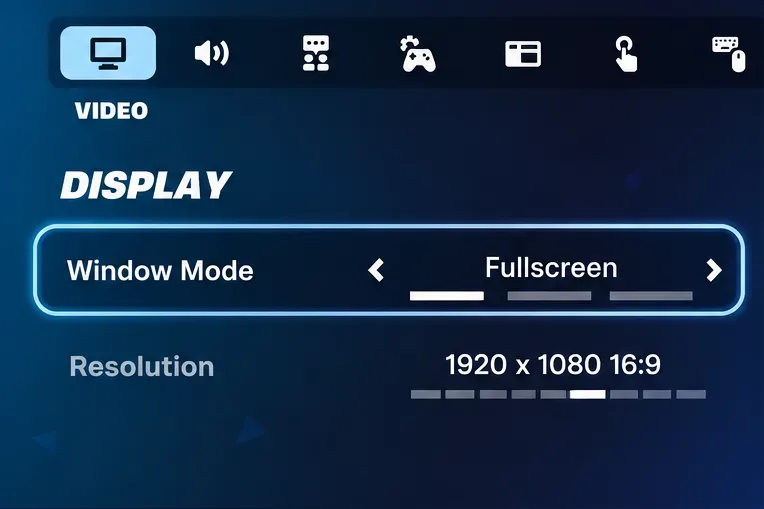
شغّل لعبة فورتنايت وافتح قائمة اللاعب. اختر رمز الإعدادات (الترس)، ثم علامة تبويب الفيديو (المميزة برمز الشاشة). يمكنك أيضًا فتح القائمة بالضغط على زر Esc على الكمبيوتر. ابحث عن قسم العرض قبل تعديل جودة الرسومات. احتفظ بدقة الشاشة الحالية للمقارنة الأولى حتى لا يؤثر تغيير الدقة على جودة العرض.
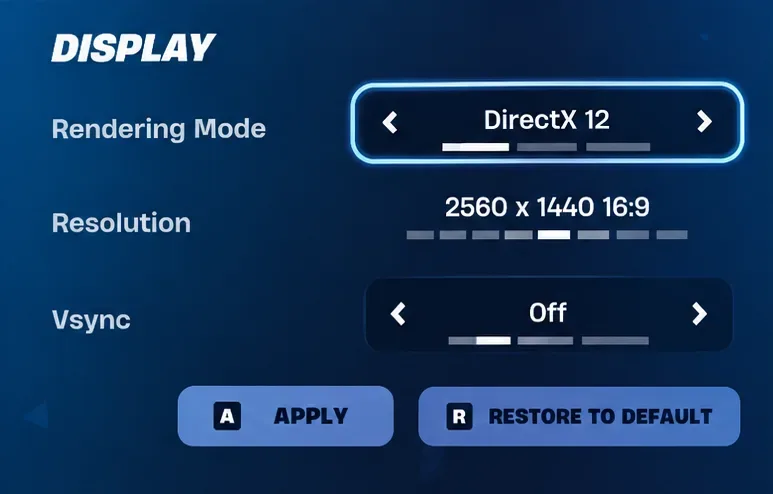
تحتوي علامة تبويب الفيديو على قسم العرض؛ احتفظ بدقة العرض الحالية أثناء تحديد موقع برنامج العرض.
2. حدد "الأداء" ضمن "وضع العرض"
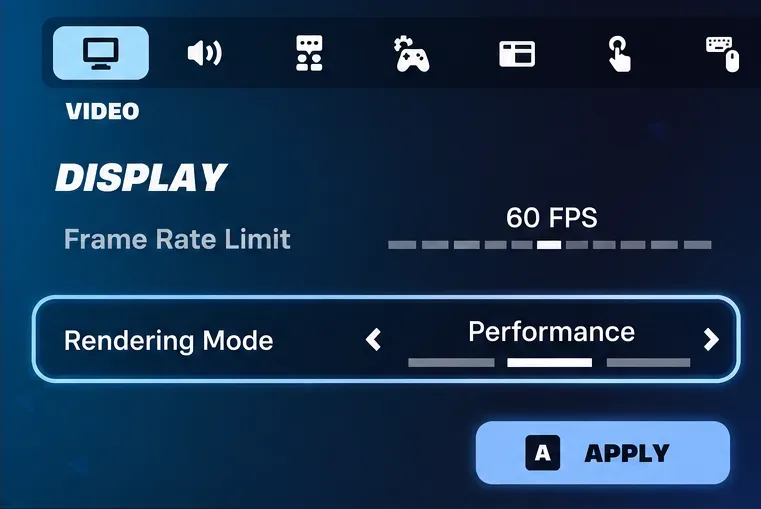
استخدم الأسهم بجانب "وضع العرض" حتى يظهر خيار "الأداء". يُطلق عليه في بعض نصوص دعم Epic اسم "الأداء - دقة رسومية أقل". انقر على "تطبيق" لحفظ التغيير. توثّق Epic هذه الطريقة في تعليمات "وضع الأداء" الخاصة بها .
لا تفترض أن ضبط جميع خيارات الجودة المرئية على "منخفضة" في DirectX 12 القياسي يُعادل خيارًا واحدًا. فاختيار المُعالج الرسومي هو عنصر تحكم منفصل. اترك حد الإطارات دون تغيير أثناء التبديل حتى تظل المقارنة الأولية مفيدة.
حدد "الأداء" في صف "وضع العرض"، ثم قم بتطبيق التغيير.
3. أعد تشغيل فورتنايت وتأكد من برنامج العرض
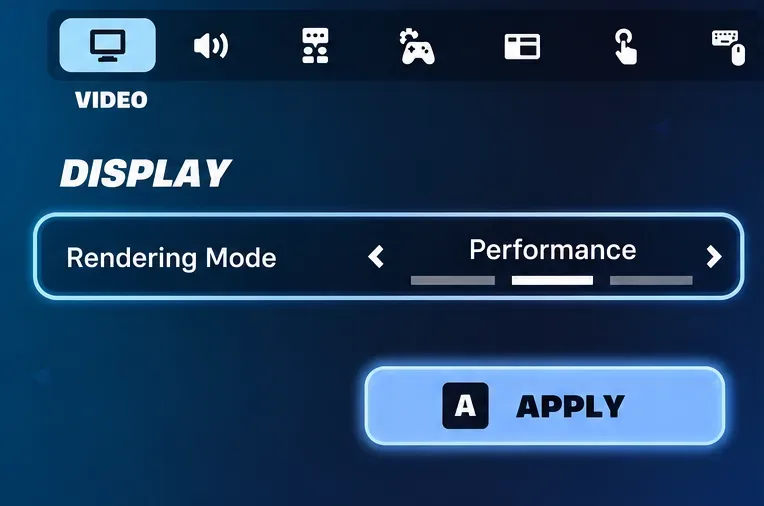
أغلق لعبة فورتنايت وأعد تشغيلها بعد تطبيق تغييرات العرض. بمجرد عودة اللعبة، أعد فتح إعدادات الفيديو وتأكد من أن وضع العرض لا يزال مضبوطًا على "الأداء". يُعدّ وجود اختيار محفوظ وإعادة تشغيل كاملة تأكيدًا أفضل من مجرد النظر إلى شاشة الردهة.
إذا عاد الوضع إلى وضعه السابق، فقم بحل هذه المشكلة قبل محاولة ضبط الشبكات. لن يؤدي تعديل إعدادات الجودة بشكل متكرر باستخدام مُعالج عرض نشط مختلف إلى إجراء مقارنة ذات مغزى.
احفظ تغيير برنامج العرض، وأعد تشغيل لعبة Fortnite، وتأكد من أن خيار الأداء لا يزال محددًا.
4. اضبط الشبكات على مستوى منخفض
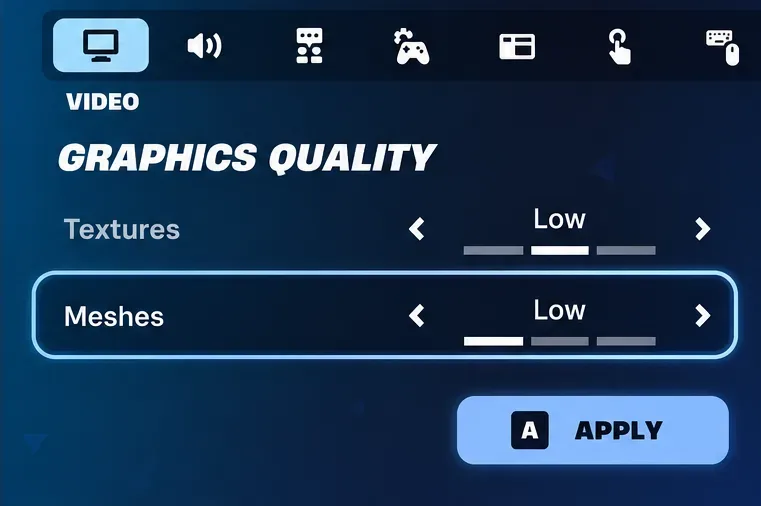
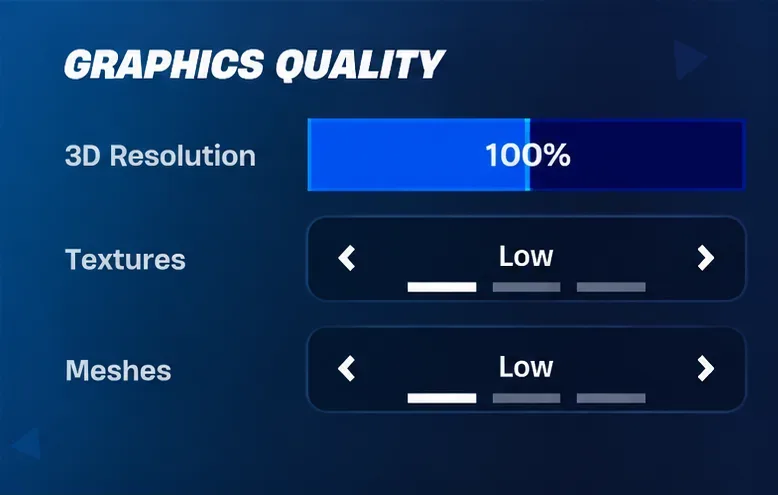
انتقل إلى جودة الرسومات، وابحث عن "الشبكات"، وحدد "منخفضة"، ثم انقر على "تطبيق". أعد فتح الإعدادات للتأكد من حفظ القيمة. هذا هو عنصر التحكم المطلوب تحديدًا للشبكات منخفضة الجودة؛ أما صف "النسيج" الموجود أعلاه فيخدم غرضًا مختلفًا.
إذا لم تجد خيار "الشبكات"، فتأكد أولاً من تحديد خيار "الأداء" بعد إعادة التشغيل. ابحث في قائمة الفيديو بدلاً من الاعتماد على الموقع الموضح في فيديو قديم. إذا استمر غياب الخيار، فتجنب التخمين: وثّق حالة النظام الأساسي والقائمة الحالية عند طلب الدعم من Epic.
اختر "منخفض" في صف "الشبكات" وقم بالتطبيق؛ "القوام" هو إعداد منفصل.
5. تحديد خط أساس قابل للقراءة
حافظ على دقة العرض ثلاثية الأبعاد عند 100% مبدئيًا إذا سمحت إمكانيات الأداء، واستخدم جودة نسيج منخفضة كقيمة أساسية. هذه قيم ابتدائية وليست متطلبات لتفعيل جودة الشبكة المنخفضة. إذا خفضت دقة العرض ثلاثية الأبعاد لاحقًا، فافحص الأجسام والخطوط الخارجية البعيدة بعناية؛ فزيادة السرعة تصبح أقل فائدة إذا أصبح المشهد صعب القراءة.
اضبط إعدادًا واحدًا في كل مرة. على سبيل المثال، قارن بين قيمتي دقة العرض فقط بعد التأكد من أن خيار "الشبكات المنخفضة" يلبي احتياجاتك. وإلا، فلن تعرف أي تغيير أثر على النتيجة.
استخدم دقة عرض ثابتة وأساسًا موحدًا للنسيج قبل مقارنة جودة الشبكة.
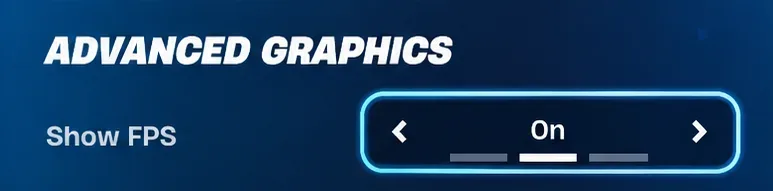
6. فعّل خيار عرض معدل الإطارات في الثانية واختبر اللعب
ابحث عن خيار "عرض معدل الإطارات" ضمن "الرسومات المتقدمة"، وقم بتفعيله، ثم طبّق التغييرات. استخدم مسارًا مألوفًا في وضع "الإبداع" لإجراء فحص متكرر، ثم جرّب الوضع الذي تلعبه فعليًا. تختلف متطلبات النظام بين ردهة اللعب الهادئة والمباراة النشطة.
حافظ على ثبات الخريطة والمسار والدقة وحدود الإطارات قدر الإمكان. كرر المسار، ولاحظ متى ينخفض العداد، وسجل ما إذا كانت حركة الكاميرا متقطعة. لا تستنتج من جولة واحدة سلسة بشكل استثنائي أن الإعدادات تُصلح التقطيع دائمًا.
قم بتمكين خيار "عرض معدل الإطارات في الثانية" لمراقبة الأداء أثناء تكرار نفس مسار اللعب.
7. جرب الشبكات عالية الدقة إذا كانت الشبكات منخفضة الدقة صعبة القراءة
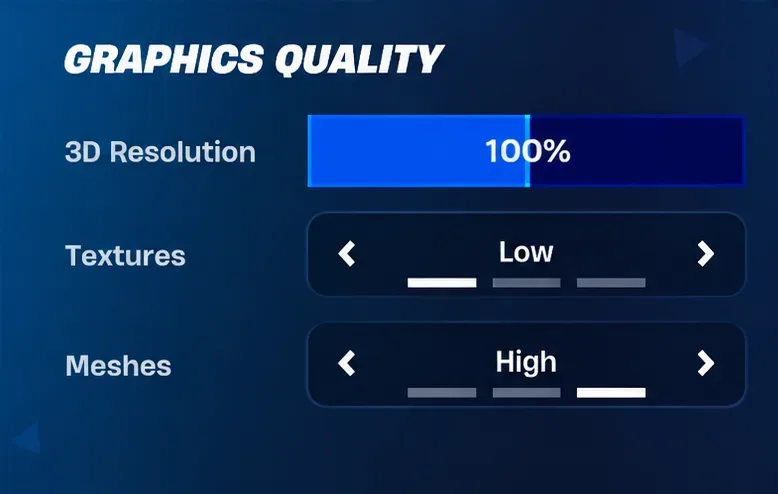
هذه المقارنة اختيارية. أبقِ خيار الأداء مُفعّلاً، وغيّر إعدادات الشبكة فقط إلى "عالية"، ثم طبّق التغييرات، وكرّر مسارك. تفحّص الهياكل والأشكال البيئية التي تستخدمها أثناء التنقل أو القتال. إذا بدت لك الإعدادات العالية أكثر وضوحًا وسلاسةً بما يكفي لهدفك، فقد يكون هذا الخيار الأنسب لك.
بالنسبة للاعبين الذين يعتمدون على البناء، يجب تضمين تعديل المباني وتحريكها في المقارنة. أما بالنسبة للاعبين الذين لا يعتمدون على البناء، فيجب التركيز على التضاريس والغطاء. تعكس أولويات الاختبار هذه المهام التي تؤديها، ولا تُثبت ميزة تنافسية شاملة لأي من إعدادات الشبكة.
قارن بين الشبكات عالية الجودة مع تثبيت قيم الجودة الأخرى المعروضة.
8. قارن DirectX 12 القياسي عندما تكون العناصر المرئية أكثر أهمية
إذا كنت ترغب في توازن بصري مختلف، فسجّل إعدادات الأداء، واختر DirectX 12 القياسي، ثم طبّق الإعدادات وأعد تشغيل اللعبة. راجع خيارات الجودة قبل الاختبار لأن عناصر التحكم المتاحة قد تختلف. استخدم دقة عرض وإعدادات حد الإطارات متقاربة، وشغّل نفس مسار اللعب.
احتفظ بإعدادات DirectX 12 القياسية إذا كنت تفضل جودة الصورة وتلبي متطلباتك من حيث سلاسة العرض. عد إلى إعدادات الأداء العالي والشبكات المنخفضة إذا كان تقليل التفاصيل يجعل اللعبة أكثر سلاسة على جهازك. لا يلزم اعتماد أي من الخيارين بشكل دائم.
يُعدّ DirectX 12 القياسي مقارنة اختيارية للمُعالج؛ قم بتطبيقه وإعادة التشغيل قبل الاختبار.
ماذا تفعل عندما لا يتم حفظ الإعدادات؟
توفر صفحة استكشاف أخطاء حفظ وضع العرض في Epic Games حلاً لتجاوز إعدادات المُشغّل في حال عودة المُشغّل إلى وضعه السابق. في إعدادات مُشغّل Epic Games، وسّع قسم Fortnite، ثم فعّل خيار "وسائط سطر الأوامر الإضافية"، وامسح الوسائط الموجودة قبل الدخول -d3d12 -FeatureLevelEs31إلى قسم "الأداء". سجّل أي وسائط موجودة مسبقًا لتفهم ما تستبدله. أعد تشغيل المُشغّل وتحقق من إعداداته.
يُحدد هذا الأمر وضع العرض، ولا يُعيّن تلقائيًا إعدادات "الشبكات" إلى "منخفضة". استخدم عنصر تحكم "الشبكات" داخل اللعبة بعد ذلك. تجنّب دمج أوامر العرض المتعارضة أو نسخ وسائط أداء DirectX 11 القديمة إلى الإعدادات الحالية.
يشير دليل استكشاف أخطاء انخفاض معدل الإطارات من Epic إلى أن ملف التكوين للقراءة فقط قد يكون سببًا محتملاً لعدم إمكانية تغيير الوضع. بعد إغلاق Fortnite، تحقق من %localappdata%\FortniteGame\Saved\Config\WindowsClient\GameUserSettings.iniملف التكوين. افتح خصائص الملف، وألغِ تحديد خيار "للقراءة فقط" إذا كان مُفعّلاً، ثم طبّق إعداداتك كالمعتاد. لستَ بحاجة إلى تعديل القيم غير الموثقة أو حذف مجلد التكوين بالكامل.
هل يجب إزالة الصور ذات الدقة العالية؟
يُعدّ حذف خيار تنزيل نسيج عالي الدقة قرارًا متعلقًا بمساحة التخزين، وهو منفصل عن تفعيل خيار "الشبكات المنخفضة". يمكنك الوصول إلى مكتبة Epic > قائمة النقاط الثلاث في Fortnite > خيارات في مشغل Epic Games. قم بإلغاء تحديد "نسيج عالي الدقة" ثم قم بتطبيقه إذا لم تكن بحاجة إلى هذه الحزمة.
احتفظ به إذا كنت تستخدم بانتظام إعدادات تستفيد من دقة عرض أعلى للرسومات. احذفه إذا كانت مساحة التخزين محدودة وتعتزم استخدام إعدادات رسومات أقل. قد يتغير حجم الحزمة مع التحديثات، لذا استخدم المعلومات الحالية للمشغل بدلاً من حجم التثبيت الثابت القديم. لا تعتبر حذفه ضمانًا لتحسين معدل الإطارات.
اختر بناءً على النتيجة التي تحتاجها
الأجهزة المحدودة أو اللعب الذي يركز على الأداء أولاً: ابدأ بالأداء العالي والشبكات المنخفضة، ثم تحقق من متطلبات اللعب العالية.
أداء كافٍ ولكن رسومات مبسطة غير مريحة: قارن بين الشبكات عالية الدقة دون تغيير أي شيء آخر.
التفاصيل المرئية هي أولوية رئيسية: قارن DirectX 12 القياسي واحتفظ بالتكوين الذي يلبي هدفك الخاص.
تحسن طفيف أو انقطاعات مستمرة: ابحث عن أسباب أخرى بدلاً من خفض جودة الشبكة بشكل متكرر.
في الحالة الأخيرة، تشمل حلول Epic لمشاكل انخفاض معدل الإطارات التحقق من ملفات اللعبة، وبرامج تشغيل بطاقة الرسومات، والبرامج التي تعمل في الخلفية، ونظام التبريد. يعمل برنامج Low Meshes على تغيير تفاصيل العرض، ولكنه لا يُصلح الملفات التالفة، ولا يُعالج مشاكل الشبكة، ولا يُزيل جميع قيود الأجهزة. الإعداد الناجح هو الذي يبقى محفوظًا، وقابلًا للقراءة، ويعمل بثبات في المباريات التي تلعبها.