كيفية تفعيل عداد معدل الضغطات في الدقيقة على الشاشة في لعبة ستار كرافت: ريماسترد
إذا كنت تحاول تحسين سرعة تحكمك في لعبة StarCraft: Remastered، فمن السهل إضاعة الوقت في البحث عن برنامج إضافي أو أداة خارجية لحساب معدل الإجراءات في الدقيقة (APM). لا تحتاج إلى أي منها لعرض عداد الإجراءات الأساسي على الشاشة. أضافت Blizzard خيارات عرض معدل الإجراءات في الدقيقة إلى StarCraft في التحديث 1.18، قبل إطلاق النسخة المُحسّنة، ولا تزال هذه الميزة جزءًا من واجهة اللعبة الأساسية. وحتى أكتوبر 2026، لم أتمكن من التأكد من وجود أي إعلان جديد من Blizzard يستبدل هذه الطريقة بنظام APM مختلف.
الإعداد العملي بسيط: افتح خيارات اللعبة، انتقل إلى قسم اللعبة، فعّل عرض معدل النقر في الدقيقة داخل اللعبة، احفظ الإعدادات، ثم تحقق من العداد أثناء مباراة فعلية. تنبيه انخفاض معدل النقر في الدقيقة اختياري، وهو ميزة منفصلة، لذا يمكنك عرض الرقم دون الحاجة إلى تفعيل الأصوات أو التنبيهات.
ما يفعله عداد APM
يشير اختصار APM إلى عدد الإجراءات في الدقيقة. في لعبة StarCraft، يُعدّ مقياسًا يعتمد على سرعة تنفيذ اللاعب لعدد المدخلات التي تسجلها اللعبة بمرور الوقت. ويمكن أن يكون مفيدًا عند التدرب على آليات اللعبة مثل دورات الإنتاج، واستخدام مجموعات التحكم، وتحريك الكاميرا، وتقسيم الوحدات، وإدارة العمال، والتبديل السريع بين الجيش والاقتصاد.
من المهم عدم اعتبار معدل الضغطات في الدقيقة (APM) مقياسًا كاملًا للمهارة. فبإمكان اللاعب رفع هذا المعدل بإصدار أوامر متكررة أو غير ضرورية، بينما يستطيع اللاعب ذو المعدل المنخفض اتخاذ قرارات استراتيجية أفضل. يُعدّ هذا المعدل مفيدًا بشكل خاص كمؤشر على ثبات الأداء الشخصي: قارن وتيرتك في ألعاب متشابهة بدلًا من السعي وراء رقم معين لمجرد الوصول إليه.
الخطوة 1: افتح الخيارات من قائمة StarCraft: Remastered
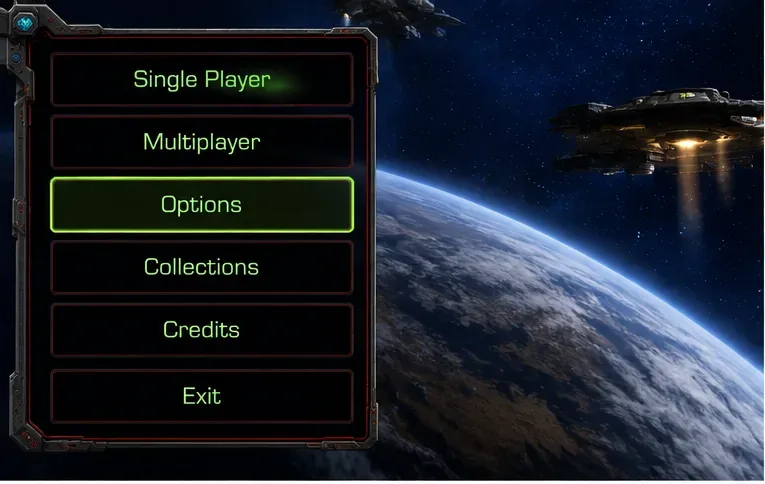
شغّل لعبة StarCraft: Remastered عبر تطبيق Battle.net على سطح المكتب وانتظر ظهور قائمة اللعبة الرئيسية. اختر " خيارات" . إذا كنتَ بالفعل داخل مباراة، يمكنك فتح قائمة اللعبة أولاً ثم اختيار "خيارات"، مع العلم أن تغيير الإعدادات من القائمة الرئيسية هو عادةً الطريقة الأسهل والأكثر وضوحاً، حيث يمكنك تأكيد الاختيار قبل بدء مباراة تجريبية.
ابدأ من قائمة اللعبة الرئيسية وافتح الخيارات قبل الدخول في مباراة تجريبية.
لستَ بحاجةٍ إلى تثبيت برنامجٍ لعرض بيانات أداء التطبيقات (APM)، أو محلل إعادة التشغيل، أو أداة لوحة المفاتيح، أو أي برنامجٍ آخر من طرفٍ ثالثٍ لمجرد رؤية قيمة أداء التطبيقات (APM) الخاصة بك مباشرةً. إذا ذكر لك دليلٌ ما أن استخدام أداةٍ خارجيةٍ إلزامي، فهو يصف آلية عملٍ قديمةً أو حالة استخدامٍ مختلفة.
الخطوة الثانية: افتح إعدادات اللعبة وقم بتمكين عرض معدل الضغط على الأزرار داخل اللعبة
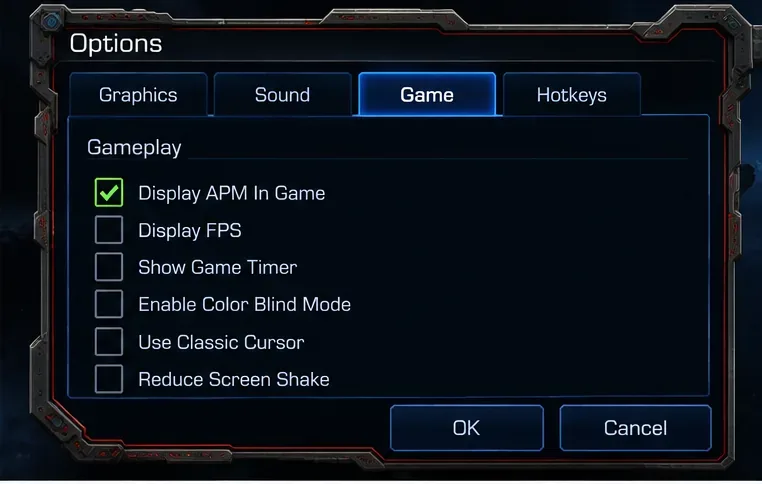
من داخل خيارات اللعبة، اختر قسم اللعبة . ابحث عن خيار عرض معدل النقر لكل حركة (APM). في النسخ الإنجليزية، يظهر هذا الإعداد عادةً باسم " عرض معدل النقر لكل حركة في اللعبة" . فعّل هذا الخيار، ثم أكّد التغيير بالضغط على "موافق" أو زر الحفظ/التأكيد المكافئ في برنامج اللعبة.
قم بتمكين عرض معدل الضغط على الأزرار داخل اللعبة في قسم اللعبة، ثم قم بتأكيد تغيير الإعدادات.
تؤكد ملاحظات التحديث الرسمية من Blizzard وجود ميزة عرض معدل الإجراءات في الدقيقة (APM) الأصلية، لكن Blizzard لا تُوفر حاليًا مقالة دعم عامة مفصلة تتضمن جميع تسميات القوائم الحديثة ومواقعها على الشاشة. هذا يعني أن الصياغة قد تختلف قليلاً باختلاف لغة العميل أو التعديلات الطفيفة المستقبلية على واجهة المستخدم. إذا كانت نصوص القوائم لديك مترجمة، فابحث عن الخيار الذي يشير إلى معدل الإجراءات في الدقيقة (APM) بدلاً من افتراض أن الصياغة الإنجليزية يجب أن تظهر تمامًا.
الخطوة 3: ابدأ عملية المطابقة وتأكد من ظهور رقم APM
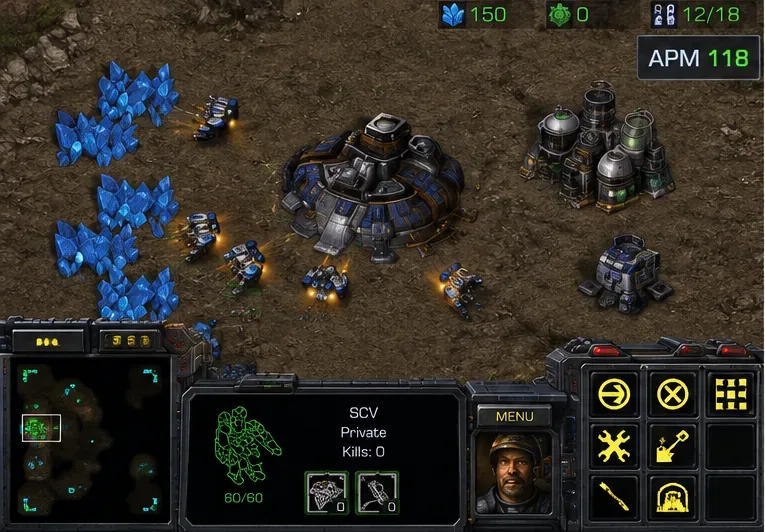
ابدأ لعبة فردية أو مخصصة أو متعددة اللاعبين، ونفّذ الأوامر المعتادة لفترة وجيزة. سيظهر معدل النقر على الأزرار (APM) كجزء من واجهة اللعبة، وسيتم تحديثه أثناء اللعب. قد يختلف العرض المرئي الدقيق باختلاف واجهة المستخدم، ودقة الشاشة، واللغة، وتغييرات البرنامج، لذا ركّز على وجود قيمة APM مباشرة بدلاً من مطابقة لقطة الشاشة بدقة متناهية.
استخدم تطابقًا فعليًا للتحقق من ظهور قيمة APM الحية وتغيرها أثناء إصدار الأوامر.
يُعدّ اختبار التحقق الجيد هو ترك وحداتك دون تغيير للحظة، ثم إصدار عدة أوامر عادية عمدًا، مثل اختيار العمال، وتعيين مجموعة تحكم، وتحريك الكاميرا، وإصدار أوامر للوحدات. يجب أن تتغير القيمة المعروضة بمرور الوقت. لا تُرسل أوامر عشوائية لمجرد الحصول على رقم كبير؛ فالهدف من الاختبار هو التأكد فقط من أن العداد نشط.
الخطوة 4: قم بتكوين تنبيه انخفاض معدل التطبيقات في الدقيقة (APM) الاختياري فقط إذا كنت ترغب في ذلك
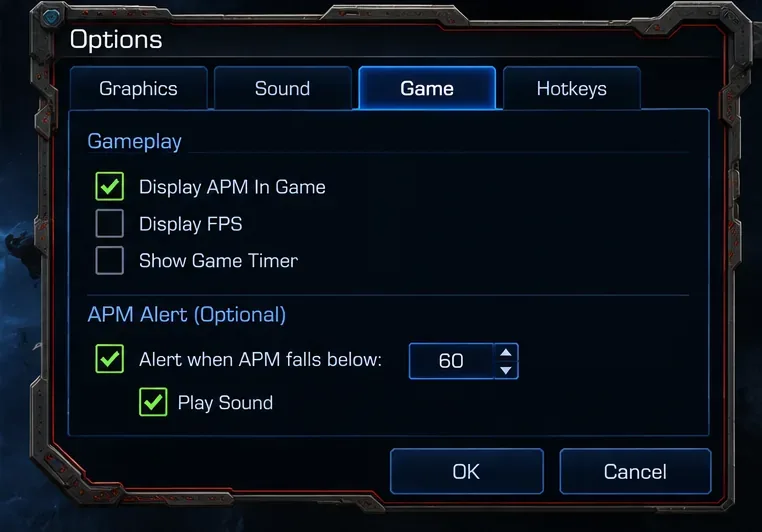
عداد APM وتنبيه APM مرتبطان ولكنهما ليسا متطابقين. توثق مناقشات الدعم الفني التي تستضيفها Blizzard خيارًا في إعدادات اللعبة لتنبيه اللاعب عندما ينخفض معدل APM عن حد معين، مع خيار صوتي فرعي. إذا كان برنامجك الحالي يعرض هذه الخيارات، فاعتبرها أدوات تدريب اختيارية وليست شرطًا أساسيًا للعداد نفسه.
يمكن ضبط تحذير انخفاض معدل التطبيقات في الدقيقة بشكل منفصل عن العداد الأساسي المعروض على الشاشة.
إذا أصبحت أصوات التنبيه المتكررة مزعجة، فقم بتعطيل الصوت أو إيقاف تنبيه انخفاض معدل النقر مع إبقاء عرض معدل النقر على الشاشة مُفعّلاً. هذا التمييز مهم لأن اللاعبين قد يظنون أحيانًا أن صوت التحذير جزء من العداد نفسه.
إذا لم يظهر عداد APM بعد
1. أعد التحقق من خيار اللعبة وقم بتأكيد التغيير
ارجع إلى الخيارات ← اللعبة وتأكد من أن خاصية عرض معدل النقر على الشاشة لا تزال مُفعّلة. إذا غادرت القائمة دون تأكيد التغيير، فقد لا يتم حفظ الإعداد. طبّق الخيار مرة أخرى وابدأ مباراة جديدة.
2. اختبر اللعبة أثناء اللعب العادي، وليس فقط في القوائم أو الردهات.
صُمم هذا العداد للعرض داخل اللعبة. لا تتوقع أن يعمل الرقم المباشر كطبقة دائمة فوق مشغل Battle.net أو كأداة قائمة. ابدأ مباراة قابلة للعب وأصدر الأوامر قبل أن تستنتج أن هذه الميزة مفقودة.
3. افصل عداد اللاعبين عن معلومات المراقب وإعادة التشغيل
تتضمن لعبة StarCraft أيضًا ميزات المشاهدة وإعادة العرض. تعرض هذه الواجهات إحصائيات مختلفة وعروض مقارنة. عند مشاهدة إعادة عرض أو مراقبة مباراة أخرى، قد لا تتطابق عناصر التحكم الظاهرة مع عداد النقاط المباشر المستخدم أثناء اللعب. لحل المشكلة، جرّب أولًا لعبتك العادية مع تفعيل عرض APM القياسي.
4. تحقق مما إذا كانت لغة واجهة المستخدم قد تغيرت
إذا لم يكن المستخدم يستخدم اللغة الإنجليزية، فسيتم ترجمة اسم الإعداد. ابحث في خيارات اللعبة عن المكافئ المحلي لمصطلح APM أو الإجراءات في الدقيقة. الميزة الأساسية أهم من الاسم الإنجليزي الدقيق.
5. أعد تشغيل اللعبة بعد تغيير الإعدادات
لا يُفترض عادةً إعادة تشغيل اللعبة لتغيير إعدادات العرض، ولكنها خطوة منطقية إذا كان الإعداد مُفعّلاً ولكن واجهة المستخدم لا تُحدّث. أغلق لعبة StarCraft: Remastered تمامًا، ثم أعد فتحها من Battle.net، وتحقق من الخيار مرة أخرى، ثم اختبرها مجددًا.
6. استبعد وجود طبقات غير ذات صلة إذا كان سلوك واجهة المستخدم الرسومية غريبًا.
إذا كانت أجزاء من واجهة اللعبة مفقودة أو تومض أو مغطاة، فقم بتعطيل الطبقات غير ذات الصلة مؤقتًا من أدوات الاتصال أو الالتقاط أو وحدة معالجة الرسومات، ثم اختبر لعبة StarCraft وحدها. هذه خطوة لحل مشكلات تعارض العرض، وليست شرطًا لاستخدام عداد APM المدمج.
كيفية استخدام نظام إدارة أداء التطبيقات (APM) دون اكتساب عادة خاطئة
تكون العدادات أكثر فائدة عند ربطها بهدف ميكانيكي محدد. على سبيل المثال، يمكنك التدرب على الحفاظ على الإنتاج نشطًا أثناء الاستطلاع، أو الحفاظ على إنتاج العمال خلال معركة صغيرة. بعد كل جولة، اسأل نفسك ما إذا كانت أفعالك المفيدة قد حافظت على ثباتها خلال اللحظات التي تطلبت القيام بمهام متعددة.
استخدم مؤشر APM كمؤشر للاتجاه: قارن الألعاب المتشابهة بدلاً من الحكم على رقم واحد معزول.
أعط الأولوية للإجراءات المفيدة: الإنتاج، والاستكشاف، وتحديد المواقع، ومجموعات التحكم، وإدارة الاقتصاد أهم من النقرات الفارغة.
انتبه للانخفاضات الحادة: قد يكشف التباطؤ المفاجئ أثناء المعارك عن موضع خلل في إدارة انتباهك.
لا تسعى وراء الأرقام الاحترافية: فالأعراق المختلفة، والاستراتيجيات، ومراحل اللعبة، وأساليب التحكم الشخصية تنتج أنماط إدخال مختلفة.
فحص ذاتي سريع
لقد قمت بتكوين الميزة بنجاح عندما تكون جميع العبارات الأربع التالية صحيحة:
تم تفعيل خيار عرض معدل النقر في الدقيقة (APM) ضمن إعدادات اللعبة.
يبقى الإعداد مفعلاً بعد الخروج من الإعدادات وإعادة فتحها.
يظهر رقم APM مباشر أثناء المباراة الفعلية.
يتغير الرقم أثناء قيامك بإجراءات اللعبة العادية.
إذا تحققت هذه الشروط، فإن عداد APM المدمج يعمل بشكل صحيح، ولا حاجة لأي برنامج خارجي. بعد ذلك، قرر بشكل منفصل ما إذا كان تنبيه انخفاض معدل APM يُفيد تدريبك أم أنه مجرد تشويش. الإعداد الأمثل هو الذي يسمح لك بمراقبة سرعتك دون أن يُشتت انتباهك عن اتخاذ قرارات سليمة.
المصادر وملاحظة التحقق
تمت مراجعة هذا الدليل بالرجوع إلى مواد مملوكة لشركة Blizzard متاحة حتى 7 أكتوبر 2026. تُعد ملاحظات التحديث 1.18 من Blizzard المصدر الرئيسي الذي يؤكد خيارات عرض APM الأصلية. كما تؤكد مواد إطلاق النسخة المُحسّنة من Blizzard سياق عميل StarCraft المُحدّث. لم أجد أي إعلان رسمي أحدث من Blizzard يُفيد بإزالة أو استبدال عرض APM. ولأن Blizzard لا تنشر صفحة دعم مُفصّلة لكل شاشة لهذا الخيار تحديدًا، فمن المُحتمل وجود اختلافات طفيفة في صياغة القوائم أو تصميمها بين اللغات وإصدارات العميل المُستقبلية.