أفضل مُضاعِف حساسية عمودية في لعبة ببجي: ابدأ من 1.0

ابدأ بـ 1.0 لحساسية PUBG PC العمودية، ثم تعلم متى يمكن أن تساعد 1.1-1.2 في التحكم في الارتداد وكيفية الحكم على المفاضلة في دقة التصويب.
إذا كنت ترغب في تشغيل لعبة Apex Legends تلقائيًا autoexec.cfgعند بدء التشغيل، فافصل أولًا إعدادات المُشغّل عن الملف نفسه. يحتوي كل من Steam وتطبيق EA على حقول خيارات التشغيل، لكن صفحات المساعدة الحالية لـ EA التي راجعناها تُشير إلى حد أقصى لمعدل الإطارات في الثانية (FPS)، وليس إلى الأمر المُخصّص +exec autoexec.cfg. يمكنك العثور على الحقل الصحيح أدناه، لكن وجوده لا يُؤكد أن Apex ستُحمّل ملفًا تنفيذيًا تلقائيًا أو أن مسار ملف مُحدد مدعوم.
بالنسبة لإعدادات بدء التشغيل المدعومة، توفر EA حاليًا وثائقًا بهذا الشأن +fps_max <required frame rate>. أما بالنسبة لإعدادات التشغيل التلقائي، فالإجابة الدقيقة محدودة: لا تتحقق التعليمات الرسمية الحالية من الأمر أو موقع الملف أو الأذونات اللازمة لهذه الطريقة. توضح الخطوات المذكورة هنا كيفية الوصول إلى حقل خيارات تشغيل Apex Legends الصحيح ، واستخدام خيار Apex موثق، والتراجع عن تغيير دون ضمان استخدام أمر غير مُتحقق منه.
خيار التشغيل هو نص يمرره برنامج التشغيل إلى اللعبة عند بدء تشغيلها. autoexec.cfgأما ملف الإعدادات فهو ملف منفصل يجب أن يكون موجودًا في مكان تقرأه اللعبة. كتابة أمر في حقل برنامج التشغيل لا يُنشئ هذا الملف، ولا يُثبت أن Apex يقرأه، ولا يُؤكد السماح باستخدام أمر مخصص.
تشير المساعدة العامة في Steam إلى إمكانية استخدام بعض أوامر وحدة التحكم كخيارات تشغيل بإضافة علامة زائد، مع التنبيه إلى أن هذه الطريقة لا تعمل مع جميع الأوامر. ولا تؤكد هذه الملاحظة العامة دعم Apex لهذه الميزة +exec autoexec.cfg. ويوثق دليل EA الحالي لمعدل الإطارات في Apex أمر تحديد معدل الإطارات وحقول المُشغِّل، ولكنه لا يُقدم إجراءً للتنفيذ التلقائي.
+fps_maxالخيار الموثق من EA. أما إذا كنت بحاجة إلى ملف تنفيذي تلقائي مخصص، فاعتبر الطريقة غير موثقة حتى تؤكدها EA لإصدار اللعبة الحالي.افتح المكتبة حيث تختار عادةً لعبة Apex Legends. إذا شغّلت اللعبة من Steam، فاستخدم خيار Apex الخاص بـ Steam. أما إذا شغّلتها من تطبيق EA، فاستخدم أيقونة اللعبة في تطبيق EA. قبل التعديل، انسخ أي أوامر تشغيل موجودة إلى ملاحظة منفصلة. لا تحذف أي نص لمجرد أن دليلاً سابقاً يُظهر أمراً مختلفاً.
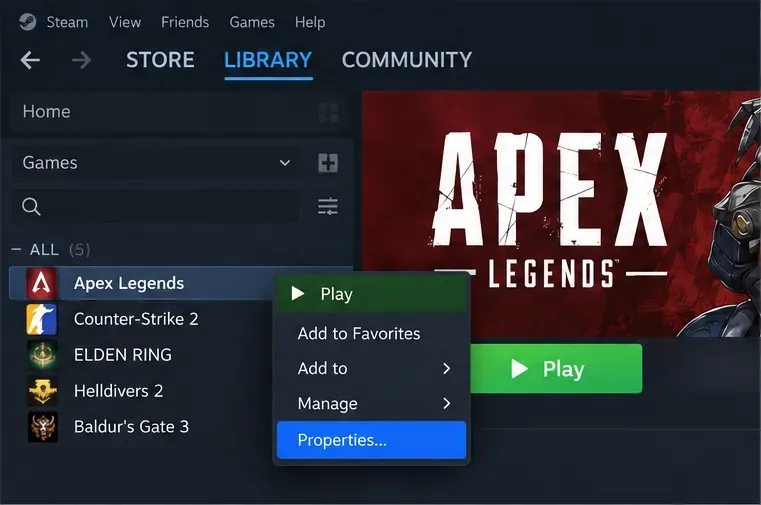
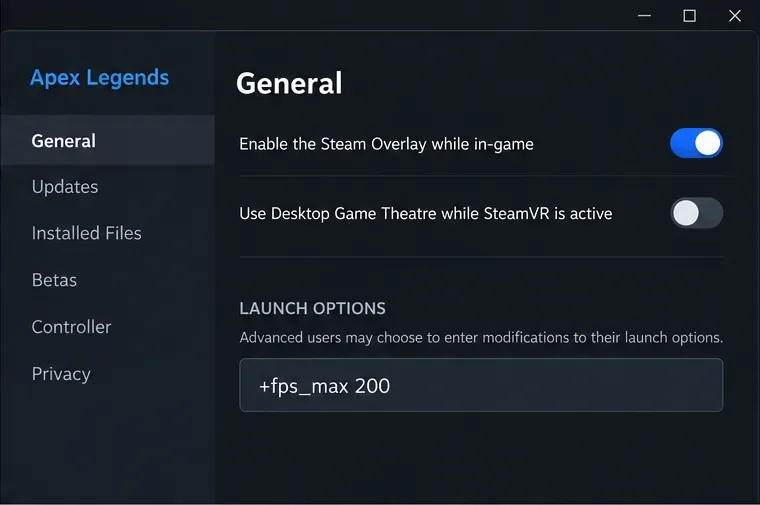
في ستيم: افتح المكتبة، انقر بزر الفأرة الأيمن على لعبة Apex Legends، اختر خصائص ، ثم افتح عام . ستجد خيار "خيارات تشغيل ستيم" في تلك الصفحة. هذه هي الخطوات الحالية في دليل خيارات التشغيل الخاص بدعم ستيم .
في تطبيق EA: افتح المكتبة، وابحث عن أيقونة Apex Legends، ثم حدد قائمة النقاط الثلاث، واختر " عرض الخصائص ". أدخل أوامر التشغيل المدعومة في خيارات التشغيل المتقدمة لتطبيق EA . تشرح تعليمات تطبيق EA هذه الطريقة. يحتوي كل من مشغلي اللعبة على صفحات خصائص منفصلة، لذا لا تفترض أن القيمة المُدخلة في أحد الحقول ستظهر تلقائيًا في الحقل الآخر.
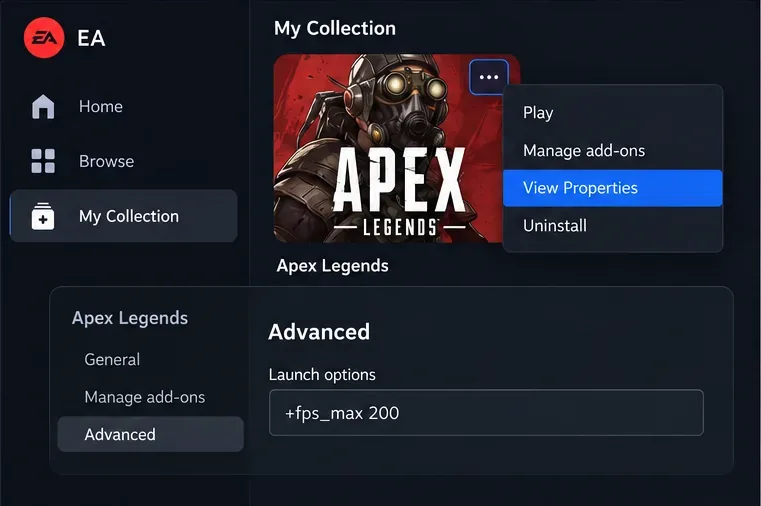
قد تتغير تصميمات المشغل. إذا كان شكل التسمية مختلفًا، فاستخدم صفحة الخصائص الحالية في البرنامج بدلاً من الاعتماد على لقطة شاشة قديمة.
إذا كنت ترغب في تحديد معدل الإطارات، فإن الصيغة الموثقة من EA هي +fps_max <required frame rate>. يقدم الدليل +fps_max 200مثالاً على تحديد معدل الإطارات بـ 200 إطار في الثانية. هذا مجرد مثال، وليس توصية لكل جهاز كمبيوتر أو شاشة. تحذر EA من أن تغيير الحد الأقصى قد يتسبب في مشاكل في الأداء، وتوضح أن النتيجة تعتمد على مكونات جهازك وشاشتك. تحقق من إمكانيات جهاز الكمبيوتر الخاص بك واستخدم قيمة تناسب إعداداتك.
إذا كان هدفك تحديدًا هو تشغيل ملف تنفيذي تلقائي، فقد تجد هذا الأمر +exec autoexec.cfgفي إرشادات المجتمع. لا تتعامل مع هذا السطر على أنه أمر Apex مدعوم حاليًا من EA: فالصفحات الرسمية المذكورة هنا لا تُحدده، ولا موقع الملف المطلوب، ولا تُجيز تعديل الملفات ذات الصلة. ملاحظة Steam العامة حول الأوامر التي تبدأ بعلامة زائد ليست دليلًا خاصًا بـ Apex. تجنب إضافة مسار مجلد مُخمن أو مجموعة كبيرة من الأوامر لمعرفة ما سيحدث.
ابدأ لعبة Apex كالمعتاد بعد حفظ أحد الخيارات الموثقة. لتحديد معدل الإطارات، يمكنك التحقق من عرض الأداء داخل اللعبة ضمن الإعدادات > أسلوب اللعب ، أو تفعيل عداد معدل الإطارات داخل اللعبة في Steam؛ وقد وثّقت EA كلا الطريقتين لعرض معدل الإطارات. قارن ما تراه أثناء اللعب العادي مع الحد الأقصى الذي اخترته، مع الأخذ في الاعتبار أن الشاشة والمكونات المادية وبيئة اللعبة تؤثر على الأداء.
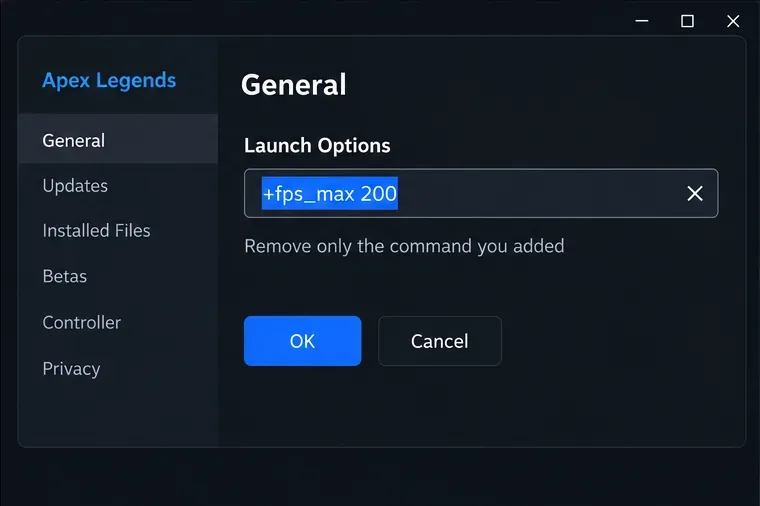
لا يمكن لعداد الإطارات في الثانية إثبات +exec autoexec.cfgتحميل البرنامج. إذا تسبب أحد الإعدادات في مشاكل أو بدا غير فعال، فأغلق اللعبة، ثم ارجع إلى نافذة التشغيل نفسها، واحذف الأمر الذي أضفته للتو، واستعد أي نص سابق من نسختك المحفوظة. هذا يُعيد نافذة التشغيل إلى حالتها السابقة؛ وليس اختبارًا لأمر تشغيل تلقائي غير موثق.
تُحدد اتفاقية المستخدم الحالية لشركة EA إجراءات مكافحة الغش والبرامج أو الملفات غير المصرح بها التي تعتقد EA أنها قد تُتيح الغش أو تُغير تجربة اللعبة أو حمايتها دون إذن. ولا autoexec.cfgتُحدد الاتفاقية ما إذا كان كل استخدام لملف إعدادات يُخالفها أم لا. لذا، من غير الدقيق التعهد بأن أي ملف تنفيذي تلقائي آمن، كما أنه من غير الدقيق الادعاء بأن هذه الوثيقة تُصدر حكمًا مُحددًا بشأن هذا الأمر. إذا كنت بحاجة إلى التأكد من ملف أو أمر مُعين، يُرجى التواصل مع دعم EA قبل تعديل ملفات اللعبة.
autoexec.cfg.الحل العملي هو أنه يمكنك فتح حقل خيارات تشغيل تطبيق Apex على Steam أو EA واستخدام أحد الخيارات التي توثقها EA حاليًا، مثل تحديد معدل الإطارات في الثانية (FPS). لم يتم التحقق من أمر التشغيل التلقائي (autoexec) وإعدادات الملف المحددة في إرشادات Apex الرسمية الحالية التي تمت مراجعتها لهذه المقالة.
تم التحقق من المعلومات في 17 أكتوبر 2026. صور الواجهة تخطيطية وقد تختلف عن تصميم المشغل الحالي.
ابدأ بـ 1.0 لحساسية PUBG PC العمودية، ثم تعلم متى يمكن أن تساعد 1.1-1.2 في التحكم في الارتداد وكيفية الحكم على المفاضلة في دقة التصويب.
تعلم كيفية تخصيص عبارات عجلة الدردشة في لعبة Dota 2، واختيار العجلات الأساسية أو الثانوية، والتحقق من مفاتيح الاختصار، وتجنب الخلط بين الدردشة السريعة وخطوط صوت البطل.
افصل عناصر التحكم في القفز والتسلق في لعبة PUBG على الكمبيوتر لتجنب التسلق العرضي. ابحث عن اختصارات لوحة المفاتيح، وخصص مفاتيح مخصصة، واحل التعارضات، واختبر النتيجة.
قارن بين تخطيطات المفاتيح المختصرة الافتراضية والمخصصة البسيطة والمضغوطة للعبة StarCraft: Remastered، مع مدخلات التحديد العملية وتوصيات مجموعات التحكم.
اعثر على أفضل إعداد لنطاق الصوت الديناميكي لسماعات الرأس في لعبة Dota 2، وتعرف على متى يكون الضغط مفيدًا، وقم بضبط الصوت للحصول على إشارات واضحة دون معارك جماعية صاخبة للغاية.
قم بإصلاح الأخطاء الحرجة في لعبة League of Legends عند التشغيل عن طريق فحص الطبقات، وإصلاح ملفات اللعبة، وتحديث برامج التشغيل، واختبار تعارضات التكوين والخدمة.
ابدأ بخط أساسي عملي لسرعة الماوس في لعبة StarCraft: Remastered، ثم اضبط الحساسية لاختيار الوحدات بدقة، والنقر على الخريطة المصغرة، والتمرير.
حل مشكلة توقف لعبة Dota 2 عند الاتصال بمنسق اللعبة. تحقق من وجود مشكلة في الخدمة، وأعد تشغيل Steam، واختبر اتصالك بالشبكة، وتحقق من ملفات اللعبة.
اعثر على أفضل مقياس لشاشة هاتفك لوضع البطاقات في لعبة كلاش رويال. تعرّف على سبب كون إعدادات العرض الافتراضية هي الأكثر أمانًا في أغلب الأحيان، وكيفية اختبار التعديلات على أجهزة أندرويد أو آيفون.
قم بإعداد زر مخصص لتأثير القيادة على عصا التحكم الخاصة بلعبة SF6، وتحقق من مدى وصول يدك، وقم بتصحيح المدخلات المفقودة، واختبر ردود أفعالك من خلال تمارين تدريبية عملية.




