دليل الزهور التي تعشق الشمس

شرحٌ لأنواع الزهور التي تحب الشمس، مع خيارات النباتات، وخطوات الزراعة، ونصائح العناية، والأخطاء التي يجب تجنبها، وإجابات الأسئلة الشائعة للحصول على حديقة أكثر صحة.
لتفعيل خاصية الدوران الهوائي الاتجاهي في وحدة التحكم في لعبة Rocket League، افتح الإعدادات > عناصر التحكم > عرض/تغيير التعيينات ، وابحث عن "الدوران الهوائي لليسار" أو "الدوران الهوائي لليمين" ، وحدد هذا الإجراء، ثم اضغط على زر وحدة التحكم الذي تريد تعيينه. هذه إجراءات منفصلة عن خيار " الدوران الهوائي" فقط . يُعدّ تعيين الخيار الخاطئ سببًا شائعًا لعدم دوران السيارة بالطريقة المتوقعة.
القرار المهم ليس أي اتجاه يبدو أفضل في مقطع الفيديو المميز، بل ما إذا كان بإمكانك الوصول إلى الزر الجديد أثناء القفز والتسارع والتوجيه دون تفعيل حركة أخرى عن طريق الخطأ. ابدأ بربط اتجاه واحد، وتحقق منه في وضع اللعب الحر، وأضف اتجاهًا ثانيًا فقط إذا كان تصميم لوحة التحكم لديك يسمح بذلك.
تُتيح خاصية الدوران الهوائي تدوير السيارة في الهواء حول محورها الأمامي الخلفي. في الوضع العادي للدوران الهوائي، تضغط باستمرار على الزر المُخصص وتستخدم عصا التحكم الأفقية لاختيار اتجاه الدوران. أما في وضع الدوران الهوائي لليسار أو لليمين، فيُحدد الزر المُخصص اتجاه الدوران المطلوب دون الحاجة إلى استخدام عصا التحكم الأفقية.
يُمكّنك هذا التمييز من دمج الدوران الاتجاهي مع تعديلات عصا التحكم، ولكنه يجعل تفسير تغير اتجاه السيارة أكثر صعوبة في البداية. الضغط المستمر على زر الاتجاه ليس شرطًا أساسيًا في كل حركة هوائية. لتصحيح الهبوط البسيط، قد يكون الضغط لفترة وجيزة أكثر فائدة من الدوران الكامل.
تُعدّ أزرار التحكم الاتجاهية ميزةً أساسيةً، وليست ميزةً جديدةً قابلةً للفتح أو عنصرًا يجب شراؤه. وقد وثّقت ملاحظات تحديث Psyonix بتاريخ 22 مارس 2017، الإصدار 1.31، دعم أزرار التحكم في الدوران الهوائي لليسار واليمين على PS4 وXbox One. كما تؤكد مواد الدعم الحالية من Epic وجود محرر أزرار التحكم. يغطي هذا الدليل لعبة Rocket League الرئيسية، وليس Rocket League Sideswipe.
لإعداد لوحة المفاتيح لأول مرة، اختر اتجاهًا واحدًا يناسب زرًا يسهل الوصول إليه. لست بحاجة إلى استخدام كلا الاتجاهين للتحقق من عمل الميزة أو لبدء التدريب. يمكنك الاحتفاظ بربط Air Roll المعتاد لديك للحفاظ على طريقة مألوفة لإجراء التصحيحات في أي من الاتجاهين.
| يثبت | عندما يكون ذلك منطقياً | ما يجب مراعاته |
|---|---|---|
| دوران هوائي عادي بالإضافة إلى حركة اتجاهية واحدة | أنت تريد تغييرًا تدريجيًا في تصميم قائم. | ستحتفظ بالتصحيحات المألوفة أثناء تعلم اتجاه دوران واحد مخصص. |
| التحكم في دوران الهواء لليسار ودوران الهواء لليمين على زرين منفصلين | لديك مدخلان يمكن الوصول إليهما وتريد تحكمًا مخصصًا في كلا الاتجاهين. | يحتاج كلا الزرين إلى مساحة في التصميم، ويجب فحص كل منهما للتأكد من عدم وجود تعارضات. |
| حركة أحادية الاتجاه فقط | أنت تريد تجربة بسيطة قبل إعادة تصميم عناصر التحكم الخاصة بك. | لا يوجد زر مخصص للاتجاه المعاكس؛ لا تقم بإزالة ربط موجود مفيد بدون سبب. |
لا يوجد شرط رسمي لاختيار اليسار على اليمين لتحقيق دقة أفضل. اعتبر هذا الاختيار مسألة تفضيل شخصي وقرار تصميمي. إذا كان الزر الذي يمكنك الوصول إليه بسهولة مناسبًا للتحكم في دوران الهواء لليمين، فهذه نقطة بداية معقولة؛ وينطبق المنطق نفسه على التحكم في دوران الهواء لليسار.
اختر زرًا يمكنك الضغط عليه أثناء استخدام القفز والتسارع. قد يكون الزر الجانبي مناسبًا لأنه يترك إبهامك متاحًا لأزرار الوجه، ولكنه قد يكون مُخصصًا بالفعل للتسارع أو الانزلاق الجانبي أو الدوران الهوائي العادي. لذا، قد يؤدي تغيير إجراء واحد إلى تغييرات أكثر مما هو متوقع.
| موضع الزر | ميزة محتملة | فحص عملي |
|---|---|---|
| الزر العلوي: LB/RB أو L1/R1 | يمكنك إبقاء إبهامك بالقرب من زر القفز والتعزيز. | هل تستطيع أصابعك تشغيل المصد والزناد المجاور له بسهولة؟ |
| زر الوجه | قد يحافظ ذلك على قبضة مألوفة. | هل يمكنك دمج ذلك مع إجراءات أزرار الوجه الأخرى دون حدوث ضغطات خاطئة؟ |
| مجداف خلفي، إن وجد | يمكن أن يوفر مدخلاً مادياً آخر يمكن الوصول إليه. | تحقق من زر وحدة التحكم العادي الذي يرسله المضرب؛ فالإدخال المكرر لا يُعد تلقائيًا إجراءً جديدًا داخل اللعبة. |
على سبيل المثال، في تصميم مشابه لتصميم أجهزة Xbox، يمكن استخدام زر RB للتحكم في الدوران الهوائي لليمين، بشرط أن يكون هذا الزر متاحًا أو أن تقوم بتغيير وظيفته الحالية عمدًا. الزر المقابل له في وحدة تحكم PlayStation هو R1. أما زر LB فيقابله زر L1. تختلف أسماء أزرار الوجه بين أنواع وحدات التحكم المختلفة، لذا اتبع التعليمات المعروضة في لعبتك بدلًا من نقل التسميات الحرفية بشكل عشوائي.
هذه اقتراحات لتحسين تجربة المستخدم، وليست تصنيفًا دقيقًا لتخطيطات أزرار التحكم. قبل إجراء أي تغيير، التقط صورة للشاشة أو دوّن إعدادات أزرارك الحالية، وخاصة أزرار القفز، والتعزيز، والانزلاق الجانبي، والتدحرج في الهواء. سيوفر لك ذلك طريقة واضحة للعودة إلى الوضع السابق إذا شعرت أن التجربة أسوأ.
افتح الإعدادات، ثم اختر علامة تبويب عناصر التحكم، ثم اختر عرض/تغيير الاختصارات . يمكنك أيضًا الوصول إلى المحرر أثناء التدريب. تؤكد تعليمات الاختصارات في وضع اللعب الحر من Epic أن التنقل والتفاعل عبر تحديد إجراء والضغط على زر ممكنان.
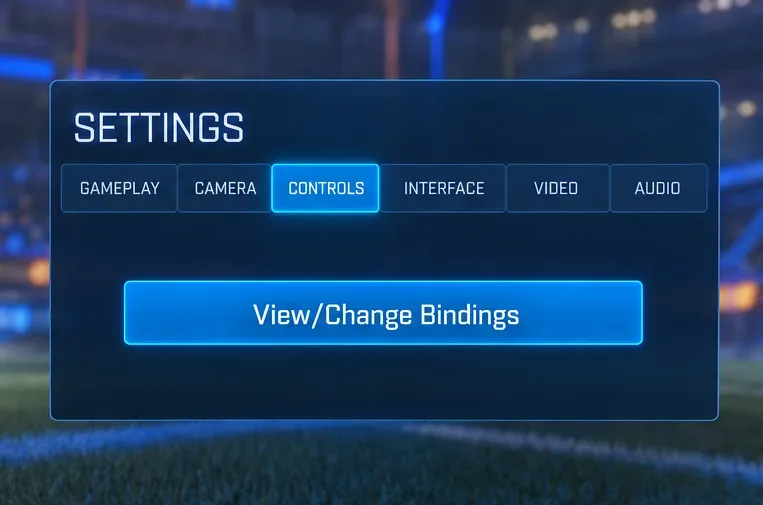
تصفح الإجراءات حتى تجد "الدوران الهوائي لليمين" أو "الدوران الهوائي لليسار". حدد الإجراء، وفعّل ربطه، ثم اضغط على زر التحكم المطلوب. على سبيل المثال، في حالة استخدام الزر الأيمن العلوي، عيّن " الدوران الهوائي لليمين" إلى الزر RB في وحدة تحكم Xbox أو إلى الزر R1 في وحدة تحكم PlayStation. تأكد من أن الربط المعروض للإجراء يعكس إدخالك.
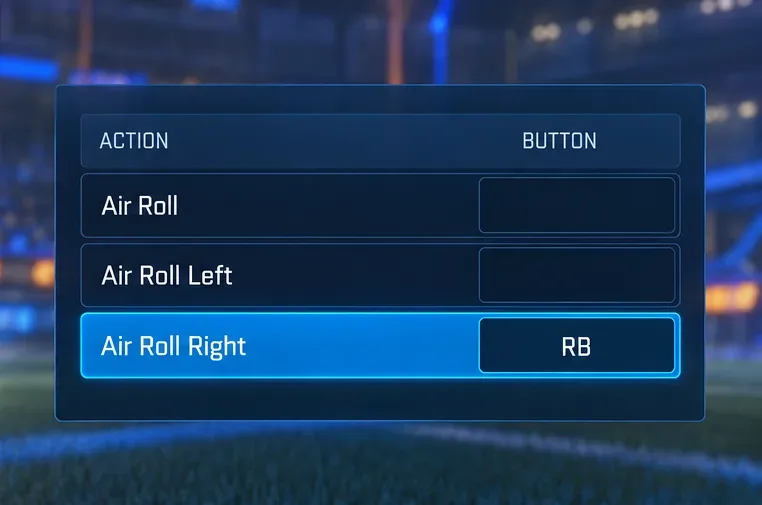
لا تستخدم اختصار "التوجيه الهوائي لليمين" أو "التوجيه الهوائي لليسار". فالتوجيه والتدحرج يصفان دورانين مختلفين. تحقق أيضًا من صف "التدحرج الهوائي" العادي بشكل منفصل؛ إذ أن تغيير هذا الصف لا يُنشئ تلقائيًا ربطًا مخصصًا لليسار أو اليمين.
إذا قررت استخدام كلا الاتجاهين، فاختر الإجراء الاتجاهي الآخر وخصص له زرًا مختلفًا. على سبيل المثال، يمكنك استخدام زر LB/L1 للانعطاف يسارًا، وزر RB/R1 للانعطاف يمينًا. راجع ما كان يستخدم هذه الأزرار قبل اعتماد هذا المثال.
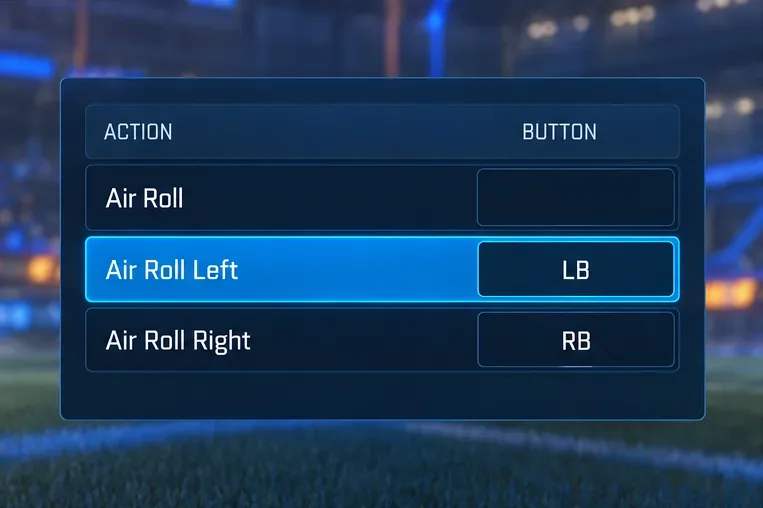
اترك الاتجاه المعاكس غير مُحدد إذا كنت تبدأ بواحد فقط. لا داعي لإنشاء ربط إضافي لمجرد إكمال الإعداد. تستخدم هذه الرسوم التوضيحية للقوائم عروضًا مبسطة ومقتطعة وتعيينات نموذجية؛ فهي لا تُظهر تكوينًا شخصيًا مُختبَرًا.
قبل مغادرة المحرر، تأكد من بقاء زري القفز والتعزيز في مكانهما المحدد، ومن عدم تحريك زر الانزلاق الجانبي أو الدوران الجوي العادي عن طريق الخطأ. تحقق من الإدخالات الأخرى التي تستخدم الزر المحدد، بما في ذلك عناصر التحكم في التدريب. قد يؤدي إجراء غير ضار أثناء المباراة إلى مقاطعة جلسة التدريب.
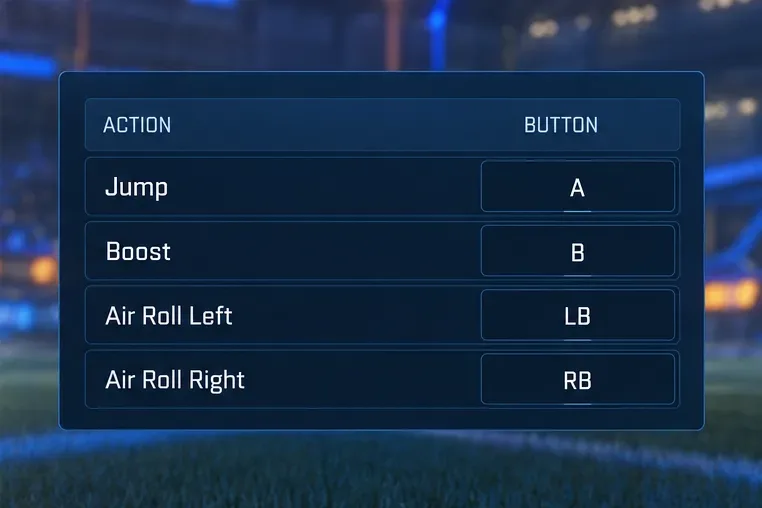
تمت مراجعة قوائم التنقل وأسماء الإجراءات وفقًا للوثائق الرسمية بتاريخ 7 أكتوبر 2026. قد يختلف المظهر الدقيق وإرشادات وحدة التحكم باختلاف النظام الأساسي والبرنامج. لا يدّعي هذا المقال إجراء اختبار عملي لوحدة التحكم على جميع الأنظمة الأساسية المدعومة.
ادخل وضع اللعب الحر واختبر التحكم أثناء وجودك في الهواء. السيارة على الأرض ليست اختبارًا جيدًا للتحكم في الدوران الجوي. استخدم قفزة بسيطة مع وقت كافٍ في الهواء لمراقبة السيارة، وحافظ على عصا التحكم في المنتصف، واضغط على زر الاتجاه الجديد لفترة وجيزة.
بعد الفحص الأولي، تدرب على الدوران القصير والهبوط المتحكم به قبل تجربة الدوران المستمر. احتفظ بإعدادات الحساسية ومنطقة التوقف الأصلية خلال هذه المقارنة الأولية حتى تتمكن من عزو التغييرات إلى الربط الجديد. إذا كانت السيارة تدور بشكل صحيح ولكنك تفقد السيطرة عند إضافة إدخال عصا التحكم، فقد يكون الربط يعمل بشكل صحيح على الرغم من أن الحركة لا تزال بحاجة إلى مزيد من التدريب.
أعد فتح المحرر أولاً، وتفحّص صف الإجراءات بدقة. قد يُفسّر عدم تغيير التعيين، أو صف الاتجاهات الخاطئ، أو ربط التوجيه الهوائي، النتيجة دون الحاجة إلى إعادة التثبيت. ثم اختبر في الهواء مع وضع عصا التحكم في المنتصف لفصل زر الاتجاه عن سلوك الدوران الهوائي العادي.
إذا تم تفعيل خاصية التعزيز أو تحركت كرة التدريب عند الضغط على الزر الجديد، فراجع التعيينات المتداخلة. تُوثّق Epic عناصر تحكم كرة اللعب الحر كإدخالات قابلة للتعديل بشكل منفصل أسفل قائمة الربط. كما تُشير Psyonix إلى مدخلات تدريب إضافية في إعلانها عن عناصر تحكم التدريب المخصصة . تحقق من هذه الإدخالات قبل افتراض وجود عطل في وحدة التحكم.
إذا لم يتمكن جهاز التحكم من تشغيل اللعبة نهائيًا، فقم بحل مشكلة التعرف عليه أولًا. بالنسبة لجهاز DualSense على الكمبيوتر، توصي إرشادات استكشاف أخطاء جهاز التحكم الرسمية من Epic بتحديث برنامج جهاز التحكم، وفصل جهاز التحكم، وإعادة تشغيل الكمبيوتر، ثم إعادة توصيله عبر USB أو Bluetooth. هذا فحص للاتصال، وليس شرطًا خاصًا للتحكم في حركة الدوران في الهواء.
يُتيح لك الإعداد الناجح تنفيذ أوامر الدوران بسلاسة، ويحافظ على عناصر التحكم الأساسية، ويسمح باستخدام مجموعات الأزرار التي تستخدمها فعليًا. احتفظ بالتخطيط إذا اجتازت هذه الاختبارات بنجاح؛ غيّر الزر إذا تسبب في تعارضات أو صعوبة في الإمساك به. يُعدّ تعلّم الحركة المهمة التالية، وتفعيل الربط وحده لا يضمن تحسين دقة التحكم في الهواء.
شرحٌ لأنواع الزهور التي تحب الشمس، مع خيارات النباتات، وخطوات الزراعة، ونصائح العناية، والأخطاء التي يجب تجنبها، وإجابات الأسئلة الشائعة للحصول على حديقة أكثر صحة.
لا يوجد في لعبة League of Legends خيار موثق لتفعيل الإشعارات الخاصة بـ Blue Essence فقط. تعرّف على كيفية كتم إشعارات المحتوى الجديد، وتمييز نوافذ مكافآت المهام، وتعديل لافتات نظام التشغيل Windows.
ابدأ بـ 1.0 لحساسية PUBG PC العمودية، ثم تعلم متى يمكن أن تساعد 1.1-1.2 في التحكم في الارتداد وكيفية الحكم على المفاضلة في دقة التصويب.
تعلم كيفية تخصيص عبارات عجلة الدردشة في لعبة Dota 2، واختيار العجلات الأساسية أو الثانوية، والتحقق من مفاتيح الاختصار، وتجنب الخلط بين الدردشة السريعة وخطوط صوت البطل.
افصل عناصر التحكم في القفز والتسلق في لعبة PUBG على الكمبيوتر لتجنب التسلق العرضي. ابحث عن اختصارات لوحة المفاتيح، وخصص مفاتيح مخصصة، واحل التعارضات، واختبر النتيجة.
قارن بين تخطيطات المفاتيح المختصرة الافتراضية والمخصصة البسيطة والمضغوطة للعبة StarCraft: Remastered، مع مدخلات التحديد العملية وتوصيات مجموعات التحكم.
اعثر على أفضل إعداد لنطاق الصوت الديناميكي لسماعات الرأس في لعبة Dota 2، وتعرف على متى يكون الضغط مفيدًا، وقم بضبط الصوت للحصول على إشارات واضحة دون معارك جماعية صاخبة للغاية.
قم بإصلاح الأخطاء الحرجة في لعبة League of Legends عند التشغيل عن طريق فحص الطبقات، وإصلاح ملفات اللعبة، وتحديث برامج التشغيل، واختبار تعارضات التكوين والخدمة.
ابدأ بخط أساسي عملي لسرعة الماوس في لعبة StarCraft: Remastered، ثم اضبط الحساسية لاختيار الوحدات بدقة، والنقر على الخريطة المصغرة، والتمرير.
حل مشكلة توقف لعبة Dota 2 عند الاتصال بمنسق اللعبة. تحقق من وجود مشكلة في الخدمة، وأعد تشغيل Steam، واختبر اتصالك بالشبكة، وتحقق من ملفات اللعبة.




