كيفية تفعيل خاصية الإلقاء السريع عند رفع المفتاح في لعبة Dota 2
كيفية تفعيل خاصية الإلقاء السريع عند رفع المفتاح في لعبة Dota 2
لتفعيل خاصية الإلقاء السريع عند رفع الإصبع عن الزر في لعبة Dota 2 ، افتح الإعدادات، وابحث عن "الإلقاء السريع"، ثم فعّل الإلقاء السريع للقدرات، واضبط مُحدِّد الإلقاء السريع الخاص بالقدرة على " التفعيل عند رفع الإصبع عن الزر ". إذا كنت ترغب في أن يكون سلوك رفع الإصبع هو السلوك الافتراضي للروابط التي ترث الإعداد العام، فاترك خيار "تفعيل الإلقاء السريع عند الضغط على الزر افتراضيًا" غير مُفعَّل. ثم اختبر تعويذة واحدة مُستهدفة في وضع Demo Hero قبل استخدام هذا الإعداد في مباراة.
تفعيل خاصية الإلقاء السريع واختيار محفزها خطوتان منفصلتان. يمكن لربط الإلقاء السريع أن يُفعّل عند الضغط على المفتاح أو عند رفعه. يُعد مُحدد القدرة الخاص هو الإعداد الذي يجب التحقق منه أولاً؛ فالإعداد الافتراضي العام لا يحل بالضرورة محل الوضع المُحدد المحفوظ لتعويذة أو عنصر أو بطل معين.
ما هي التغييرات التي طرأت على ميزة Quickcast مع إصدار المفتاح؟
في خاصية الإلقاء السريع المعتمدة على الإفلات، اضغط باستمرار على مفتاح الاختصار الخاص بالقدرة أثناء تحريك المؤشر، ثم حرر المفتاح لإصدار أمر الإلقاء. أما في خاصية الإلقاء السريع المعتمدة على الضغط، فيتم إصدار الأمر فور الضغط على مفتاح الاختصار. يستخدم الإلقاء العادي تأكيدًا منفصلاً للاستهداف، عادةً بنقرة زر الماوس، بعد تحديد القدرة.
الوضع
عندما يتم الالتزام بتشكيل فريق التمثيل
متى قد يكون ذلك مفيداً
التحويل العادي
بعد اختيار القدرة وتأكيد الهدف أو الموقع
أنت تريد خطوة تأكيد منفصلة.
البث السريع عند الضغط على مفتاح التشغيل
عند الضغط على مفتاح الاختصار
لقد تم وضع المؤشر بالفعل وتريد تنفيذ الأمر فوراً.
بث سريع لإصدار المفتاح
عند تحرير مفتاح الاختصار
تريد الضغط على المفتاح أثناء فحص أو تعديل عملية الإلقاء المستهدفة.
قد يكون الإلقاء التلقائي مفيدًا لتعاويذ المنطقة المستهدفة بالأرض أو القدرات الاتجاهية، حيث يساعدك الضغط المستمر على قراءة معاينة الاستهداف. أما الإلقاء السريع بالضغط، فيناسب الإجراءات التي ترغب في تنفيذها فورًا. لا يُعد أي من الوضعين أفضل من الآخر بشكل مطلق؛ اختر بناءً على كيفية توجيهك لتلك القدرة. كما يختلف توقيت أمر الإلقاء عن توقيت حركة إلقاء التعويذة، أو مسار المقذوف، أو توقيت الضرر.
قم بتعيين إمكانية التفعيل عند الإفلات
1. ابحث عن عناصر التحكم في البث السريع
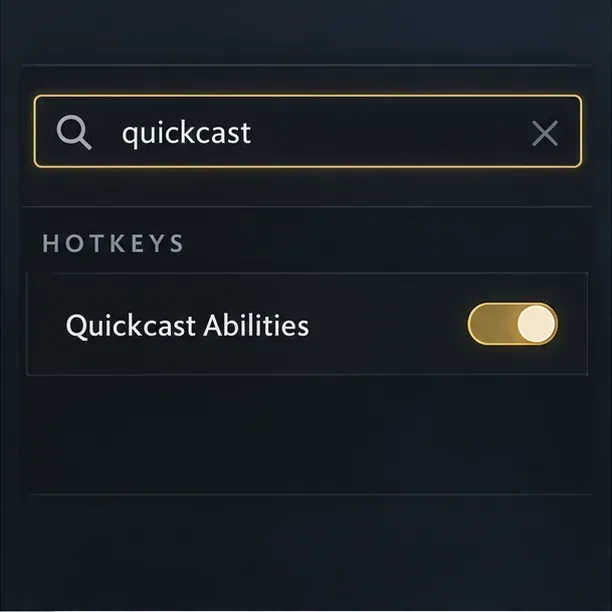
افتح إعدادات Dota 2 واستخدم خاصية البحث عن ميزة Quickcast . تم إعادة تنظيم لوحة الإعدادات وإضافة خاصية البحث فيها في تحديث Spring Forward 2025 من Valve، لذا قد يُظهر دليل قديم تخطيطًا مختلفًا للقائمة. افتح نتائج البحث عن اختصارات لوحة المفاتيح وحدد عناصر التحكم في القدرات. إذا ظهر خيار Quickcast Abilities في اللعبة ، فقم بتفعيله.
احتفظ بتخصيصات المفاتيح الحالية عند تغيير زر التشغيل. إذا كنت تستخدم اختصارات خاصة بالوحدة، فتأكد من تعديل ملف تعريف البطل أو الوحدة النشطة. في حال تفعيل ربط التفعيل المباشر، تأكد من تغيير ربط التفعيل السريع وليس ربط التفعيل العادي؛ فهما إجراءان منفصلان في هذا التخطيط.
تخطيط توضيحي: استخدم خاصية البحث في الإعدادات للعثور على عناصر التحكم في البث السريع وتأكد من تمكين قدرات البث السريع.
2. اختر "إطلاق" من قائمة اختيار القدرة
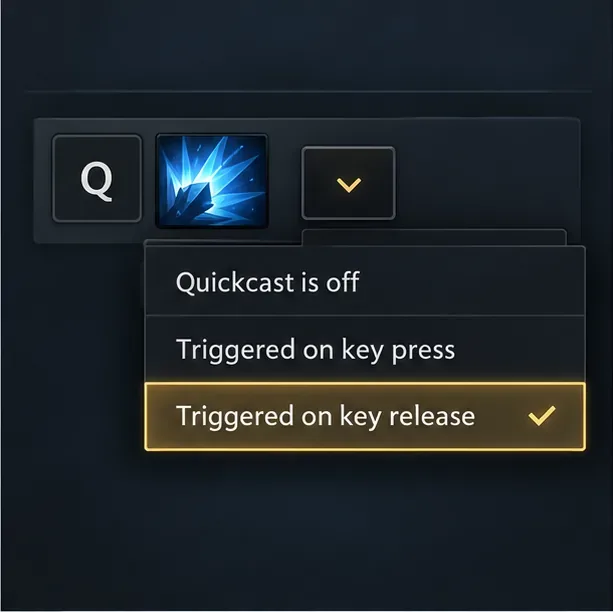
ابحث عن مربع اختصارات Quickcast الخاص بالقدرة وافتح مُحدد وضع الإلقاء الصغير. اختر "تفعيل عند رفع الإصبع عن المفتاح" . قد تُوفر القائمة أيضًا حالة تعطيل وحالة ضغط المفتاح. طبّق خيار رفع الإصبع على كل قدرة تُريد استخدامها بهذه الطريقة؛ يُمكنك ترك التعاويذ الأخرى في وضع الضغط أو الإلقاء العادي.
لا تعتمد على اسم المفتاح فقط. قد يكون للقدرة نفسها اختصارات منفصلة للإلقاء العادي والإلقاء السريع. وثّق تحديث Valve 7.39b بتاريخ 29 مايو 2025 إصلاحًا لقائمة الإلقاء السريع المنسدلة التي قد تكون مفقودة في اختصارات الإلقاء المباشر. يُعدّ هذا سياقًا مفيدًا إذا كنت تتذكر مشكلة قائمة سابقة، ولكنه لا يُشخّص جميع عناصر التحكم المفقودة في العميل الحالي.
التصميم التوضيحي: يتم تحديد خيار الإطلاق في قائمة Quickcast الخاصة بالقدرة الفردية.
3. مراجعة المُشغِّل الافتراضي
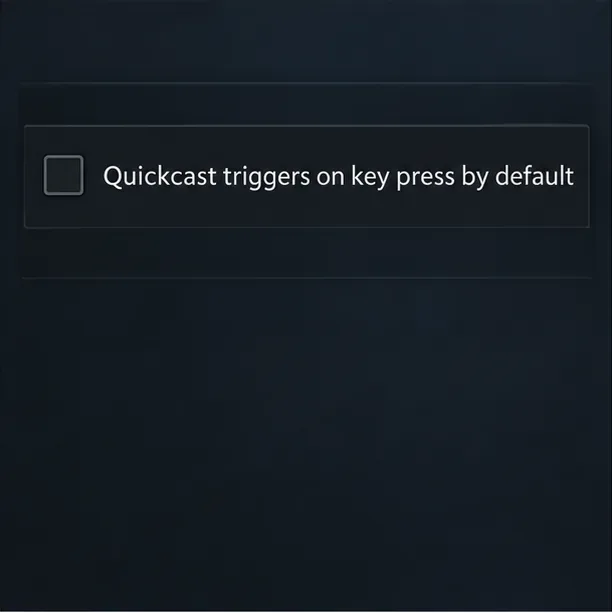
إعدادات البحث لتفعيل ميزة Quickcast تعتمد على ضغط المفاتيح افتراضيًا . عند تحديد هذا الخيار، تستخدم Quickcast ضغط المفاتيح افتراضيًا؛ اتركه غير محدد إذا كنت ترغب في سلوك تحرير لروابط Quickcast التي ترث الإعداد الافتراضي. هذا التفضيل العام هو خيار احتياطي، وليس بديلاً عن فحص كل مُحدد قدرة على حدة. يمكن أن يختلف الوضع المُحدد لكل قدرة أو عنصر عن الوضع الافتراضي.
وصفت شركة Valve سلوك التحرير في ملاحظاتها الخاصة بتنظيف الربيع لعام 2016 بأنه خيار لعكس عملية Quickcast من الضغط على الزر إلى تحريره. وقد غيّر التصميم اللاحق للإعدادات تنظيم القائمة، وليس الفرق الأساسي بين الضغط على المفتاح وتحريره.
تخطيط توضيحي: الإعداد الافتراضي العام لضغط المفاتيح غير محدد، لذا فإن الروابط التي ترث الإعداد الافتراضي تستخدم سلوك التحرير.
4. تحقق من اختصارات لوحة المفاتيح الخاصة بالعناصر واختبرها في Demo Hero
لكل عنصر عناصر تحكم خاصة به في خاصية التفعيل السريع. إذا كنت ترغب في تفعيل عنصر ما عند إطلاقه، فراجع وضع التفعيل السريع لمعرفة ربط العنصر أو الخانة التي تستخدمها فعليًا؛ تغيير مُشغّل القدرة لا يُفعّل سلوك العنصر تلقائيًا. تحقق من كل خانة ذات صلة، خاصةً إذا كنت تستخدم روابط خاصة بالعناصر أو روابط التفعيل المباشر.
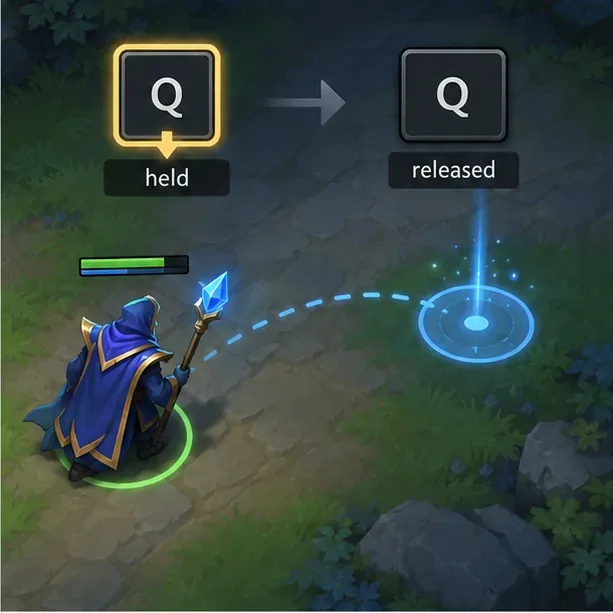
افتح برنامج Demo Hero بالبطل الذي قمتَ بتكوينه. اختر تعويذة مُستهدفة مُتعلمة، تحتوي على ما يكفي من المانا، وجاهزة للاستخدام. ضع المؤشر في موقع مناسب ضمن النطاق، واضغط باستمرار على زر القدرة، ثم حرّك المؤشر قليلاً، وارفع إصبعك عن الزر. يجب أن تنتظر التعويذة المُهيأة للرفع لحظة الضغط، وتبدأ في التفعيل بعد رفع الإصبع. حدّد وقت بدء التفعيل، وليس وقت سقوط المقذوف أو ظهور الضرر.
إذا لم تُقدّم تعويذة بدون هدف معاينةً مفيدةً للاستهداف، فاستخدم قدرةً مُستهدفةً مباشرةً للفحص الأول. بمجرد أن تعمل كما هو متوقع، كرّر الاختبار للقدرات والعناصر الأخرى بشكلٍ فردي. هذا يُؤكّد وضع الإدخال دون تغيير المفاتيح أو الاعتماد على مباراةٍ مباشرة.
عرض توضيحي للتدريب: اضغط باستمرار على زر Q أثناء تحديد موضع إطلاق النار على الأرض، ثم حرر زر Q لتنفيذه.
استكشاف أخطاء سلوك البث غير المتوقع وإصلاحها
ما تراه
ما الذي يجب التحقق منه
يتم إلقاء التعويذة بمجرد الضغط على المفتاح
افتح قائمة اختيار التعويذة السريعة وتأكد من أنها تُظهر "تم التفعيل عند رفع الإصبع عن المفتاح". ثم راجع الإعدادات الافتراضية العامة.
تنتظر اللعبة نقرة الماوس
تأكد من أن المفتاح مرتبط بالخاصية Quickcast، وليس بالخاصية Cast العادية.
يتصرف أحد الأبطال بشكل مختلف
تحقق من ملف تعريف المفاتيح المختصرة الخاص بالوحدة النشطة وأوضاع القدرات الفردية لهذا البطل.
تعمل القدرات، لكن العنصر لا يعمل.
افحص ربط أو فتحة Quickcast الخاصة بالعنصر بشكل منفصل.
لا يحدث شيء في لعبة Demo Hero
تحقق من مستوى القدرة، والمانا، وفترة التبريد، والمدى، وصحة الهدف قبل تغيير مفاتيح الاختصار.
مُحدد البث السريع مفقود
ابحث عن إعدادات Quickcast، وتأكد من تخطيط الربط النشط، وتأكد من تحديث البرنامج.
إذا لم يتم تفعيل خاصية Quickcast نهائيًا، فتحقق من خيارات مفاتيح الاختصار الأخرى، بما في ذلك ما إذا كانت مفاتيح الاختصار القديمة مُفعّلة؛ إذ تُحذّر لوحة إعدادات Dota من أن Quickcast غير متوافق مع مفاتيح الاختصار القديمة. غيّر عنصر تحكم واحدًا في كل مرة، وكرّر اختبار Demo Hero نفسه لتحديد الإعداد الذي يُغيّر النتيجة.
قائمة مراجعة سريعة قبل المباراة
تم تفعيل خاصية البث السريع للغرض المقصود.
يشير مُحددها الفردي إلى أنها تُفعّل عند تحرير المفتاح .
يتم إلغاء تحديد الإعداد الافتراضي العام لضغط المفاتيح إذا كنت تريد أن يكون التحرير هو الإعداد الافتراضي الموروث.
تم فحص روابط الأبطال الخاصة وفتحات العناصر ذات الصلة بشكل منفصل.
تنتظر التعويذة المستهدفة أثناء الضغط على المفتاح وتبدأ في الإلقاء بعد تحريره في Demo Hero.
عندما ينجح الاختبار، قم بتوسيع الإعداد تدريجيًا. تتغير ميزة الإلقاء السريع في Dota 2 عند تحرير المفتاح عند تنفيذ الأمر؛ فهي لا تُحسّن الدقة تلقائيًا ولا تُقصّر مدة حركة التعويذة. احتفظ بالمُشغّل الذي يجعل كل قدرة قابلة للتنبؤ بالنسبة لك.