كيفية تغيير منطقة مركز بيانات لعبة Rainbow Six Siege على الكمبيوتر الشخصي
لتغيير منطقة مركز البيانات في لعبة Rainbow Six Siege على الكمبيوتر، أغلق اللعبة، وافتح ملف إعدادات حسابك GameSettings.ini، واستبدل DataCenterHint=defaultالسطر النشط بقيمة منطقة مدعومة، مثل DataCenterHint=playfab/westeurope. احفظ الملف، وأعد تشغيل اللعبة، وتحقق من قراءة مركز البيانات من خلال أيقونة الترس في القائمة الرئيسية.
سيناريو توضيحي: أليكس لاعب افتراضي على الحاسوب الشخصي في أوروبا، ويرغب في مقارنة نظام الاختيار التلقائي مع دول أوروبا الغربية. حالة أليكس مجرد مثال توضيحي، وليست شهادة لاعب أو اختبار أداء مُقاس. الهدف هو إجراء تغيير واحد قابل للتراجع والتحقق من تأثيره قبل اتخاذ قرار بشأن اعتماده.
تمت مراجعة هذا الدليل بالرجوع إلى وثائق دعم Ubisoft بتاريخ 8 أكتوبر 2026. توثق Ubisoft طريقة الإعداد هذه لأجهزة الكمبيوتر. ولا يضمن هذا الدليل أن منطقة معينة ستُحسّن اتصالك بالإنترنت، أو تُقلّل من وقت الانتظار، أو تُسيطر على جميع ظروف البحث عن لاعبين.
قبل التحرير: حدد ما تريد التحقق منه
ينبغي على أليكس أولاً التمييز بين سؤالين: "هل تم تطبيق تفضيلات منطقتي؟" و"هل أصبح الاتصال أفضل أثناء اللعب؟". لا يُجيب تعديل الملف بنجاح على السؤال الأول إلا بعد أن تعرض اللعبة المنطقة المتوقعة. أما جودة الاتصال فتتطلب مقارنة منفصلة.
دوّن مركز البيانات المعروض حاليًا والمشكلة التي تحاول حلها. على سبيل المثال، قد تبحث في تسمية منطقة غير متوقعة، أو زمن استجابة غير ثابت، أو اتصال يبدو متأخرًا. تجنب تغيير عدة إعدادات للشبكة في وقت واحد، لأن ذلك يُصعّب تفسير النتيجة.
تشرح صفحة معلومات مركز البيانات الخاصة بشركة Ubisoft خاصية الاختيار التلقائي للمنطقة ومكان العثور على معلومات مركز البيانات. استخدم هذه المعلومات كمرجع أساسي. لا تعتبر اسم المنطقة دليلاً قاطعاً على أنها الخيار الأمثل لاتصالك بالإنترنت.
غيّر المنطقة على أربع مراحل
1. أغلق لعبة Siege وحدد موقع إعدادات الحساب
أغلق اللعبة تمامًا قبل التعديل. توفر شركة يوبيسوفت هذا الموقع الافتراضي:
C:\Users\<User>\Documents\My Games\Rainbow Six - Siege\<UbisoftConnectID>
استبدل العناصر النائبة بمجلد مستخدم Windows الخاص بك ومجلد حساب Ubisoft. هذه التسميات بين قوسين هي عناصر نائبة توضيحية، وليست نصًا يُلصق حرفيًا في شريط العناوين. داخل مجلد الحساب، ابحث عن GameSettings.ini.
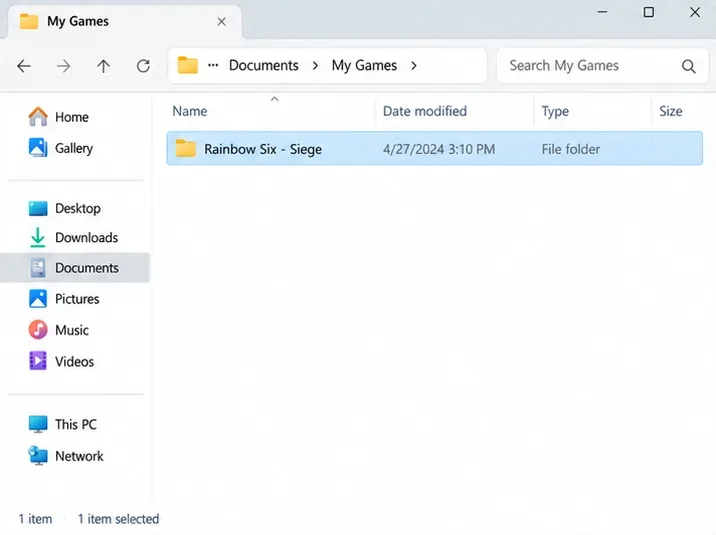
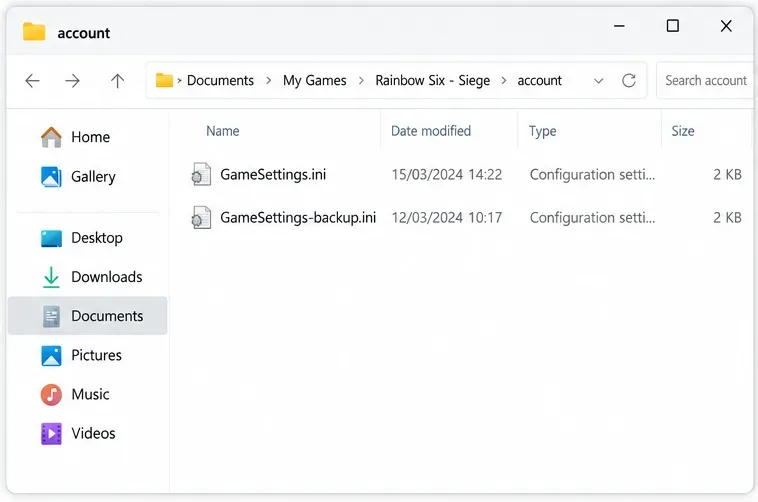
عرض توضيحي: ابحث عن لعبة Rainbow Six - Siege داخل مجلد المستندات وألعابي.
في مثال أليكس، تتمثل الطريقة العملية في فتح مجلد "المستندات"، ثم "ألعابي"، ثم "Rainbow Six - Siege". إذا كان المسار الافتراضي فارغًا، فتحقق من موقع مجلد "المستندات" الذي يستخدمه نظام ويندوز فعليًا قبل افتراض أن الإعدادات مفقودة. قد يتم تضمين مجلد "المستندات" في النسخ الاحتياطي لمجلد OneDrive؛ وتشرح مايكروسوفت هذا الترتيب في وثائق النسخ الاحتياطي لمجلد OneDrive .
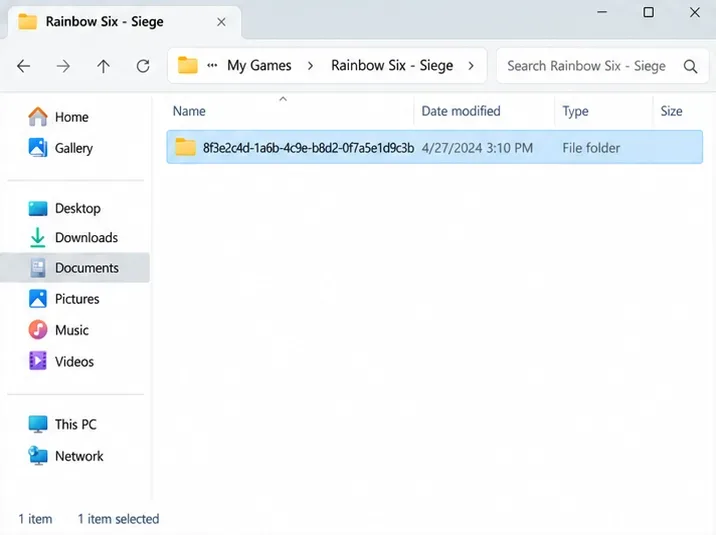
عرض توضيحي: افتح مجلد الحساب قبل البحث عن ملف GameSettings.ini.
إذا عثرت على عدة مجلدات حسابات، فلا تُعدّل كل نسخة منها. كطريقة لتحديد المشكلة، قارن أوقات التعديل بعد فتح وإغلاق لعبة Siege مع الحساب المقصود. يُعدّ الملف المُعدّل مؤخرًا دليلًا مفيدًا، وليس دليلًا قاطعًا. احتفظ بسجلّ المسار الدقيق الذي اخترته لتتمكن من الرجوع إلى الملف نفسه لاحقًا.
2. قم بعمل نسخة احتياطية من الملف وحدد السطر النشط
أنشئ نسخة احتياطية قبل إجراء أي تغييرات. يساعد اسمٌ مثل "نسخة GameSettings-backup.iniاحتياطية" على تمييز النسخة الاحتياطية عن الملف الذي تنوي تعديله. افتح الملف الأصلي في محرر نصوص بسيط مثل "المفكرة"، بدلاً من معالج النصوص.
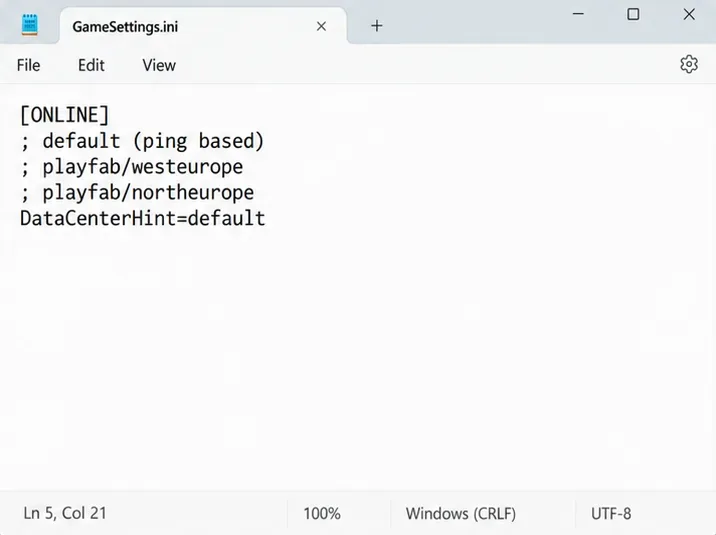
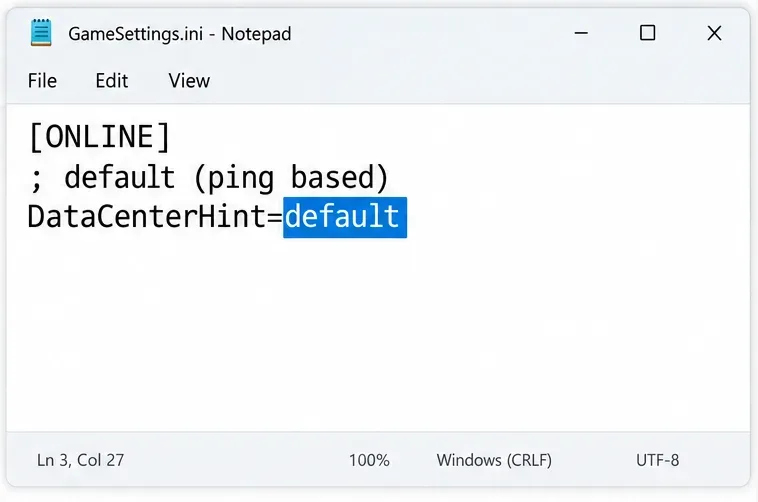
عرض توضيحي: يظهر تعيين DataCenterHint النشط أسفل خيارات المنطقة المعلقة.
المدخلات التي تبدأ بفاصلة منقوطة هي تعليقات تتضمن خيارات. أما التعيين غير المعلق فهو الإعداد المراد تغييره. ينبغي على أليكس ترك مدخلات المرجع كما هي وتعديل القيمة التي تلي علامة المساواة فقط في السطر النشط.
يمنع هذا التمييز أيضًا خطأً شائعًا في التحرير: إضافة منطقة مطلوبة إلى سطر مُعلّق مع ترك المهمة النشطة دون تغيير. قبل الحفظ، تفحّص المهمة الفعلية بدلًا من الاعتماد على وجود اسم منطقة في مكان ما في المستند.
3. أدخل قيمة واحدة مدعومة واحفظها
للمقارنة الافتراضية مع غرب أوروبا، استخدم ما يلي:
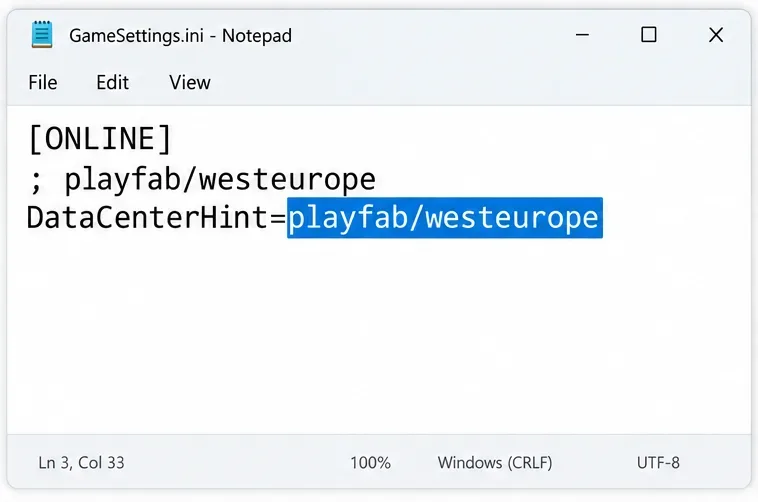
DataCenterHint=playfab/westeurope
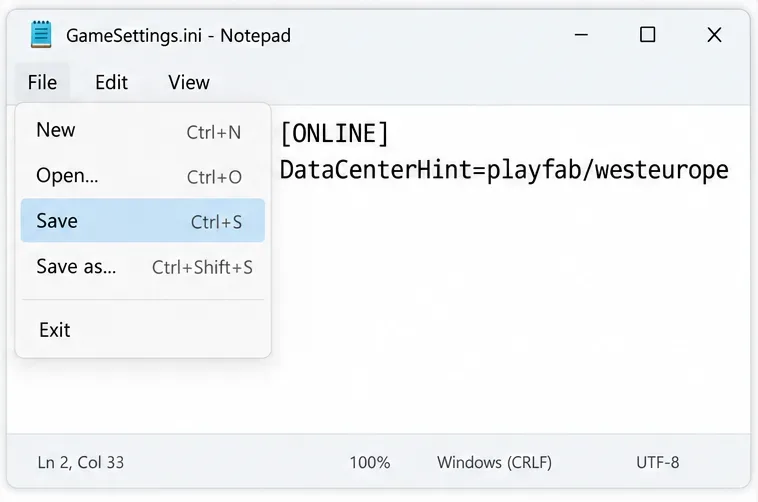
عرض توضيحي: مثال غرب أوروبا يغير القيمة النشطة إلى playfab/westeurope.
لا تُضِف أقواسًا، أو اسم عرض المنطقة، أو علامات اقتباس، أو ملاحظة توضيحية إلى هذا التعيين. احتفظ ببقية الملف كما هي. البادئة playfab/جزء من القيم الموثقة في الدليل.
فيما يلي بعض الأمثلة من قائمة التكوينات المنشورة من قبل شركة يوبيسوفت. هذا مجرد اختيار مرجعي، وليس تصنيفًا أو ادعاءً بأن هذه هي المواقع التشغيلية الوحيدة.
منطقة
قيمة يدوية
أوروبا الغربية
playfab/westeurope
شمال أوروبا
playfab/northeurope
وسط الولايات المتحدة
playfab/centralus
شرق الولايات المتحدة
playfab/eastus
جنوب شرق آسيا
playfab/southeastasia
اليابان الشرقية
playfab/japaneast
اتبع الصيغة الموضحة في دليل اختيار مركز البيانات الخاص بشركة Ubisoft . إذا ظهرت منطقة في قائمة المواقع العامة ولكن ليس لها قيمة مقابلة في تعليمات التكوين، فلا تقم بإنشاء رمز من اسمها المعروض.
عرض توضيحي: حفظ التكوين الحالي بعد تغيير قيمة المنطقة.
احفظ الملف الموجود. ثم أعد فتحه وتأكد من وجود مهمتك. هذا الفحص البسيط يفصل بين مشكلة التحرير ومشكلة في سلوك اللعبة: إذا لم يتم حفظ النص، فلن تتمكن إعادة تشغيل اللعبة من التحقق من التغيير الذي قصدته.
4. أعد التشغيل، وتحقق من المنطقة، وقارن اللعب
شغّل لعبة Siege واختر رمز الترس من القائمة الرئيسية لفحص مركز البيانات. يجب على أليكس مقارنة المنطقة المعروضة مع تفضيلات غرب أوروبا المطلوبة قبل استخلاص أي استنتاجات حول الأداء.
ثم قيّم بعض المباريات المكتملة في ظروف مماثلة. اجعل المقارنة عملية: لاحظ زمن الاستجابة أثناء اللعب، والارتفاعات المفاجئة المتكررة، وتحذيرات الاتصال، وما إذا كان البحث عن لاعبين يصبح غير مريح. هذه ملاحظات مقترحة، وليست نتائج معيارية منشورة. تجنب مغادرة مباراة جارية عمدًا لمجرد تغيير الملف.
في السيناريو التوضيحي، توجد ثلاث نتائج محتملة. إذا ظهرت أوروبا الغربية وكان التشغيل مقبولاً، يمكن لأليكس الاحتفاظ بالإعدادات. إذا تغير التصنيف ولكن ساء التشغيل، يجب على أليكس العودة إلى الإعدادات السابقة. إذا لم يتغير التصنيف، يجب على أليكس التحقق من الملف وبنيته قبل تجربة أي تغييرات أخرى على الشبكة. لا يُفترض أي نتيجة هنا.
إذا لم يتغير الوضع في المنطقة، فتحقق من هذه الأسباب أولاً.
ملف خاطئ: تأكد من مجلد الحساب والمسار الكامل. لن يؤدي تعديل نسخة احتياطية أو نسخة حساب آخر إلى تغيير الإعدادات النشطة.
سطر خاطئ: راجع المهمة غير المعلقة DataCenterHint=. احتفظ بمهمة واحدة واضحة بدلاً من إضافة نسخ متضاربة.
امتداد خاطئ: تأكد من أنك لم تقم بإنشاء ملف باسم GameSettings.ini.txt. في نظام التشغيل Windows 11، فعّل خيار "عرض، إظهار، امتدادات أسماء الملفات" في مستكشف الملفات؛ راجع إرشادات Microsoft الخاصة بامتدادات الملفات .
تغيير غير محفوظ: أعد فتح الملف الأصلي بعد الحفظ وتحقق من القيمة. قم بحل أي خطأ في الحفظ بدلاً من افتراض نجاح العملية.
لا حاجة لإعادة التشغيل الكاملة: أغلق لعبة Siege وأعد تشغيلها بعد التعديل.
عرض توضيحي: تساعد امتدادات الملفات المرئية في تمييز ملف .ini الأصلي عن نسخة نصية عرضية.
إذا نجحت المهمة بعد إعادة التشغيل، ولكن السلوك الملاحظ لا يزال مختلفًا، فسجّل القيمة الدقيقة، والمنطقة المعروضة، ومجلد الحساب، والخطوات المتخذة. لا تشرح صفحات الدعم التي تمت مراجعتها جميع حالات الأطراف، أو التوفيق بين اللاعبين، أو الحلول البديلة. تعامل مع هذا التباين على أنه مشكلة لم تُحل، وليس دليلًا على أن رمزًا برمجيًا مختلفًا غير موثق سيحلها.
في حال استمرار مشاكل الاتصال حتى مع التحديد التلقائي، يُرجى الرجوع إلى دليل استكشاف أخطاء الاتصال الخاص بلعبة Siege من Ubisoft . يُعدّ تحديد المنطقة أحد تغييرات الإعدادات، ولكنه ليس تشخيصًا لكل أسباب التأخير.
استعادة التحديد التلقائي عند انتهاء المقارنة
أغلق برنامج Siege، ثم ارجع إلى الملف نفسه، وأعد تعيين المهمة النشطة إلى:
DataCenterHint=default
عرض توضيحي: قم باستعادة DataCenterHint=default للعودة إلى التحديد التلقائي.
احفظ الملف، ثم أعد تشغيل اللعبة، وافحص بيانات مركز البيانات مرة أخرى. لا يعني التحديد التلقائي بالضرورة عودة اللعبة إلى المنطقة المحددة التي ذكرتها سابقًا. تحقق مما تعرضه فعليًا.
تُقدّم أليكس نتيجةً مفيدةً تتمثل في تفضيلٍ مُوثّقٍ وقابلٍ للتراجع، مع ملاحظاتٍ حول ظروف اللعب الفعلية. طبّق المعيار نفسه على إعداداتك الخاصة: تأكّد من حفظ الملف، وتأكّد من المنطقة المعروضة في اللعبة، واحتفظ بالاختيار اليدوي فقط عندما تدعمه التجربة الفعلية.