كيفية تغيير بطاقة أوامر StarCraft II إلى مفاتيح اختصار الشبكة
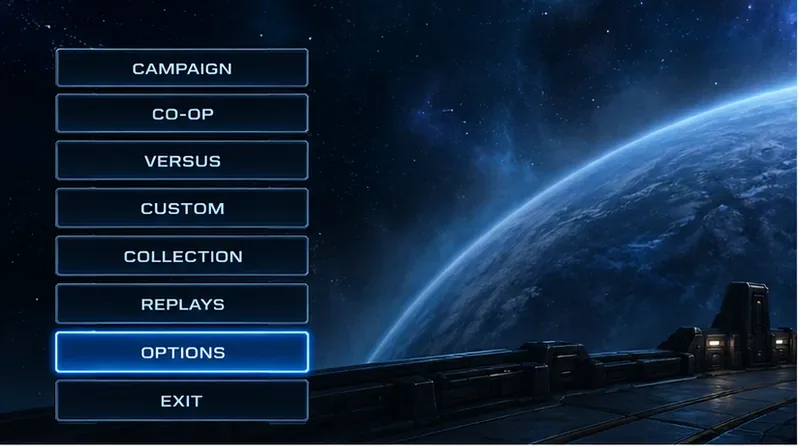
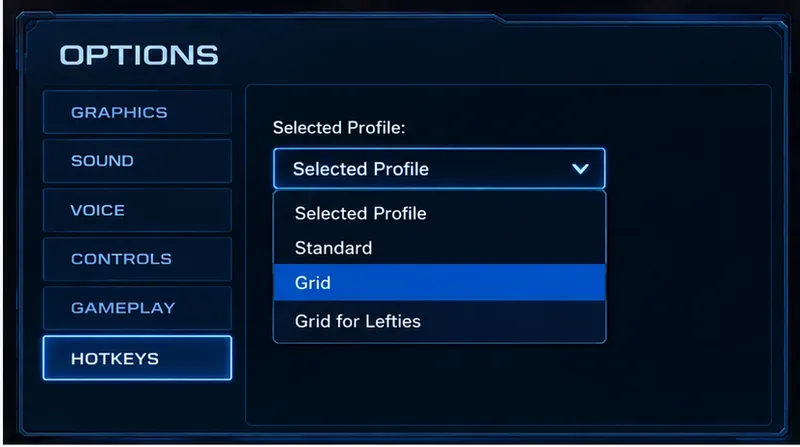
لتغيير إعدادات بطاقة أوامر StarCraft II إلى اختصارات Grid، افتح القائمة > الخيارات > اختصارات لوحة المفاتيح ، ثم اختر Grid من قائمة الملف الشخصي المحدد. اختر Grid for Lefties إذا كنت ترغب في استخدام الإعدادات المسبقة المعكوسة لليساريين. أكّد التغيير أو اقبله إذا طلب منك البرنامج ذلك، ثم جرّب بعض الإجراءات في لعبة آمنة قبل استخدام الإعدادات الجديدة في مباراة رسمية.
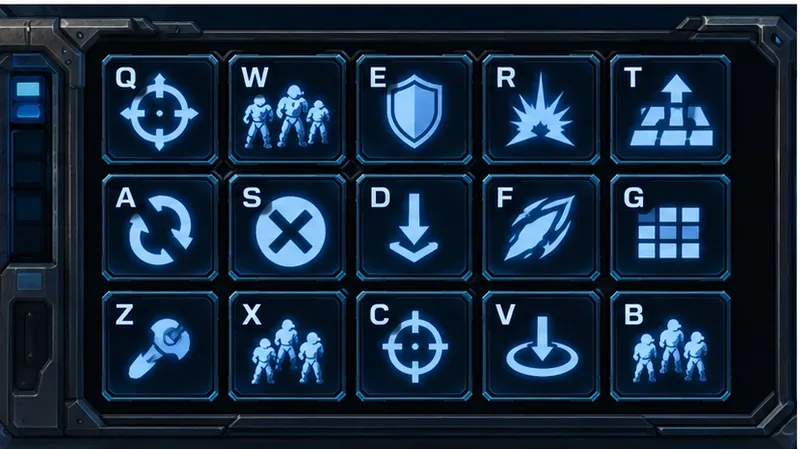
هناك فرق جوهري: يُغيّر نمط الشبكة مفاتيح لوحة المفاتيح التي تُفعّل أزرار بطاقة الأوامر، ولكنه لا يُعيد ترتيب أيقونات الأوامر نفسها. يُعيّن نمط الشبكة القياسي المفاتيح حسب مواقعها النسبية عبر بطاقة الأوامر، عادةً في صفوف مثل QWERT وASDFG وZXCVB. قد يختلف الملف الشخصي المُخصّص، لذا استخدم تسميات المفاتيح الظاهرة في برنامجك كمرجع نهائي.
يوضح رسم توضيحي مبسط للقائمة الخطوة الأولى: فتح الخيارات قبل تحديد ملف تعريف مفتاح الاختصار.
هل يجب عليك اختيار Grid أم الإبقاء على Standard؟
اختر "الشبكة" إذا كنت ترغب في أن تستخدم الأوامر الموجودة في مواقع متشابهة على بطاقات الأوامر مواقع متشابهة على لوحة المفاتيح عبر الوحدات والأجناس. هذا يُسهّل تشغيل الوحدات غير المألوفة، حيث يمكنك النظر إلى البطاقة والضغط على المفتاح في موقع الشبكة المقابل. احتفظ بالوضع القياسي إذا كنت تعرف بالفعل اختصارات الأحرف الخاصة به وتفضل عدم إعادة تدريب الذاكرة العضلية. قد يُفضّل اللاعبون الذين يستخدمون اليد اليسرى "الشبكة لليساريين"، لكن الخيار الأفضل يعتمد على موضع راحة يديك على الفأرة ولوحة المفاتيح.
حساب تعريفي
كيف يتصرف
ضع ذلك في اعتبارك عندما
معيار
يستخدم تعيينات المفاتيح الافتراضية المألوفة.
لقد رسخت لديك ذاكرة عضلية وتريد الحد الأدنى من إعادة التدريب.
شبكة
يربط هذا البرنامج مواقع بطاقات الأوامر بمجموعة ثابتة من مواقع لوحة المفاتيح.
تريد أن تتعلم الأوامر من خلال النظر إلى موقعها على البطاقة.
شبكة للاعبين العُسر
يوفر بديلاً قائماً على الشبكة مصمماً خصيصاً للعب باليد اليسرى.
يختلف وضع يدك المريح عن الوضعية النموذجية لليد اليمنى.
ملف تعريف مخصص
يتيح لك هذا الخيار تعديل الإعدادات وفقًا لتفضيلاتك، إذا كان عميلك يقدم خدمة إنشاء الملفات الشخصية.
تريد استخدام Grid كنقطة انطلاق ولكنك تحتاج إلى تجنب تعارض رئيسي.
Grid عبارة عن ملف تعريف اختصارات لوحة المفاتيح، وليس واجهة منفصلة لبطاقة الأوامر. قد يؤثر على أكثر من مفتاح قدرة، لذا تحقق من أوامر العمال وقدرات الوحدات وأي اختصارات أخرى تعتمد عليها. يشرح دليل Blizzard العام أن الحرف المميز الذي يظهر مع إجراء في لوحة الأوامر هو اختصار لوحة المفاتيح الخاص به، ويوجه اللاعبين إلى القائمة > الخيارات > اختصارات لوحة المفاتيح . اقرأ دليل اختصارات لوحة المفاتيح للعبة StarCraft II من Blizzard .
كيف يمكنني التبديل إلى Grid؟
1. افتح خيارات مفاتيح الاختصار
من قائمة اللعبة، اختر "خيارات" ، ثم افتح "مفاتيح الاختصار ". يستخدم الدليل الرسمي القديم لشركة Blizzard مسار القائمة هذا؛ ويشرح نقاشٌ في مجتمع اللاعبين مُحدِّد الملف الشخصي داخل شاشة "مفاتيح الاختصار". قد تختلف مسميات القوائم قليلاً باختلاف الترجمة أو تحديثات البرنامج. ابحث عن مُحدِّد الملف الشخصي بدلاً من تغيير أمرٍ واحدٍ إذا كان هدفك هو تغيير التخطيط بالكامل.
القائمة المنسدلة للملف الشخصي هي عنصر التحكم لتغيير التخطيط بالكامل؛ هذا الرسم التوضيحي المبسط للواجهة ليس شاشة لعبة تم التقاطها.
2. اختر الملف الشخصي الذي يناسب تفضيلاتك
افتح القائمة المنسدلة " الملف الشخصي المحدد" واختر "الشبكة" . لخيار الشبكة الخاص باللاعبين الذين يستخدمون اليد اليسرى، اختر "الشبكة لليساريين" . إذا كانت قائمة الملفات الشخصية تتضمن تخطيطات أخرى مثل "القياسي" أو "الكلاسيكي"، فاتركها كما هي إلا إذا كنت ترغب عمدًا في استخدام نظام ربط مختلف. يشرح نقاش في منتدى StarCraft II أسماء هذه الملفات الشخصية، ويوضح أن "الشبكة" تعني ربط المفاتيح بمواقع على مخطط الأوامر؛ اعتبر منشور المنتدى بمثابة تقرير من لاعب، حيث لا توفر مقالة Blizzard العامة شرحًا مصورًا لهذا الخيار. راجع نقاش ملفات تعريف StarCraft II .
اقبل أو احفظ الاختيار إذا طلب منك ذلك في نافذة الخيارات. ثم ارجع إلى اللعبة وتحقق من الملف الشخصي المحدد مرة أخرى للتأكد من أن الأزرار لا تزال تعرض التعيينات القديمة. تجنب إجراء عدة تغييرات على مفاتيح الاختصار غير ذات الصلة في وقت واحد؛ فمن الأسهل معرفة التغيير عندما يكون تبديل الملف الشخصي هو التعديل الوحيد.
3. اقرأ نمط المفتاح الجديد من بطاقة الأوامر
اختر وحدة أو عاملًا، ثم انظر إلى بطاقة الأوامر في أسفل يمين شاشة اللعبة. في ترتيب الشبكة الشائع، تتوافق مواضع الأوامر مع صفوف المفاتيح المتجاورة، والتي غالبًا ما تُعرض بالرموز Q W E R Tو A S D F Gو Z X C V B. على سبيل المثال، عادةً ما يستخدم الإجراء في الموضع الثاني من الصف الأول المفتاح الثاني في ذلك الصف. يعتمد الإجراء نفسه على الوحدة المختارة، لذا لا تحفظ بطاقة وحدة واحدة كقائمة أوامر عامة.
يربط مفهوم الشبكة كل موضع لبطاقة الأوامر بالمفتاح الموجود في الصف والعمود المطابقين؛ مجموعة الرموز هنا توضيحية.
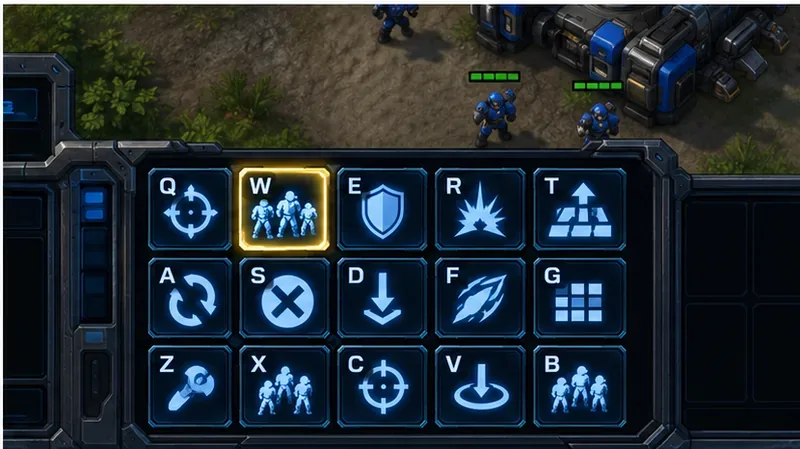
مرر مؤشر الماوس فوق الإجراء لقراءة مفتاح الاختصار المعروض قبل الضغط عليه. يشير دليل Blizzard إلى أن وصف لوحة الأوامر يتضمن حرف مفتاح الاختصار. يُعد هذا مفيدًا بشكل خاص خلال الجولات الأولى، حيث قد تكون الأوامر المألوفة مُخصصة لمفاتيح مختلفة.
4. اختبر التصميم قبل استخدامه في مباراة رسمية
استخدم مهمة حملة، أو لعبة ضد الذكاء الاصطناعي، أو أي نمط لعب آخر لا يتطلب ضغطًا كبيرًا لاختبار بعض الإجراءات المهمة: اختر عاملًا، وافتح أوامر البناء، وأصدر أمرًا أساسيًا، وجرّب إحدى قدرات الوحدة. تأكد من أن المفتاح الظاهر على بطاقة الأمر يطابق المفتاح الذي تضغطه. اختبر وحدة أو عرقًا ثانيًا أيضًا إذا كنت تُبدّل بينهما كثيرًا، لأن مبدأ الشبكة ثابت بينما تتغير الأزرار المتاحة مع الوحدة المُختارة.
يوضح مشهد تدريبي كيفية التحقق من موضع بطاقة الأوامر واحدة تلو الأخرى قبل الاعتماد على مفاتيح الاختصار الجديدة في لعبة تنافسية.
هل يقوم تطبيق Grid بتحريك الأزرار على الشاشة؟
لا. يُغيّر ملف تعريف الشبكة تخطيط لوحة المفاتيح لإجراءات بطاقات الأوامر؛ فهو لا يُوفّر مُحرّرًا عامًا للسحب والإفلات لنقل الأيقونات نفسها. إذا بقيت أيقونة في نفس الموضع المرئي بعد تبديل ملفات التعريف، فهذا أمر طبيعي. الهدف هو جعل مفتاحها مُطابقًا لموقعها، وليس إعادة رسم لوحة الأوامر.
يناقش بعض اللاعبين ترتيبات بطاقات الأوامر المخصصة أو التخطيطات البديلة في منتديات المجتمع، لكن هذه الاقتراحات لا تُغني عن اختيار ملف تعريف Grid المُدمج. لا تُعدّل ملفات التكوين لمجرد تفعيل Grid. استخدم مُحدد ملف التعريف داخل اللعبة لإجراء التغيير القياسي. إذا كنت ترغب في الحصول على خريطة اختصارات مخصصة لاحقًا، فأنشئ ملف تعريف مخصصًا منفصلاً عندما يُتيح لك البرنامج هذا الخيار، وغيّر فقط الاختصارات التي تفهمها.
ماذا لو لم يبدو أن ملف تعريف الشبكة ينطبق؟
لا تزال بطاقة الأوامر تعرض الأحرف المألوفة: حدد إجراءً وافحص مفتاح الاختصار المعروض؛ قد تكون تشاهد أمرًا خاصًا بالوحدة أو ملف تعريف مخصص بدلاً من ملف التعريف الذي كنت تنوي عرضه.
يعود الملف الشخصي إلى وضعه السابق بعد الخروج من خيارات البرنامج: أعد فتح اختصارات لوحة المفاتيح وتحقق من الملف الشخصي المحدد. أكّد أي مطالبة تطلب منك قبول التغيير أو حفظه أو إنشاء ملف شخصي جديد، بدلاً من افتراض حفظ التغيير.
يؤدي اختصار مألوف الآن إلى تفعيل شيء غير متوقع: تحقق من الملف الشخصي النشط ومفتاح الاختصار المعروض للأمر ذي الصلة. يقوم Grid بتغيير وظائف المفاتيح، لذا قد يقوم مفتاح كنت تستخدمه لأمر مختلف في Standard الآن بوظيفة أخرى.
لا يمكنك العثور على خيار الشبكة: تأكد من أنك في إعدادات اختصارات لوحة المفاتيح وليس في فئة خيارات أخرى. إذا كانت لغة البرنامج أو إصداره يستخدم مصطلحات مختلفة، فابحث عن القائمة المنسدلة للملف الشخصي؛ فقد لا تتطابق التسميات المذكورة في الأدلة القديمة مع جميع البرامج الحالية.
أي تصميم هو الخيار الأفضل؟
يُعدّ نظام الشبكة خيارًا مناسبًا إذا كنت ترغب في طريقة بصرية تعتمد على الموضع لتعلم الأوامر، خاصةً عند تجربة وحدات غير مألوفة. أما النظام القياسي فهو مناسب إذا كانت أزرارك الحالية مُفعّلة تلقائيًا وتُفضّل الاستمرارية على ثبات الموضع. يُنصح بتجربة نظام الشبكة للاعبين العُسر إذا كان نظام الشبكة الافتراضي غير مريح لوضع يدك. جرّب هذا النظام في جلسات لعب قليلة غير مُرهقة قبل اتخاذ القرار؛ فليس هناك تخطيط واحد هو الأفضل لجميع اللاعبين.
لإجراء تغيير آمن، بدّل الملف الشخصي في خيارات > مفاتيح الاختصار، وتأكد من تسميات المفاتيح على بطاقة الأمر، وجرّب عدة إجراءات نموذجية. تذكر أن Grid يُغيّر مفاتيح الاختصار وليس موضع الأزرار على الشاشة. يُؤكد دليل مفاتيح الاختصار العام من Blizzard على مسار خيارات > مفاتيح الاختصار، بينما يجب التحقق من أسماء الملفات الشخصية وتفاصيل الواجهة الحالية في البرنامج الذي تستخدمه.