دليل الزهور التي تعشق الشمس

شرحٌ لأنواع الزهور التي تحب الشمس، مع خيارات النباتات، وخطوات الزراعة، ونصائح العناية، والأخطاء التي يجب تجنبها، وإجابات الأسئلة الشائعة للحصول على حديقة أكثر صحة.
لإعادة تعيين أزرار وحدة تحكم Xbox ، افتح تطبيق ملحقات Xbox على جهاز Xbox أو جهاز الكمبيوتر الذي يعمل بنظام Windows، واختر وحدة تحكم مدعومة، ثم اختر "تكوين" ، وعدّل ملف تعريف التعيين الخاص بها. تتميز وحدة تحكم Xbox Elite اللاسلكية من السلسلة 2 بخيارات إعادة تعيين واسعة، بما في ذلك أزرار التبديل الخلفية وما يصل إلى ثلاثة ملفات تعريف مخصصة. كما توفر وحدات تحكم Xbox اللاسلكية القياسية خيارات إعادة تعيين مدعومة، ولكن عناصر التحكم المتاحة تعتمد على وحدة التحكم، وإصدار الجهاز أو نظام Windows، والتطبيق. إذا لم يوفر التطبيق التغيير الذي تحتاجه، فاستخدم إعدادات وحدة التحكم الخاصة باللعبة.
يغطي هذا الدليل أجهزة Xbox Series X|S و Xbox One و Windows 10/11. الصورة التوضيحية للقائمة أدناه هي صورة توضيحية فقط؛ قد يختلف التخطيط الدقيق والوظائف المتاحة حسب الجهاز وإصدار التطبيق.
| طريقة | حيثما ينطبق | الأفضل لـ |
|---|---|---|
| تطبيق ملحقات Xbox | أجهزة Xbox Series X|S و Xbox One و Windows 10/11 على وحدات التحكم المدعومة | تخصيص أزرار النظام وملفات تعريف النخبة |
| إعدادات التحكم داخل اللعبة | اللعبة التي تُحدث فيها التغيير | لا يعرض التطبيق تخطيطات وحساسية وعناصر تحكم خاصة باللعبة. |
يُغيّر ملف تعريف النظام المدخلات التي يرسلها جهاز التحكم النشط أثناء تحديد هذا الملف. أما تخطيط اللعبة فيؤثر فقط على تلك اللعبة. تستمر بعض الألعاب في عرض رموز الأزرار الافتراضية حتى بعد إعادة تعيين عناصر التحكم، لذا اختبر الإجراء الفعلي بدلاً من الاعتماد فقط على التسميات الظاهرة على الشاشة.
للحصول على تخصيص شامل، يدعم جهاز Elite Series 2 تعيين وظائف أزرار الوجه، ولوحة الاتجاهات، والمصدات، والمحفزات، ونقرات عصا التحكم، وأربعة أزرار خلفية. قد يوفر جهاز التحكم القياسي خيارات أقل. في جهاز التحكم القياسي، يمكن أن تعمل إعادة تعيين الوظائف كاستبدال زر؛ بينما تتيح ملفات تعريف Elite تعيين نفس الوظيفة لأكثر من عنصر تحكم فعلي. لا تفترض أن جميع الطرازات تحتوي على نفس خانات أو ميزات ملفات التعريف.
اتبع هذه الخطوات على جهاز Xbox أو كمبيوتر يعمل بنظام Windows مزود بوحدة تحكم متوافقة. الصور المعروضة هي رسوم توضيحية مبسطة لسير عمل التطبيق، وليست لقطات شاشة حقيقية.
شغّل وحدة التحكم وقم بتوصيلها بجهاز Xbox Series X|S أو Xbox One، ثم افتح تطبيق ملحقات Xbox . على نظام Windows، ثبّت التطبيق الرسمي من متجر Microsoft وقم بتوصيل وحدة التحكم. للحصول على أفضل أداء عند التوصيل بالكمبيوتر، استخدم كابل USB متوافق. تتطلب ميزة تعيين أزرار لوحة المفاتيح في Xbox لوحدات التحكم Elite Series 2 ووحدات التحكم التكيفية استخدام كابل USB أو محول Xbox اللاسلكي؛ ولا يدعم هذا الخيار تقنية Bluetooth.
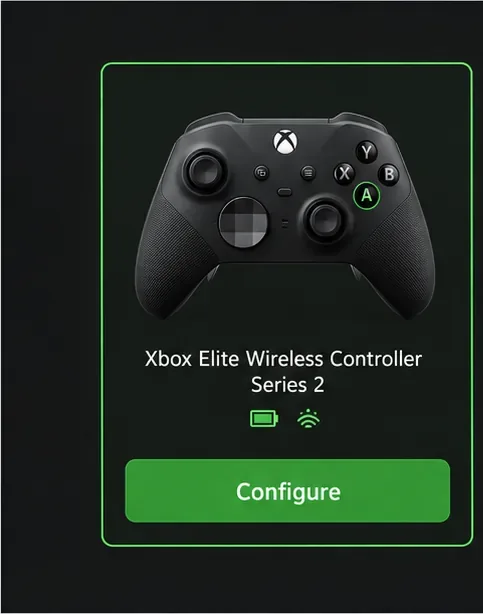
عندما يعرض التطبيق وحدة التحكم المتصلة، حددها ثم اختر "تكوين ". إذا كانت أكثر من وحدة تحكم متصلة، فتحقق من الطراز المعروض قبل التعديل. إذا لم تجد خيار "تكوين" أو "تعيين عناصر التحكم"، فقد لا يدعم الطراز المتصل أو إصدار التطبيق الحالي هذا الخيار؛ انتقل إلى قائمة وحدة التحكم في اللعبة لإعادة تعيين عناصر التحكم الخاصة باللعبة.
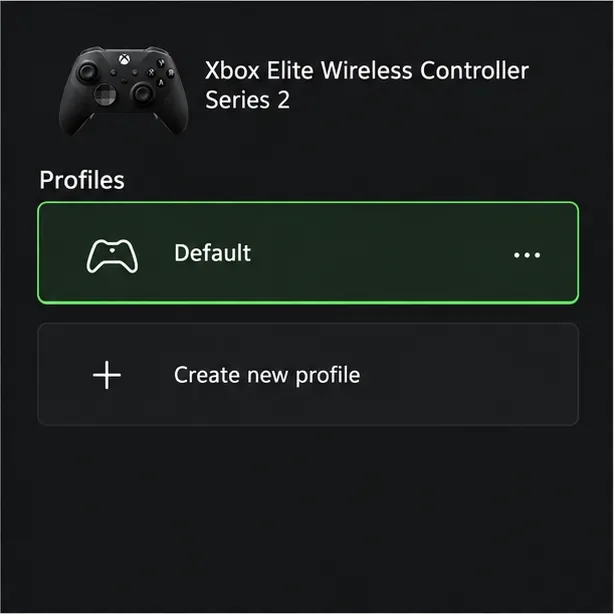
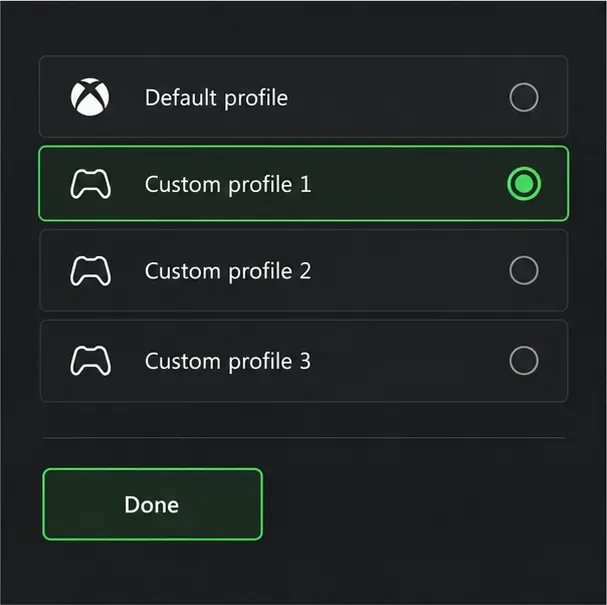
اختر إعدادًا موجودًا أو أنشئ ملفًا شخصيًا جديدًا . عند توفر هذا الخيار في التطبيق، أعطِ الملفات الشخصية أسماءً واضحة، مثل "المنصات" أو "السباق"، لتتمكن من التمييز بين التخطيطات. تختلف سعة الملفات الشخصية باختلاف وحدة التحكم. تخزن وحدة التحكم اللاسلكية Elite Series 2 ما يصل إلى ثلاثة ملفات شخصية مخصصة بالإضافة إلى ملفها الشخصي الافتراضي.
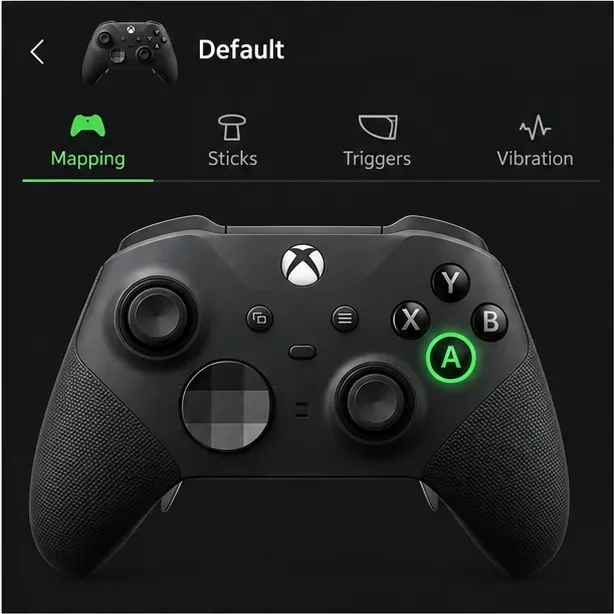
اختر علامة تبويب "التعيين" ، ثم حدد الزر أو المدخل الذي تريد تغييره في مخطط وحدة التحكم. ابدأ بعنصر تحكم واحد في كل مرة. على سبيل المثال، اختر "أ" إذا كنت تريد تغيير موضع زر الوجه لإجراء يتم استخدامه بشكل متكرر. تُعد قائمة التطبيق هي المصدر الموثوق لما يمكن إعادة تعيينه في وحدة التحكم الخاصة بك.
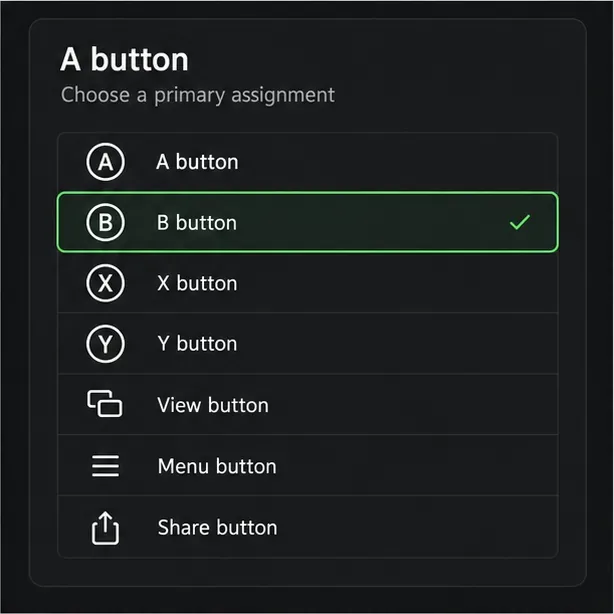
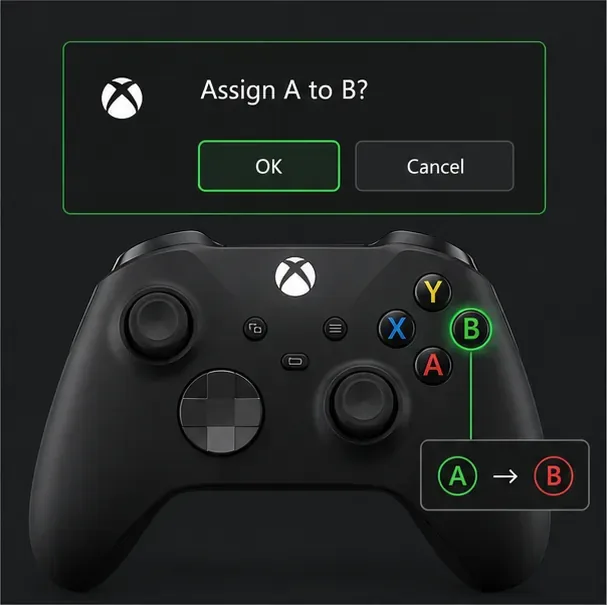
حدد "أساسي" ، ثم اختر الوظيفة التي تريد أن يرسلها عنصر التحكم المحدد، واضغط على " موافق" عند ظهور المطالبة. على سبيل المثال، يمكنك تعيين الزر "B" للزر "A" الفعلي. اقرأ أي مطالبة تبديل بعناية: إعادة تعيين أزرار وحدة التحكم الأساسية تسمح بتبديل زوج من الأزرار، بينما تدعم وحدات تحكم Elite تعيينات أكثر مرونة. احتفظ بالتعيين الافتراضي في ذهنك حتى تتمكن من التراجع عن التغيير إذا شعرت بعدم الارتياح.
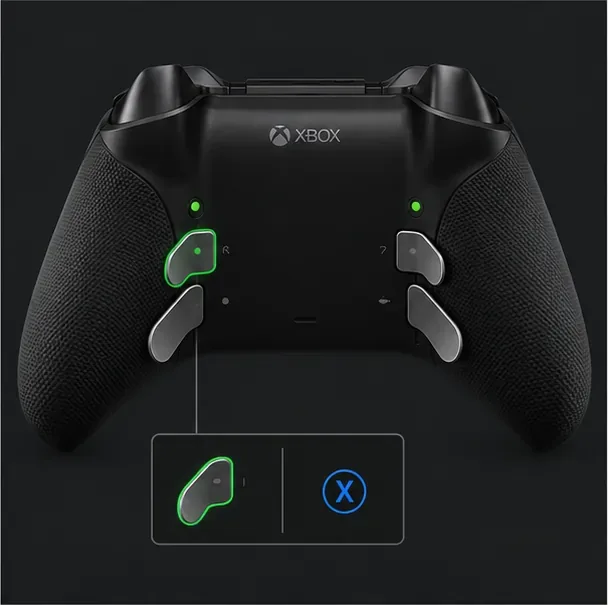
إذا كنت تستخدم وحدة تحكم Elite Series 2، فاختر زرًا خلفيًا من مخطط التعيين، وقم بتعيينه لوظيفة تستخدمها بكثرة، مثل زر من أزرار التحكم الرئيسية. يتيح لك هذا إبقاء إبهاميك على عصا التحكم أثناء بعض الوظائف. لا تتضمن حزمة Elite Series 2 Core الأزرار الخلفية، مع أن وحدة التحكم تدعم هذا الملحق. لا تحتوي وحدات تحكم Xbox اللاسلكية القياسية على أزرار خلفية مدمجة.
اختر "تم" أو ارجع إلى قائمة الملفات الشخصية، ثم تأكد من تعيين الإعدادات إلى خانة ملف شخصي إذا طلب منك التطبيق ذلك. في جهاز Elite Series 2، يُبدّل زر "الملف الشخصي" بين الإعدادات الافتراضية والملفات الشخصية المخصصة المحفوظة؛ تحقق من المؤشر لتأكيد الملف الشخصي المُختار. قد تخزن وحدات التحكم القياسية عمليات إعادة التعيين أو تُطبقها بشكل مختلف، لذا لا تتوقع نقل ملف تعريف Elite إلى وحدة تحكم أخرى.
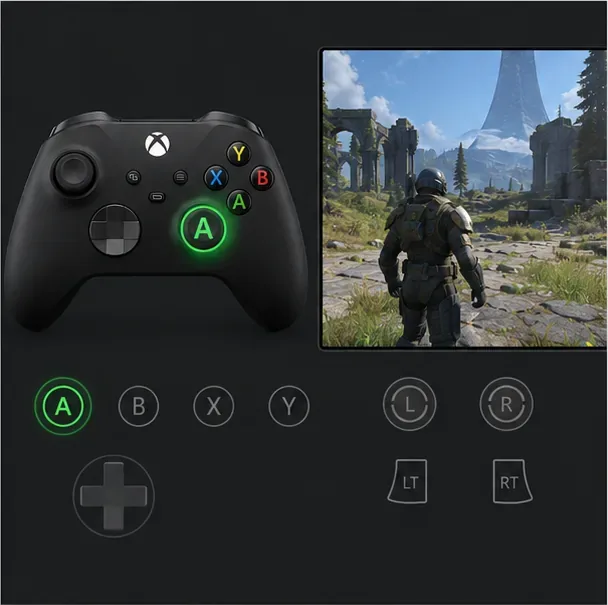
استخدم شاشة اختبار وحدة التحكم في التطبيق، إن توفرت، للتأكد من استجابة الزر الفعلي المحدد كما هو متوقع. ثم افتح منطقة آمنة في اللعبة وجرّب الحركة. إذا كانت اللعبة تحتوي على قائمة تحكم خاصة بها، فتحقق من وجود أي تعارض في التعيين وقم بتعديله هناك. اختبر الحركة والقوائم وأي زر قمت بتغييره قبل بدء مباراة تنافسية.
على أيٍّ من جهازي Xbox، شغّل تطبيق ملحقات Xbox مع توصيل وحدة التحكم، واتبع خطوات إنشاء الملف الشخصي الثمانية الموضحة أعلاه. إذا لم يظهر التطبيق في مكتبتك، فقم بتثبيته من متجر Microsoft على الجهاز. بالنسبة لوحدة تحكم Xbox One القياسية، تُشير وثائق Microsoft القديمة أيضًا إلى الإعدادات > سهولة الوصول > تعيين الأزرار ؛ وقد تغيّرت أسماء القوائم مع تحديثات الجهاز، لذا استخدم تطبيق الملحقات إذا لم يكن هذا المسار موجودًا. تختلف الإجراءات المتاحة حسب الطراز. على سبيل المثال، وثّقت Microsoft إمكانية إعادة تعيين زر المشاركة على وحدات تحكم Xbox اللاسلكية المدعومة من Series X|S.
قم بتثبيت ملحقات Xbox من متجر Microsoft، وقم بتوصيل وحدة تحكم مدعومة، واتبع نفس خطوات التهيئة، وإنشاء الملف الشخصي، وتعيين الأزرار، والتخصيص. يمكن لنظام Windows توصيل وحدات تحكم Xbox بعدة طرق، ولكن متطلبات الاتصال الخاصة بميزة تعيين الأزرار تعتمد على وحدة التحكم ووظيفتها. استخدم كابل USB إذا لم يتعرف التطبيق على وحدة التحكم أو لم يعرض عناصر التحكم الخاصة بملفها الشخصي. يجب أيضًا أن تكون وحدة التحكم مدعومة من قِبل اللعبة التي ترغب في لعبها.
يمكن أيضًا ربط أزرار وحدة التحكم Elite Series 2 ووحدات التحكم التكيفية من Xbox بمفاتيح لوحة المفاتيح عبر ملحقات Xbox. يُعدّ هذا مفيدًا للألعاب التي تقبل إدخال لوحة المفاتيح لبعض الإجراءات، ولكن دعم لوحة المفاتيح يعتمد على اللعبة. لا تعمل ميزة ربط وحدة التحكم بلوحة المفاتيح عبر البلوتوث على الكمبيوتر؛ لذا يُرجى التوصيل عبر منفذ USB أو استخدام محوّل Xbox اللاسلكي.
أفضل إعدادات أزرار وحدة تحكم Xbox هي تلك التي يمكنك تفعيلها باستمرار واختبارها قبل الاعتماد عليها. احفظ إعدادات أساسية بسيطة، وغيّر فقط عناصر التحكم التي تحتاجها، واحتفظ بالتعديلات الخاصة باللعبة داخل اللعبة عندما لا يوفر تطبيق الملحقات الخيار المناسب.
شرحٌ لأنواع الزهور التي تحب الشمس، مع خيارات النباتات، وخطوات الزراعة، ونصائح العناية، والأخطاء التي يجب تجنبها، وإجابات الأسئلة الشائعة للحصول على حديقة أكثر صحة.
لا يوجد في لعبة League of Legends خيار موثق لتفعيل الإشعارات الخاصة بـ Blue Essence فقط. تعرّف على كيفية كتم إشعارات المحتوى الجديد، وتمييز نوافذ مكافآت المهام، وتعديل لافتات نظام التشغيل Windows.
ابدأ بـ 1.0 لحساسية PUBG PC العمودية، ثم تعلم متى يمكن أن تساعد 1.1-1.2 في التحكم في الارتداد وكيفية الحكم على المفاضلة في دقة التصويب.
تعلم كيفية تخصيص عبارات عجلة الدردشة في لعبة Dota 2، واختيار العجلات الأساسية أو الثانوية، والتحقق من مفاتيح الاختصار، وتجنب الخلط بين الدردشة السريعة وخطوط صوت البطل.
افصل عناصر التحكم في القفز والتسلق في لعبة PUBG على الكمبيوتر لتجنب التسلق العرضي. ابحث عن اختصارات لوحة المفاتيح، وخصص مفاتيح مخصصة، واحل التعارضات، واختبر النتيجة.
قارن بين تخطيطات المفاتيح المختصرة الافتراضية والمخصصة البسيطة والمضغوطة للعبة StarCraft: Remastered، مع مدخلات التحديد العملية وتوصيات مجموعات التحكم.
اعثر على أفضل إعداد لنطاق الصوت الديناميكي لسماعات الرأس في لعبة Dota 2، وتعرف على متى يكون الضغط مفيدًا، وقم بضبط الصوت للحصول على إشارات واضحة دون معارك جماعية صاخبة للغاية.
قم بإصلاح الأخطاء الحرجة في لعبة League of Legends عند التشغيل عن طريق فحص الطبقات، وإصلاح ملفات اللعبة، وتحديث برامج التشغيل، واختبار تعارضات التكوين والخدمة.
ابدأ بخط أساسي عملي لسرعة الماوس في لعبة StarCraft: Remastered، ثم اضبط الحساسية لاختيار الوحدات بدقة، والنقر على الخريطة المصغرة، والتمرير.
حل مشكلة توقف لعبة Dota 2 عند الاتصال بمنسق اللعبة. تحقق من وجود مشكلة في الخدمة، وأعد تشغيل Steam، واختبر اتصالك بالشبكة، وتحقق من ملفات اللعبة.




