دليل الزهور التي تعشق الشمس

شرحٌ لأنواع الزهور التي تحب الشمس، مع خيارات النباتات، وخطوات الزراعة، ونصائح العناية، والأخطاء التي يجب تجنبها، وإجابات الأسئلة الشائعة للحصول على حديقة أكثر صحة.
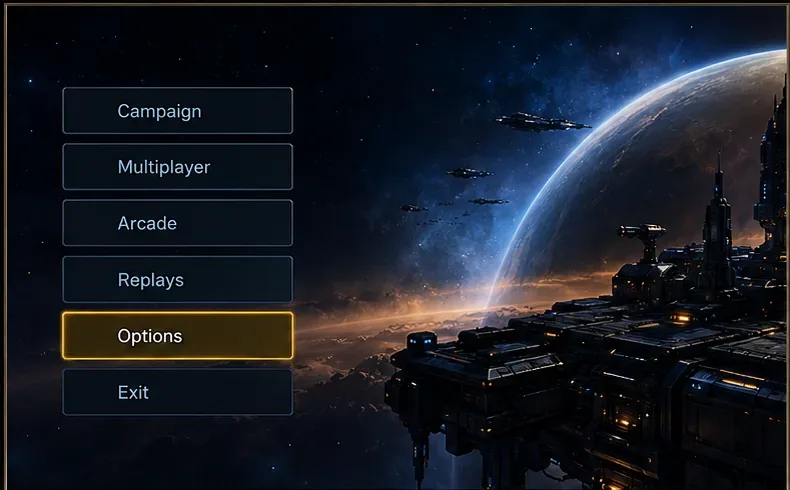
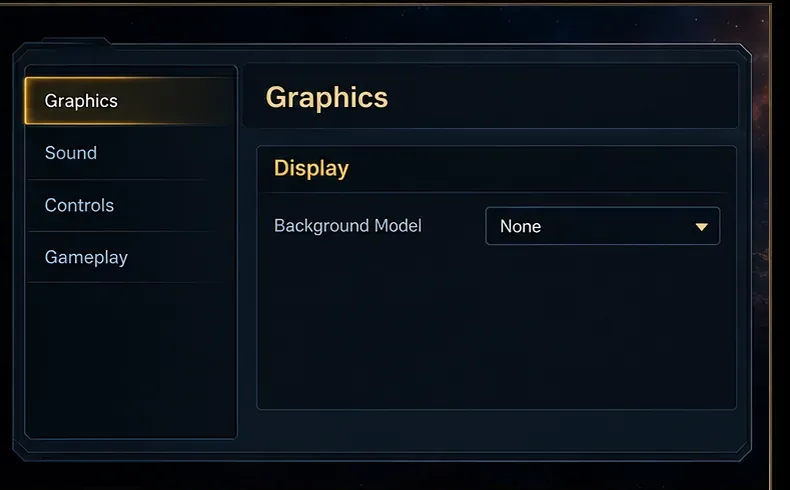
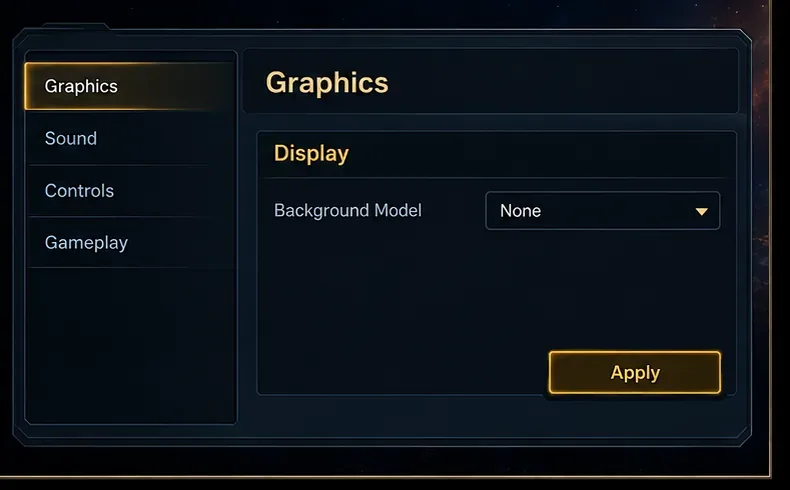
لإزالة الشخصية المتحركة أو المشهد ثلاثي الأبعاد من الشاشة الرئيسية للعبة StarCraft II، افتح خيارات > الرسومات، وابحث عن "نموذج الخلفية" ضمن "العرض"، واختر "بلا" إذا ظهر في القائمة المنسدلة، ثم انقر على "تطبيق". إذا لم يكن خيار "بلا" متاحًا، فاختر "غيوم الفضاء" كبديل مدمج أقل تركيزًا على الشخصية. سيؤدي ذلك إلى استبدال نموذج الشاشة الرئيسية المحدد، ولكنه لا يضمن إيقاف جميع الرسوم المتحركة الأخرى في واجهة اللعبة.
"نموذج الخلفية" هو اسم الإعداد الذي يتحكم في مشهد الشاشة الرئيسية. تشير ملاحظات تحديث Blizzard إلى أن هذا الإعداد نُقل إلى قسم "العرض" في خيارات الرسومات. وتؤكد الملاحظات أن "السحب الفضائية" هي إحدى خلفيات الشاشة الرئيسية، لكنها لا تُقدم قائمة محدثة بجميع خيارات القائمة المنسدلة. ولأن الخيارات المتاحة قد تختلف باختلاف الإصدار المُثبّت أو سياق القائمة، يُرجى التحقق من الخيارات المتاحة في قائمتك المنسدلة بدلاً من افتراض وجود إعداد غير مُدرج.
ابدأ من القائمة الرئيسية للعبة StarCraft II بدلاً من بدء مباراة. لن تحتاج إلى تعديل ملفات اللعبة، أو تثبيت أي إضافة، أو تغيير إعدادات بطاقة الرسومات في المحاولة الأولى. اقتصر التغيير على قائمة "نموذج الخلفية" المنسدلة؛ فهذا يُسهّل عليك معرفة ما إذا كان مشهد القائمة قد تغيّر، واستعادة اختيارك السابق.
هناك هدفان مترابطان قد يبدوان متشابهين. اختيار نموذج خلفية مختلف يُغيّر المشهد الذي يظهر على الشاشة الرئيسية. تعطيل الحركة يعني جعل المشهد ثابتًا أو إزالته. إذا كانت القائمة تتضمن "لا شيء"، فهذا هو الخيار المباشر لتحقيق الهدف الثاني. "غيوم الفضاء" مشهد بديل، لذا قد يتضمن حركة أو مؤثرات صوتية في الخلفية.
استخدم المسار التالي في لعبة سطح المكتب. يمكن ترجمة عناوين القوائم، ولكن يُطلق على عنصر التحكم الرئيسي اسم "نموذج الخلفية" في الواجهة الإنجليزية.
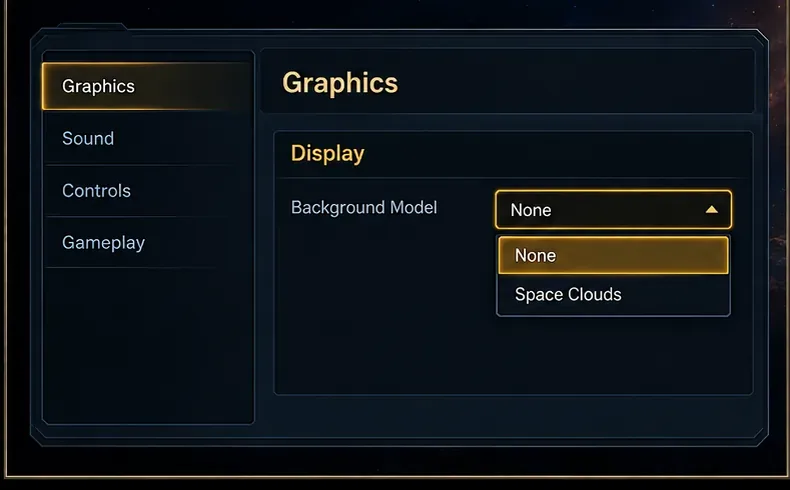
لا تستخدم خيار "غيوم الفضاء" لإيقاف الرسوم المتحركة. تشير ملاحظات تحديث Blizzard إلى أنه خيار آخر لخلفية الشاشة الرئيسية، لذا فإن تحديده قد يُخفي مشهد شخصية معينة من العرض مع إبقاء خلفية الفضاء. يُعد هذا خيارًا مفيدًا إذا كنت ترغب في قائمة أكثر هدوءًا وأقل تركيزًا على الشخصيات.
إذا كان هدفك هو شاشة ثابتة تمامًا، ولم تجد خيار "بلا" في القائمة المنسدلة، فإن الوثائق الرسمية التي اطلعت عليها لا تُحدد خيارًا عامًا لإيقاف تشغيل الشاشة أو مستوى رسومات معينًا يضمن تجميد الحركة. وقد ناقش بعض اللاعبين مشكلة ثبات الخلفيات عند خفض جودة الرسومات، لكن شركة Blizzard لم تُوثّق ذلك كطريقة مضمونة. يمكنك تجربة إعدادات رسومات مُسبقة أقل داخل اللعبة إذا كنت راضيًا عن التضحية بجودة الصورة الإجمالية، ثم استعادة إعداداتك المُفضلة إذا لم يُجدِ ذلك نفعًا.
تجنّب تعديل ملف Variables.txt بناءً على قوائم أوامر عشوائية أو نسخ إعدادات لاعب آخر. يحتوي هذا الملف على العديد من تفضيلات الرسومات، وقد يؤدي تعديل غير مُوثّق إلى تغيير أكثر من مجرد شاشة القائمة. استخدم خيارات اللعبة أولًا. إذا لم تُحفظ الإعدادات، فأعد تشغيل اللعبة وتحقق مرة أخرى قبل محاولة إصلاح الملف.
بعد تطبيق الإعدادات، ارجع إلى الشاشة الرئيسية للعبة StarCraft II. لن يظهر أي شخصية مرئية أو مشهد ثلاثي الأبعاد إذا كان خيار "بلا" متاحًا وتم قبوله. انتقل إلى قائمة أخرى ثم ارجع مرة أخرى للتأكد من حفظ القيمة المختارة. إذا اخترت "غيوم الفضاء"، فستظهر لك خلفية فضائية مختلفة بدلًا من شاشة فارغة؛ ويعتمد مدى شعورك بالثبات على المشهد المحدد وإصدار اللعبة.
تُعدّ ملاحظات تحديث StarCraft II 3.0 من Blizzard المرجع الأساسي لعنصر تحكم نموذج الخلفية وخيار شاشة Space Clouds الرئيسية. كما تُشير إلى نقل عنصر التحكم إلى قسم العرض في خيارات الرسومات. هذه الملاحظات تاريخية، لذا يُرجى استخدام التسميات الظاهرة في برنامج اللعبة الحالي لديك إذا غيّر تحديث لاحق التخطيط. وقد ذكر بعض مستخدمي منتدى Blizzard أن جودة الرسومات تؤثر على ظهور الخلفية متحركة، لكن هذا مجرد حل غير رسمي وليس ضمانًا رسميًا.
بالنسبة لمعظم اللاعبين، التسلسل الأمثل هو: التحقق من عدم وجود خيار "لا شيء"، ثم تطبيقه، والتحقق من الشاشة الرئيسية. استخدم خيار "غيوم الفضاء" فقط في حال عدم وجود خيار "لا شيء" أو عندما يكون استبدال مشهد شخصية معينة كافيًا. يُعد خفض جودة الرسومات العامة اختبارًا أخيرًا لأنه قد يُغير من العناصر المرئية داخل اللعبة، كما أنه غير موثق كخيار موثوق لتفعيل/إيقاف الرسوم المتحركة.
شرحٌ لأنواع الزهور التي تحب الشمس، مع خيارات النباتات، وخطوات الزراعة، ونصائح العناية، والأخطاء التي يجب تجنبها، وإجابات الأسئلة الشائعة للحصول على حديقة أكثر صحة.
لا يوجد في لعبة League of Legends خيار موثق لتفعيل الإشعارات الخاصة بـ Blue Essence فقط. تعرّف على كيفية كتم إشعارات المحتوى الجديد، وتمييز نوافذ مكافآت المهام، وتعديل لافتات نظام التشغيل Windows.
ابدأ بـ 1.0 لحساسية PUBG PC العمودية، ثم تعلم متى يمكن أن تساعد 1.1-1.2 في التحكم في الارتداد وكيفية الحكم على المفاضلة في دقة التصويب.
تعلم كيفية تخصيص عبارات عجلة الدردشة في لعبة Dota 2، واختيار العجلات الأساسية أو الثانوية، والتحقق من مفاتيح الاختصار، وتجنب الخلط بين الدردشة السريعة وخطوط صوت البطل.
افصل عناصر التحكم في القفز والتسلق في لعبة PUBG على الكمبيوتر لتجنب التسلق العرضي. ابحث عن اختصارات لوحة المفاتيح، وخصص مفاتيح مخصصة، واحل التعارضات، واختبر النتيجة.
قارن بين تخطيطات المفاتيح المختصرة الافتراضية والمخصصة البسيطة والمضغوطة للعبة StarCraft: Remastered، مع مدخلات التحديد العملية وتوصيات مجموعات التحكم.
اعثر على أفضل إعداد لنطاق الصوت الديناميكي لسماعات الرأس في لعبة Dota 2، وتعرف على متى يكون الضغط مفيدًا، وقم بضبط الصوت للحصول على إشارات واضحة دون معارك جماعية صاخبة للغاية.
قم بإصلاح الأخطاء الحرجة في لعبة League of Legends عند التشغيل عن طريق فحص الطبقات، وإصلاح ملفات اللعبة، وتحديث برامج التشغيل، واختبار تعارضات التكوين والخدمة.
ابدأ بخط أساسي عملي لسرعة الماوس في لعبة StarCraft: Remastered، ثم اضبط الحساسية لاختيار الوحدات بدقة، والنقر على الخريطة المصغرة، والتمرير.
حل مشكلة توقف لعبة Dota 2 عند الاتصال بمنسق اللعبة. تحقق من وجود مشكلة في الخدمة، وأعد تشغيل Steam، واختبر اتصالك بالشبكة، وتحقق من ملفات اللعبة.




