كيفية تعطيل عرض شخصيات المخزون في لعبة PUBG لتقليل انخفاض معدل الإطارات في الثانية
كيفية تعطيل عرض شخصيات المخزون في لعبة PUBG لتقليل انخفاض معدل الإطارات في الثانية
إذا كانت لعبة PUBG تعمل بسلاسة حتى تفتح قائمة الجرد، فحاول إيقاف عرض الشخصية في قائمة الجرد على جهاز الكمبيوتر. افتح الإعدادات ← أسلوب اللعب ، وابحث عن الخيار، ثم فعّله . سيؤدي هذا إلى إزالة معاينة الشخصية من شاشة قائمة الجرد، وقد يُساعد في حل المشكلة إذا كان التباطؤ يحدث تحديدًا أثناء فتح هذه الشاشة. لم تُعلن PUBG عن زيادة مضمونة في معدل الإطارات لهذا الإعداد، لذا اعتبره فحصًا مبدئيًا وليس حلًا شاملًا للأداء.
إجابة سريعة
افتح قائمة إعدادات لعبة PUBG من ردهة اللعب.
اختر طريقة اللعب .
قم بتعطيل عرض شخصيات المخزون .
افتح مخزونك في منطقة آمنة وقارن النتيجة بالإعدادات المُفعّلة.
تشير ملاحظات تحديث PUBG 34.1 لأجهزة الكمبيوتر إلى وجود هذا الخيار ضمن الإعدادات ← أسلوب اللعب. قد يتغير تصميم قائمة اللعبة، لذا ابحث عن اسم الإعداد في صفحة أسلوب اللعب بدلاً من الاعتماد على موقعه في صف ثابت.
كيفية تعطيل معاينة الأحرف
لوحات واجهة المستخدم الموضحة أدناه هي أدلة توضيحية وليست لقطات شاشة رسمية. تؤكد PUBG اسم الإعداد وقسم أسلوب اللعب، لكن ملاحظاتها العامة لا تضمن تصميمًا ثابتًا لكل إصدار.
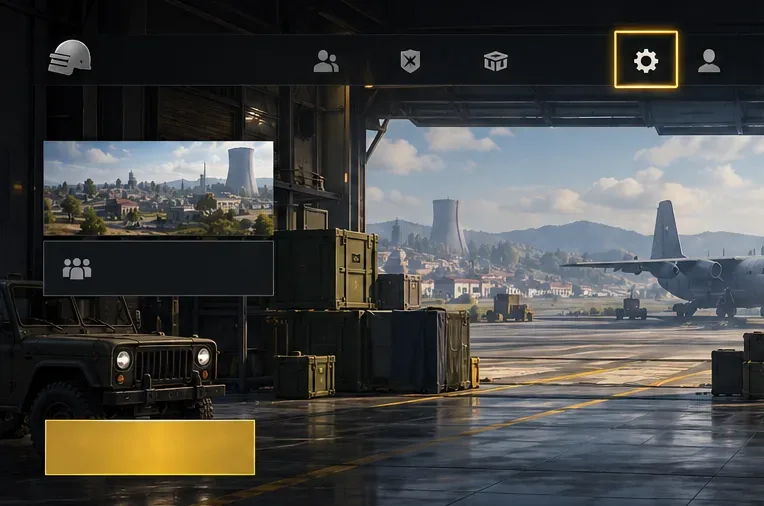
1. افتح الإعدادات
من ردهة الانتظار، افتح الإعدادات قبل الانضمام إلى مباراة. إجراء التغيير خارج نطاق القتال المباشر يمنحك الوقت الكافي لتأكيده ويجنبك الوقوف بلا حراك أثناء تصفح القوائم.
افتح الإعدادات من الردهة قبل تغيير خيار المخزون. الصورة المعروضة في القائمة توضيحية فقط.
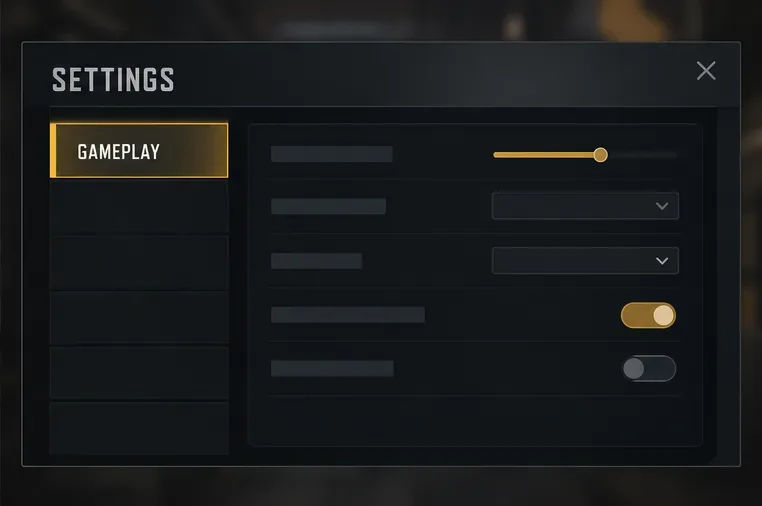
2. انتقل إلى قسم اللعب
حدد قسم أسلوب اللعب . على الرغم من أن الهدف هو تقليل أي انخفاض محتمل في الأداء، إلا أن هذا الخيار موثق كإعداد خاص بأسلوب اللعب، وليس كتحكم عام في جودة الرسومات.
اختر أسلوب اللعب؛ حيث تضع ملاحظات لعبة PUBG الرسمية على الكمبيوتر الشخصي قسم "عرض الشخصية في المخزون" في هذا القسم.
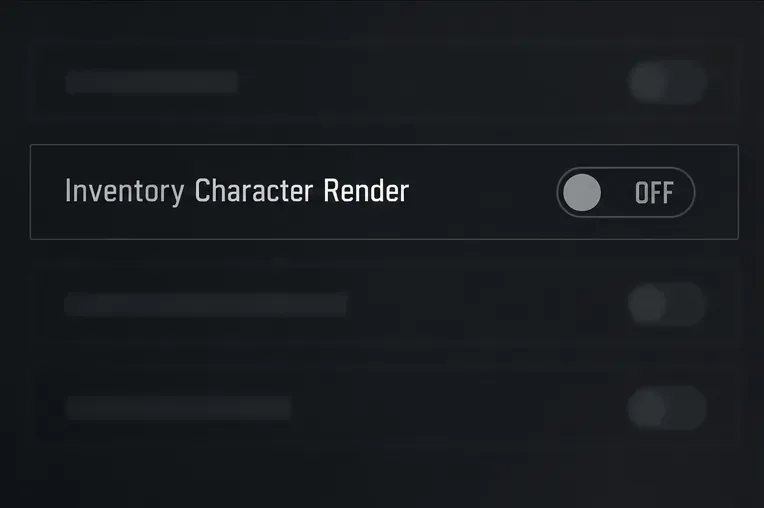
3. قم بإيقاف تشغيل عرض شخصية المخزون
ابحث عن خيار "عرض الشخصية في المخزون" وقم بتغييره إلى "إيقاف" . إذا كان إصدارك يحتوي على زر تبديل، فتأكد من تحديد خيار "معطل". قم بتأكيد أو تطبيق التغيير فقط إذا طلب منك ذلك في شاشة الإعدادات.
قم بإيقاف تشغيل معاينة الأحرف. يتم عرض التسمية وحالة الإيقاف كمرجع؛ قد تختلف عناصر التحكم الدقيقة باختلاف الإصدار.
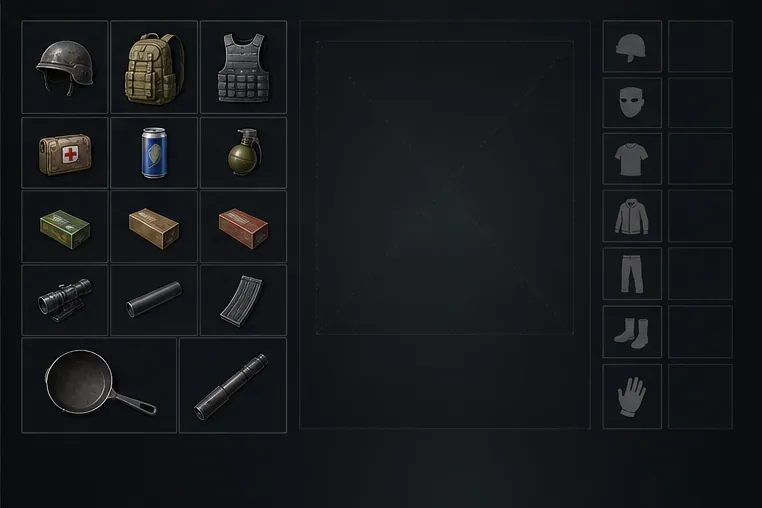
4. افتح قائمة الجرد وتحقق من التغييرات
في وضع التدريب أو أي وضع آخر منخفض المخاطر، افتح المخزون باستخدام مفتاح Tab أو I ، وهما مفتاحا الكمبيوتر المذكوران من قِبل دعم PUBG. ستبقى عناصرك ومعداتك متاحة؛ والهدف من هذا التغيير هو إخفاء معاينة الشخصية الكاملة داخل تلك الواجهة.
تأكد من أن المخزون لا يزال يعرض عناصره ومعداته بينما لا تظهر معاينة الشخصية.
توقعات الأداء لهذا الإعداد
يُعد تعطيل عرض الشخصيات مفيدًا للغاية عند حدوث تقطعات متكررة أو انخفاض في معدل الإطارات عند فتح قائمة الجرد. فهو يُغيّر المعاينة المعروضة في تلك القائمة، ولا يُزيل العالم أو اللاعبين الآخرين أو المؤثرات أو المشهد ثلاثي الأبعاد العادي. إذا كان الأداء ضعيفًا طوال المباراة، فمن غير المرجح أن يحل هذا الخيار وحده المشكلة الأساسية.
سبق أن ناقشت لعبة PUBG مسألة عرض عناصر المخزون كأحد جوانب الأداء. ففي ملاحظات تحديث 19.2 ، وصفت الشركة المطورة تغييرات في معاينة عناصر المخزون، وتوليد خانات العناصر، وحمل وحدة المعالجة المركزية لتحسين عرض واجهة المستخدم ومعالجة مشاكل انخفاض معدل الإطارات. يُظهر هذا التاريخ اهتمامًا ملحوظًا بأداء واجهة مستخدم المخزون، ولكنه لا يُثبت زيادةً محددةً في معدل الإطارات عند إيقاف معاينة الشخصية.
ما تلاحظه
كيفية تفسير السياق
ينخفض معدل الإطارات في الثانية بشكل رئيسي عند فتح المخزون
قم بإيقاف تشغيله وقارن نفس إجراء الجرد.
يستمر التأتأة طوال المباراة
انظر إلى إعدادات الرسومات العامة وحمل النظام.
لا يوجد تغيير قابل للقياس
قم بإيقاف تشغيله فقط إذا كنت تفضل عرض المخزون الأبسط.
تريدين معاينة ملابسك
أعد تشغيله عندما تريد أن يكون نموذج الشخصية مرئيًا.
كيفية اختبار ما إذا كان يقلل من تذبذب المخزون
استخدم مقارنة قابلة للتكرار بدلاً من الاعتماد على قراءة واحدة لعداد الإطارات في الثانية. قد يختلف معدل الإطارات باختلاف المنطقة، وزاوية الكاميرا، ونشاط الخلفية.
اختر وضع التدريب أو منطقة آمنة أخرى وقف في مكان واحد.
حافظ على دقة الشاشة وإعدادات الرسومات والحد الأقصى للإطارات وعداد الإطارات في الثانية كما هي.
مع تفعيل الخيار، افتح المخزون عدة مرات ولاحظ أي خلل واضح أو انخفاض مستمر في معدل الإطارات.
قم بإيقاف تشغيل الخيار، ثم عد إلى نفس المكان، وكرر نفس إجراءات الجرد.
قارن النمط، وخاصة الانخفاض أو التعثر أثناء فتح المخزون - وليس فقط أعلى رقم معروض.
إذا تم فتح القائمة بسلاسة أكبر ولكن أداء المباراة لم يتغير، فهذا يتوافق مع فائدة خاصة بالقائمة. أما إذا كان أداء اللعبتين متطابقًا، فقد لا يحل التبديل مشكلة اختناق اللعبة. تجنب تغيير العديد من إعدادات الرسومات أثناء هذه المقارنة، لأن ذلك يُصعّب تحديد ما ساهم في تحسين الأداء.
إذا كان معدل الإطارات لا يزال منخفضًا
في حال انخفاض معدل الإطارات خارج المخزون، استخدم فحوصات أداء شاملة. يوصي دعم PUBG بتخفيض إعدادات الفيديو المتقدمة لتحسين الأداء، ويذكر تحديدًا خيارات مثل منع التعرجات والظلال ومجال الرؤية. راجع إرشاداتهم الرسمية حول تخفيض إعدادات اللعبة . غيّر إعدادًا واحدًا في كل مرة، ثم أعد فحص نفس المنطقة. كما أن إغلاق النوافذ المنبثقة غير الضرورية أو التطبيقات التي تعمل في الخلفية قد يساعدك في تحديد سبب ارتفاع حمل النظام بشكل غير معتاد.
إذا لم تجد خيار "عرض الشخصية في المخزون"، فتأكد من أنك تستخدم نسخة الحاسوب الشخصي، وتحقق من صفحة أسلوب اللعب بعناية. المعلومات الرسمية للعبة PUBG خاصة بنسخة الحاسوب الشخصي، ولا تعني بالضرورة توفر الخيار نفسه في قوائم جميع أجهزة الألعاب.
الأسئلة الشائعة
هل سيؤدي إيقاف تشغيله إلى زيادة معدل الإطارات في الثانية أثناء القتال؟
لا تتوقع زيادة عامة في معدل الإطارات أثناء القتال. يتعلق هذا الخيار بمعاينة الشخصية في قائمة الجرد، لذا فإن أي تحسن محتمل يكون أكثر وضوحًا عند فتح هذه القائمة. لم تنشر PUBG نتيجة ثابتة لمعدل الإطارات عند تفعيل هذا الخيار.
هل ما زال بإمكاني استخدام مخزوني مع إيقاف عرض الشخصيات؟
نعم. يتعلق هذا الخيار بمعاينة نموذج الشخصية، بينما يبقى المخزون هو المكان المخصص لإدارة العناصر والمعدات. ويشير دعم PUBG إلى أن لاعبي الكمبيوتر الشخصي يمكنهم فتح المخزون باستخدام مفتاح Tab أو I في مقالة عناصر التحكم في المخزون .
هل يجب أن أتركه مغلقاً؟
أبقِ هذه الميزة مُعطّلة إذا كنت تُفضّل عدم رؤية معاينة الشخصية أو إذا أظهر اختبار مُتكرّر سلاسةً أكبر في استخدام المخزون. أعد تشغيلها إذا كنت تُقدّر معاينة الزي ولم تُلاحظ أي فرق في الأداء.
قائمة التحقق
استخدم قائمة إعدادات الكمبيوتر → طريقة اللعب.
قم بتعطيل عرض شخصيات المخزون .
قم باختبار فتح المخزون في نفس الموقع الآمن قبل وبعد ذلك.
توقع تغييرًا محتملاً خاصًا بالمخزون، وليس زيادة في معدل الإطارات في الثانية كما هو موعود به في كل مكان.
إذا كانت المباراة بأكملها تعمل بشكل سيئ، فقم بضبط إعدادات الرسومات العامة واحدة تلو الأخرى.