كيفية تعطيل ضبابية حركة الأسلحة وضبابية حركة العالم في لعبة Warzone
كيفية تعطيل ضبابية حركة الأسلحة وضبابية حركة العالم في لعبة Warzone
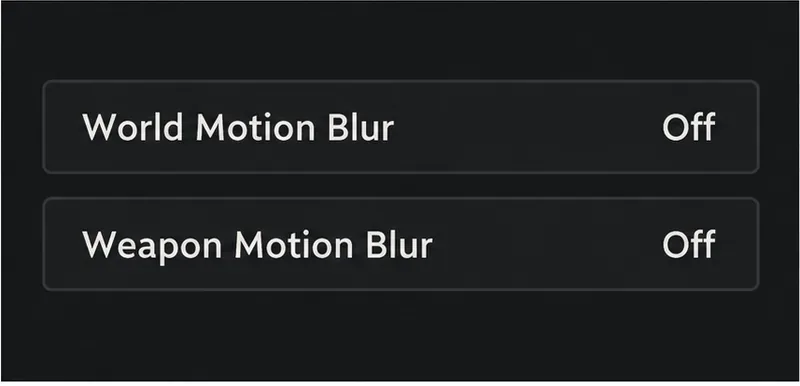
لإيقاف كلا التأثيرين في Warzone، افتح الإعدادات ، ثم انتقل إلى الرسومات أو أقرب قسم للرسومات/الفيديو، ثم اضبط ضبابية حركة العالم على "إيقاف" وضبابية حركة السلاح على "إيقاف" . غيّر كلا العنصرين بشكل منفصل، واستخدم أي نافذة "حفظ" أو "تطبيق" تظهر في اللعبة، ثم أعد فتح القائمة للتأكد من بقاء القيم معطلة. إذا كانت واجهة المستخدم القديمة تستخدم "معطل" بدلاً من "إيقاف"، فاختر "معطل".
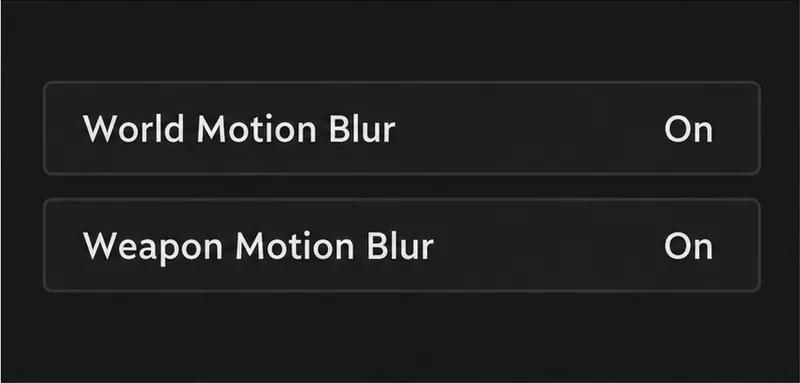
قد يختلف تصميم القائمة باختلاف تكامل اللعبة والمنصة والتحديث. توضح الرسوم التوضيحية أدناه صفّي الإعدادات فقط؛ وهي أمثلة وليست لقطات شاشة خاصة بمنصة معينة. استخدم التسميات الدقيقة في عميل Warzone المثبت لديك، ولا تفترض أن القيم الأولية في المثال هي القيم الافتراضية.
ما الذي يتحكم فيه كل إعداد من إعدادات ضبابية الحركة؟
الإعداد
ما الذي يجب تعيينه
ما يؤثر عليه
ضبابية الحركة العالمية
مُعطَّل أو مُعطَّل
تم تطبيق تأثير ضبابية الحركة على عرض عالم اللعبة.
ضبابية حركة السلاح
مُعطَّل أو مُعطَّل
ضبابية الحركة المرتبطة بمنظور السلاح من منظور الشخص الأول.
هذه خيارات مستقلة. إيقاف تشغيل تأثير ضبابية الحركة العالمية لا يُوقف تلقائيًا تأثير ضبابية حركة الأسلحة، والعكس صحيح. يُوضح دليل إمكانية الوصول الرسمي للعبة Call of Duty Modern Warfare III أن تقليل ضبابية الحركة العالمية وضبابية حركة الأسلحة يُعتبران تعديلين رسوميين منفصلين. تؤكد هذه المقالة التأثيرات، ولكنها ليست خريطة قائمة Warzone موحدة لجميع المنصات.
كيفية تعطيل كلا التأثيرين
1. افتح إعدادات الرسومات في Warzone
قم بإجراء التغيير من ردهة اللعبة أو من قائمة آمنة أخرى لتتمكن من قراءة الخيارات دون مقاطعة المباراة. افتح الإعدادات واختر الرسومات أو أقرب فئة فيديو/رسومات. إذا كان برنامجك يقسم الرسومات إلى علامات تبويب أو قوائم فرعية، فابحث فيها عن خياري "ضبابية الحركة". استخدم خاصية البحث عن "ضبابية الحركة" في إعدادات اللعبة إذا كانت متوفرة في نسختك.
لا تستبدل خيارًا قريبًا مثل حركة الكاميرا، أو عمق المجال، أو مجال رؤية السلاح، أو اهتزاز الكاميرا. فهذه الخيارات تصف تأثيرات مختلفة. إذا أعاد تحديث أو إعداد مسبق تنظيم الصفحة، فابحث عن التسميات الدقيقة بدلًا من الاعتماد على دليل قائمة لإصدار آخر من Call of Duty.
القيم الأولية المذكورة هنا هي أمثلة فقط؛ هذا الرسم التوضيحي لا يُظهر القيم الافتراضية في لعبة Warzone.
2. اضبط خاصية تمويه الحركة العالمية على إيقاف التشغيل
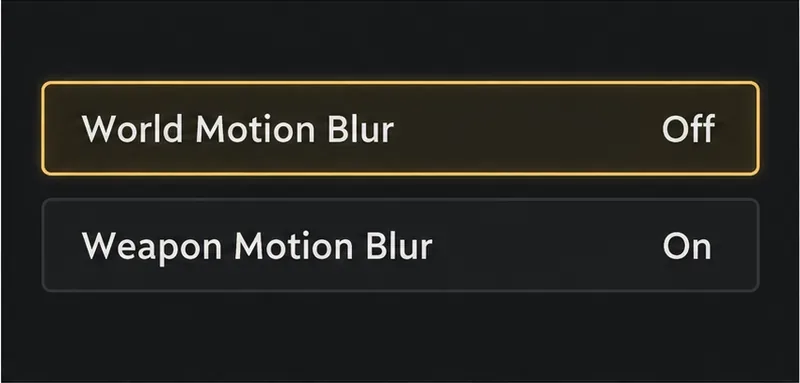
حدد خيار "ضبابية الحركة العالمية" وغيّر قيمته إلى "إيقاف" . استخدم مؤشر الماوس أو زر التحديد الظاهر على الشاشة، حسب جهاز الإدخال لديك. تأكد من تغيير القيمة المعروضة قبل الانتقال إلى السطر التالي؛ فتحديد الخيار وحده لا يُغيّره.
تم إيقاف خاصية تمويه الحركة العالمية هنا؛ تحقق من الصف الثاني بشكل منفصل.
3. اضبط خاصية ضبابية حركة السلاح على إيقاف التشغيل
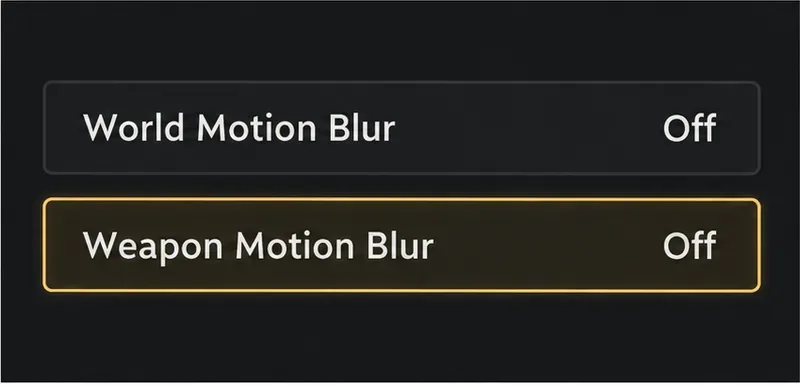
ابحث عن خيار "ضبابية حركة السلاح" وقم بتعطيله أيضًا . تحقق من القيمة مباشرةً حتى لو كان تأثير العالم مُعطلاً بالفعل. يتعلق خيار السلاح بالضبابية، وليس بحركة السلاح نفسه: قد تظهر ارتدادات السلاح، وتأرجحه، ورسوميات التصويب، ورسوميات إعادة التلقيم.
يتم إيقاف تشغيل تأثير ضبابية حركة السلاح بشكل منفصل عن تأثير العالم.
4. احفظ القيمتين، ثم أعد فتحهما، وتحقق منهما.
إذا ظهرت لك خيارات "تطبيق" أو "حفظ" في اللعبة ، فاستخدمها. وإلا، فاترك الإعدادات كما هي، ثم أعد فتح صفحة الرسومات، وتأكد من أن كلا الخيارين لا يزالان مُعطَّلين. إذا غيّر أيٌّ من هذين الخيارين لاحقًا بتغيير إعدادات الرسومات أو إعادة ضبطها، فكرر هذه العملية.
لإجراء فحص سريع لأسلوب اللعب، انظر إلى حافة ثابتة كالمدخل أثناء تحريك الكاميرا، ثم راقب السلاح أثناء الحركة. استخدم حركة مماثلة في كلتا المقارنتين. الهدف هو فحص التأثيرين البصريين بشكل منفصل، وليس إثبات تحسن في معدل الإطارات أو دقة التصويب.
أعد فتح الإعدادات وتأكد من أن كلا القيمتين لا تزالان في وضع الإيقاف.
إذا كانت منطقة Warzone لا تزال تبدو ضبابية
أولاً، حدد الإعداد الذي عاد إلى وضع التمويه والذي يبقى قائماً حتى مع إيقاف تشغيل كلا عنصري التحكم. تشير هذه الإعدادات إلى خطوات لاحقة مختلفة.
ما تلاحظه
ما الذي يجب التحقق منه لاحقًا؟
تم إعادة تفعيل إحدى القيمتين أو كلتيهما
أعد تشغيلها، وقم بتطبيق التغيير إذا طُلب منك ذلك، وتحقق مما إذا كان الإعداد المسبق أو إعادة الضبط قد غيّر القيم.
تبدو الصورة ضبابية وهي ثابتة
راجع الدقة، وحجم العرض، والتكبير، والحدة بشكل منفصل. الصورة الثابتة الناعمة ليست بالضرورة ضبابية الحركة.
لا يزال السلاح يهتز أو يركل أو يتحرك
هذا يتعلق بحركة السلاح، أو ارتداده، أو تأرجحه؛ فمفاتيح ضبابية الحركة هذه لا تزيل الحركة نفسها.
يظهر التشويش فقط أثناء حركة الكاميرا السريعة
تحقق مما إذا كان إصدارك يحتوي على تأثيرات أخرى للكاميرا أو المعالجة اللاحقة، وفكّر في معالجة حركة الشاشة أو ظاهرة التظليل. غيّر إعدادًا واحدًا ذا صلة في كل مرة.
لحل مشاكل الرسومات العامة على الكمبيوتر، استخدم دليل استكشاف أخطاء Warzone PC من Activision . يغطي هذا الدليل برامج تشغيل الرسومات المدعومة، وينصح بترك تحميل التظليل المسبق يكتمل قبل الخروج من القائمة الرئيسية. اتبع صفحة الدعم الحالية للحصول على تعليمات خاصة بالإصدار بدلاً من نسخ رقم برنامج التشغيل من دليل قديم.
قائمة تحقق سريعة
تم إيقاف تشغيل خاصية تمويه الحركة العالمية أو تعطيلها.
تم إيقاف تشغيل خاصية ضبابية حركة السلاح أو تعطيلها.
أعدت فتح القائمة وتأكدت من أن كلا القيمتين ظلتا معطلتين.
لقد تعاملت مع الارتداد المتبقي، والرسوم المتحركة، والنعومة، أو عيوب العرض كقضايا منفصلة.
يؤدي إيقاف خياري ضبابية الحركة في Warzone إلى إزالة هذين التأثيرين من ملف الإعدادات. لكن هذا لا يضمن زيادة معدل الإطارات في الثانية، أو تحسين دقة التصويب، أو إزالة جميع أنواع الضبابية. إذا استمرت الصورة غير واضحة بعد التأكد من كلا الخيارين، فابحث عن حل للمشكلة البصرية المتبقية بشكل منفصل.