كيفية تعطيل ضبابية الحركة وعمق المجال في لعبة Marvel Rivals
إذا تسببت حركة الكاميرا السريعة في لعبة Marvel Rivals في تشويش الصورة، أو بدت حواف المشهد ضبابية بينما يبقى مركزه واضحًا، فقم بإيقاف تشغيل خاصيتي "ضبابية الحركة" و"عمق المجال" في خيارات الرسومات الخاصة باللعبة على الكمبيوتر. افتح الإعدادات من الردهة الرئيسية، ثم اختر "الرسومات"، وقم بإيقاف تشغيل كلا التأثيرين، وتحقق من التغيير في جلسة تدريب هادئة. يُحسّن هذا الإجراء وضوح الصورة لدى العديد من اللاعبين، ولكنه لا يُصلح انخفاض معدل الإطارات، أو تأخر الشبكة، أو جميع تأثيرات الضبابية المستخدمة في قدرات الشخصيات.
تحديث بتاريخ 7 أكتوبر 2026. لم تُعلن ملاحظات التحديث الرسمية الصادرة في 1 أكتوبر عن أي تغيير في إعدادات الرسومات هذه. بل اقتصرت على سرد إصلاحات وتحديثات أخرى، لذا لا يوجد تغيير جديد مؤكد في الإعدادات. يركز هذا الدليل على الخيارات الثابتة داخل اللعبة، ويشرح كيفية التحقق مما إذا كانت النتيجة أوضح بالفعل.
ما الذي تُغيره هاتان الإعدادتان؟
يُضيف تأثير ضبابية الحركة خطوطًا أو نعومةً عند تحرك الكاميرا أو الأجسام بسرعة. يُمكن أن يُسهّل إيقاف تشغيله رؤية المشهد الدوّار والأهداف المتحركة، مع أن بعض اللاعبين يُفضّلون المظهر السينمائي الأكثر سلاسة عند تفعيله. أما عمق المجال، أو اختصارًا DoF، فيُنعّم أجزاءً مُحدّدة من الصورة بعيدة عن نقطة التركيز. وعادةً ما يُحافظ تعطيله على وضوح معظم المشهد بصريًا.
تؤثر هذه الإعدادات على العرض. إيقافها لا يضمن معدل إطارات أعلى أو زمن استجابة أقل، ولن يزيل التشويش الناتج عن انخفاض الدقة، أو التنعيم الزمني، أو تكبير الصورة، أو مشكلة في استجابة الشاشة، أو انخفاض طفيف في معدل الإطارات. يساعدك مراعاة هذا الفرق في اختيار الخطوة التالية إذا ظلت الصورة غير واضحة.
كيفية إيقاف تشغيل ضبابية الحركة وعمق المجال
1. افتح الإعدادات من الردهة الرئيسية
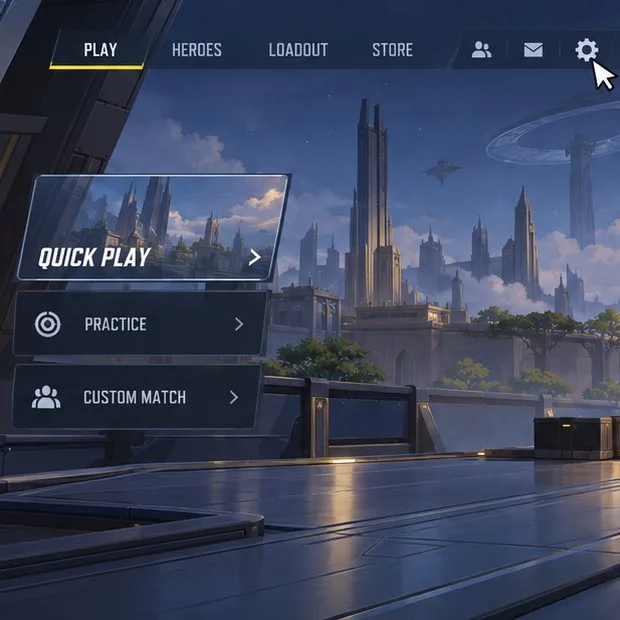
انتظر حتى تعود إلى ردهة لعبة Marvel Rivals بدلاً من تغيير الرسومات أثناء المباراة. اختر زر الإعدادات (على شكل ترس) في الزاوية العلوية اليمنى. ستجد زر الإعدادات في واجهة الردهة ضمن الأسئلة الشائعة الرسمية. إذا كنت تستخدم وحدة تحكم، فانتقل إلى نفس عنصر التحكم الظاهر على الشاشة وحدده باستخدام زر التأكيد.
تضع ردهة العرض المصورة رمز الإعدادات في أعلى اليمين؛ افتح عنصر التحكم المقابل في برنامجك المباشر.
2. افتح صفحة الرسومات
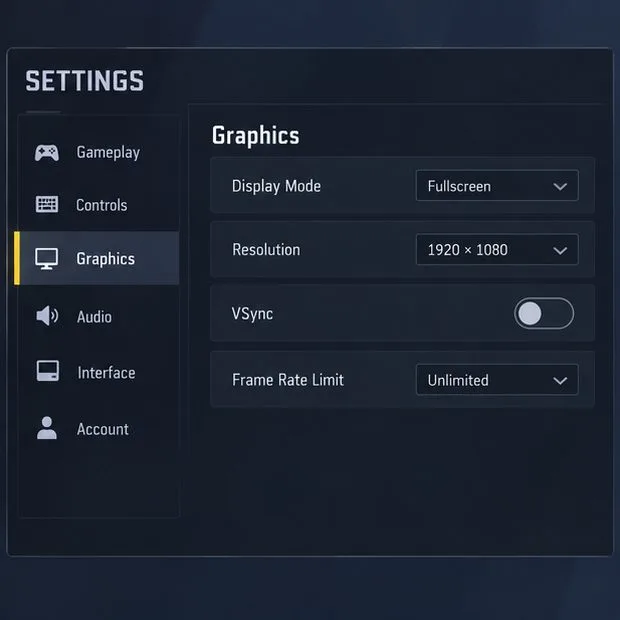
في لوحة الإعدادات، اختر "الرسومات" . هذه هي صفحة المؤثرات البصرية وخيارات جودة العرض. قد تختلف تخطيطات القوائم بين الكمبيوتر الشخصي ووحدة التحكم، لذا توضح لقطات الشاشة هنا طريقة الوصول في الكمبيوتر الشخصي. إذا كانت قائمة الفئات مطوية أو قابلة للتمرير، فانتقل خلالها حتى يظهر خيار "الرسومات" بدلاً من تغيير عناصر تحكم أخرى.
حدد "الرسومات" في قائمة فئات الإعدادات للعثور على عناصر التحكم في تأثيرات الصور.
3. قم بإيقاف تشغيل كلا التأثيرين
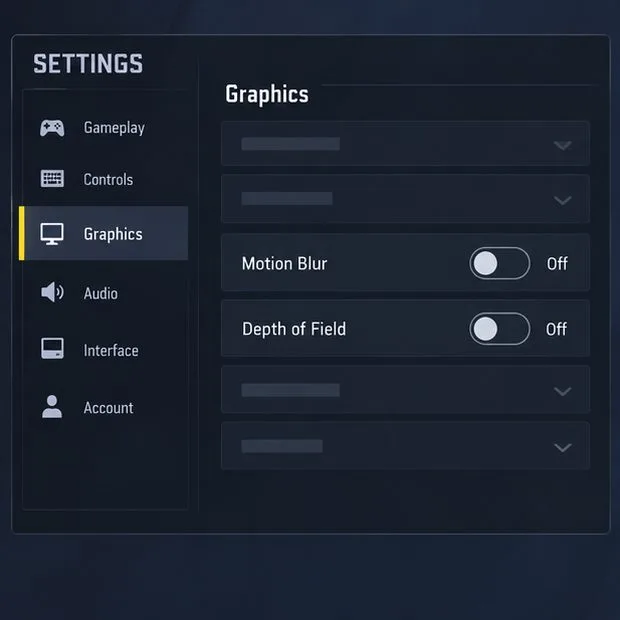
ابحث عن خيار "ضبابية الحركة" وقم بإيقافه . ثم ابحث عن خيار "عمق المجال" وقم بإيقافه أيضًا . تحقق من الحالة المعروضة بجانب كل إعداد؛ لا تفترض أن تغيير أحدهما يُعطّل الآخر تلقائيًا. إذا كان عنصر التحكم يستخدم شريط تمرير بدلاً من مفتاح تشغيل/إيقاف في إصدارك الحالي، فقم بتحريكه إلى أدنى مستوى له أو إلى وضع الإيقاف، واقرأ القيمة المعروضة قبل مغادرة الصفحة.
استخدم خيارات اللعبة فقط لإجراء هذا التغيير. تجنب تعديل ملفات الإعدادات، أو تنزيل تعديلات الرسومات، أو جعل ملف الإعدادات للقراءة فقط لإزالة التشويش. قد تمنع هذه الحلول حفظ الإعدادات العادية، وقد تُستبدل بتحديثات اللعبة، وهي غير ضرورية عند توفر عناصر التحكم في القائمة.
قم بتأكيد كل عنصر تحكم على حدة: إيقاف تشغيل ضبابية الحركة وإيقاف تشغيل عمق المجال.
4. قم بتطبيق التغيير واختبر الصورة
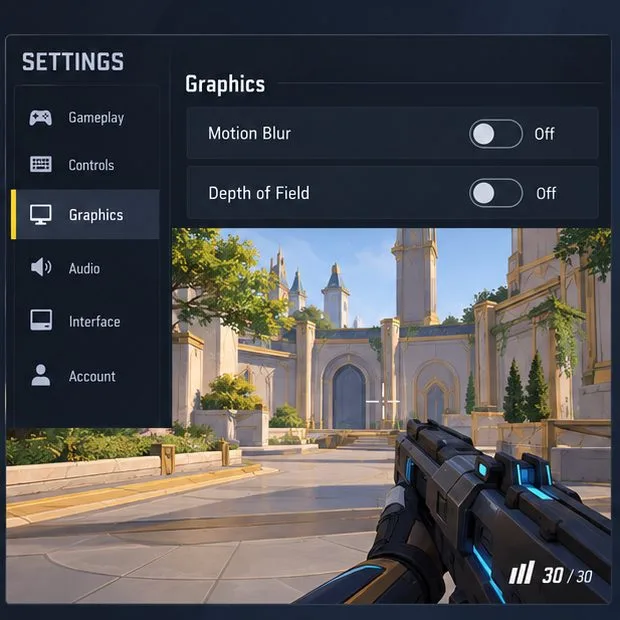
إذا ظهرت لك نافذة "تطبيق" أو "تأكيد" في القائمة، فاقبلها. ارجع إلى الردهة، وافتح وضع التدريب، وقارن بين مشهد ثابت وآخر مع حركة كاميرا بطيئة وأخرى مع حركة سريعة. لاحظ انخفاض التشويش أثناء الحركة ووضوح الخلفية بشكل أكثر اتساقًا. استخدم نفس مساحة الخريطة وسرعة الكاميرا للمقارنة حتى لا تقارن بين مشهدين مختلفين تمامًا.
أعد فتح إعدادات الرسومات بعد الاختبار وتأكد من أن كلا التأثيرين لا يزالان مُعطَّلين. بعض الألعاب تحفظ الإعدادات تلقائيًا، بينما يطلب منك البعض الآخر تطبيقها؛ لذا فإن التحقق من القيم المعروضة أكثر موثوقية من التخمين. إذا عادت الخيارات إلى وضعها السابق، فغيّرها مجددًا، واقبل أي مطالبة، ثم اخرج من الإعدادات كالمعتاد، وأعد فتح الصفحة مرة واحدة قبل اختبار مباراة أخرى.
في الممارسة العملية، قم بتدوير الكاميرا عبر نفس المشهد وتحقق مما إذا كانت الحواف المتحركة والخلفية تبدو أكثر وضوحًا.
إذا استمر ظهور التشويش، فحدد نوعه.
بعد التأكد من بقاء كلا الإعدادين مُعطّلين، راقب متى يظهر التشويش. إذا حدث ذلك بشكل رئيسي أثناء حركة الكاميرا، فتحقق مما إذا كان معدل الإطارات ينخفض في نفس اللحظة. قد يُساعد خفض خيارات الرسومات الأخرى التي تتطلب موارد عالية في حل مشكلة الأداء، ولكن هذا اختبار منفصل عن تعطيل ضبابية الحركة. توصي الأسئلة الشائعة الرسمية للعبة Marvel Rivals بتحديث برنامج تشغيل بطاقة الرسومات أو إصلاح برنامج تشغيل اللعبة في حالة الأعطال المستمرة أو الأخطاء الرسومية؛ ولا تدّعي أن أيًا من هاتين الخطوتين يُعطّل هذه التأثيرات البصرية.
إذا بدت الصورة ضبابية حتى عندما تكون الكاميرا ثابتة، فتأكد من أن اللعبة تعمل بدقة العرض الأصلية لشاشتك، وتحقق من أي خيار لتغيير دقة العرض أو تكبيرها مُفعّل حاليًا. غيّر إعدادًا واحدًا فقط في كل مرة، ثم أعد الاختبار. يمكن لتعديلات الحدة أو منع التعرجات أن تُغيّر مظهر الحواف، لكنها لا تُغني عن عناصر التحكم في ضبابية الحركة وعمق المجال.
قد تبدو بعض تأثيرات القدرات، والانتقالات السينمائية، أو التأثيرات البيئية ضبابيةً بعض الشيء لأنها منفصلة عن الخيارين العامين. ويختلف مظهرها باختلاف الشخصية والمشهد. إذا ظهر تأثير الضبابية خلال حركة واحدة فقط، فجرّب شخصية أخرى أو عرضًا محايدًا في وضع التدريب قبل استنتاج أن الإعدادات غير صحيحة.
في حالة فقدان أحد عناصر التحكم أو كليهما
تأكد أولاً من أنك على صفحة رسومات الكمبيوتر وأن اللعبة قد انتهت من التحديث. تصفح قائمة الخيارات كاملةً؛ قد تجد في الصفحات الطويلة تأثيرات أسفل عناصر التحكم الظاهرة. إذا لم تجد التسمية المطلوبة، فلا تفترض أن إعدادات ما بعد المعالجة غير ذات الصلة هي نفس الخيار، ولا تستخدم تعديلات غير رسمية على الإعدادات. قد تختلف عناصر التحكم المتاحة باختلاف المنصة أو إصدار البرنامج. التقط صورة للشاشة وراجع قناة الدعم الرسمية للعبة Marvel Rivals الخاصة بهذا الإصدار.
لحل مشاكل أداء الكمبيوتر أو الرسومات التي تتجاوز هذين الخيارين، تنصح الأسئلة الشائعة الرسمية بتحديث برامج تشغيل بطاقة الرسومات باستمرار وإصلاح برنامج تشغيل اللعبة في حال استمرار الأخطاء الرسومية. في الأنظمة التي تحتوي على أكثر من وحدة معالجة رسومات، تشرح الأسئلة الشائعة أيضًا كيفية ضبط لعبة Marvel Rivals على وضع "أداء عالٍ" في إعدادات رسومات ويندوز. هذه خطوات لحل مشاكل الرسومات العامة، وليست خطوات ضرورية لإيقاف تشغيل تأثيرات ضبابية الحركة أو عمق المجال.
كيف تعرف ما إذا كان التغيير قد نجح
ضبابية الحركة: يجب أن تُظهر حركات الكاميرا السريعة خطوطًا اصطناعية أقل حول المناظر المتحركة.
عمق المجال: يجب أن تبدو تفاصيل الخلفية أقل نعومة بشكل انتقائي في صورة ثابتة.
الحالة المحفوظة: يجب أن يظل كلا عنصري التحكم في وضع "إيقاف" عند إعادة فتح صفحة الرسومات.
التشويش المتبقي: إذا استمر التشويش فقط أثناء التلعثم، أو عند انخفاض الدقة، أو أثناء قدرة معينة، فابحث عن هذا السبب المنفصل.
الهدف هو الحصول على صورة واضحة باستمرار، وليس زيادة مضمونة في معدل الإطارات. إذا بقي الخياران معطلين، وبدا اختبار التدريب أكثر وضوحًا، فهذا يعني أن التغيير ناجح. أما إذا بقيت الصورة ضبابية في كل مكان، فاختبر دقة العرض وإعدادات الأداء بشكل منفصل، أو تواصل مع الدعم الفني الرسمي بدلًا من تطبيق تعديلات غير مترابطة.