كيفية تعطيل رسوميات إزاحة الأسلحة في واجهة مستخدم Halo Infinite
قد تفتح لعبة Halo Infinite، فتلاحظ أن نموذج السلاح يبدو منخفضًا أو مرتفعًا أو قريبًا أو بعيدًا بشكل غير معتاد، فتظن أن إعدادات الرسوم المتحركة هي السبب. وفي حالة أخرى شائعة، قد يبدو السلاح نفسه سليمًا، لكن خلفيات القوائم أو تأثيرات الركض أو اهتزاز الكاميرا أو المؤثرات البصرية على كامل الشاشة هي التي تُحدث الحركة التي تريد إزالتها.
الفرق الجوهري هو أن لعبة Halo Infinite لا تُوثّق إعدادًا يُسمى " رسوم متحركة لإزاحة السلاح" . يُعرّف دليل الإعدادات الرسمي إزاحات السلاح بأنها عناصر تحكم في الموضع تُغيّر مكان عرض السلاح على الشاشة. ويؤكد دعم Halo صراحةً أن هذه العناصر لا تُغيّر طريقة تصويب السلاح أو وظيفته. إضافةً إلى ذلك، تُوفّر Halo Infinite خيارات تسهيل الوصول وخيارات حسية تُقلّل من رسوم متحركة القوائم وحركة اللعب.
هذا يعني أن الحل الصحيح يعتمد على ما تراه. ابدأ بأسهل خطوة: أعد ضبط موضع السلاح على الشاشة. إذا استمرت الحركة غير المرغوب فيها، فانتقل إلى إعدادات القائمة والحساسات.
ما هي تعويضات الأسلحة التي يتم التحكم فيها فعليًا
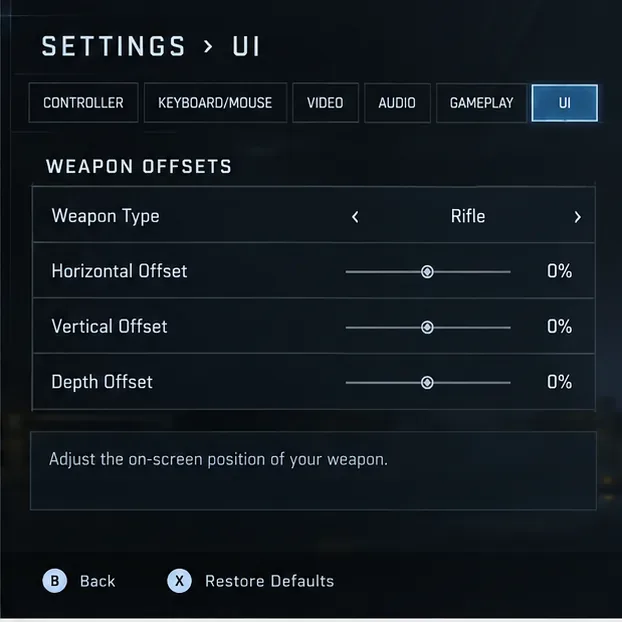
بحسب دليل إعدادات لعبة Halo Infinite الرسمي ، تُقسّم إزاحات الأسلحة إلى أربعة أنواع: أسلحة الاشتباك، والمسدسات، والبنادق، والأسلحة الثقيلة. ولكل فئة ثلاثة عناصر تحكم:
يؤدي الإزاحة الأفقية إلى تحريك السلاح المعروض إلى اليسار أو اليمين.
يؤدي الإزاحة الرأسية إلى تحريكها لأسفل أو لأعلى.
تعمل خاصية إزاحة العمق على تقريبها أو إبعادها عن كاميرا اللاعب.
تُغيّر هذه القيم طريقة العرض فقط، ولا تُحرّك علامة التصويب، ولا تُغيّر سلوك الرصاصة، ولا تُغيّر الارتداد، ولا تُعدّل وظيفة السلاح. إذا كنتَ تُحاول "تعطيل" تأثير الإزاحة، فإنّ المُكافئ العملي لذلك هو إزالة الإزاحة المُخصّصة عن طريق إعادة القيم ذات الصلة إلى الوضع المحايد أو استعادة الإعدادات الافتراضية للعلامة.
الخطوة 1: افتح الإعدادات وانتقل إلى علامة تبويب واجهة المستخدم
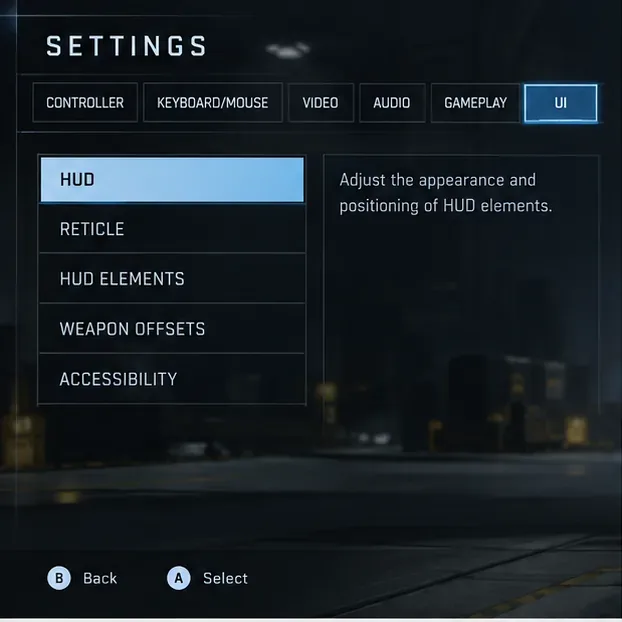
افتح لوحة تحكم Halo Infinite أو قائمة الإيقاف المؤقت، ثم اختر الإعدادات . يُشير دعم Halo حاليًا إلى أن مفتاح F1 يُستخدم كاختصار من داخل اللعبة على لوحة المفاتيح، ومفتاح ESC من القائمة الرئيسية، وزر القائمة على وحدة تحكم Xbox. بعد فتح الإعدادات، انتقل إلى علامة تبويب واجهة المستخدم .
بحسب دعم لعبة Halo، يُستخدم زرا LB وRB للتنقل بين علامات تبويب الإعدادات في وحدة التحكم. أما في لوحة المفاتيح، فيُمكن استخدام زري Q وE للتنقل بين علامات التبويب، أو يُمكن تحديد علامة التبويب باستخدام الماوس.
افتح الإعدادات وانتقل إلى علامة تبويب واجهة المستخدم، حيث يتم تجميع عناصر التحكم في موضع السلاح تحت إزاحات السلاح.
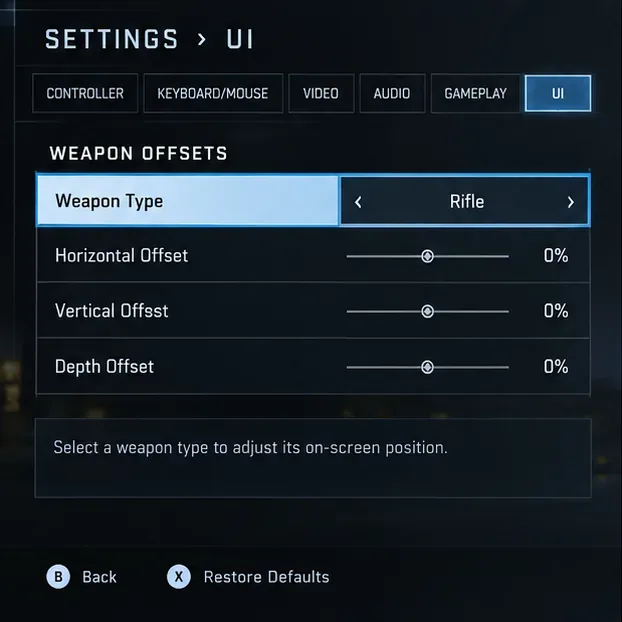
مرر لأسفل حتى تصل إلى "إزاحات السلاح" . إذا لم تقم بتغيير هذه القيم عمدًا من قبل، فلا تفترض أن الموضع المرئي الحالي يُثبت تفعيل تبديل الرسوم المتحركة. تحقق من الأرقام أولًا.
الخطوة 2: إعادة إزاحات الأسلحة المخصصة إلى الوضع المحايد
حدد فئة السلاح التي تبدو غير صحيحة، ثم اضبط الإزاحة الأفقية والإزاحة الرأسية وإزاحة العمق على 0%. هذه هي الطريقة الأسهل لإزالة تغيير موضع مخصص دون تغيير إعدادات واجهة المستخدم الأخرى.
يؤدي ضبط قيم الإزاحة الثلاثة مرة أخرى إلى 0% إلى إزالة تغيير موضع الشاشة المخصص لفئة السلاح المحددة.
يمكنك أيضًا استخدام خيار "استعادة الإعدادات الافتراضية" لعلامة تبويب إعدادات واجهة المستخدم بالكامل. يُشير دعم Halo إلى أن مفتاح F على لوحة المفاتيح ومفتاح X على وحدة التحكم هما اختصارات "استعادة الإعدادات الافتراضية" في الإعدادات. استخدم هذا الخيار بحذر لأنه يُعيد ضبط أكثر من قيمة إزاحة واحدة؛ إذا كنت قد خصصت خيارات أخرى لواجهة المستخدم عمدًا، فدوّنها أولًا.
إذا ظهر السلاح الآن في موضعه الافتراضي المتوقع، ولكنه لا يزال يهتز أو يرتد أو يتحرك أثناء الجري، فهذا السلوك ليس ما صُممت أشرطة تمرير إزاحة السلاح للتحكم فيه. تابع إلى الخطوات التالية بدلاً من دفع أشرطة تمرير الإزاحة إلى قيم قصوى.
الخطوة 3: تحقق من كل نوع من أنواع الأسلحة، وليس فقط النوع الموجود في عتادك الحالي
يخزن نظام Halo Infinite الإزاحات حسب الفئة. يمكن أن يكون وضع البندقية محايدًا، بينما يظل للمسدس أو السلاح الثقيل وضع مخصص. تنقل بين الأسلحة اليدوية، والمسدسات، والبنادق، والأسلحة الثقيلة، وتحقق من المحاور الثلاثة لكل منها.
تحقق من كل فئة من فئات الأسلحة على حدة لأن لعبة Halo Infinite تخزن قيم الإزاحة حسب نوع السلاح بدلاً من كونها إعدادًا عالميًا واحدًا.
هذا الأمر مهم لأن اللاعب قد يجرب بندقية هجومية، ويرى أنها تبدو طبيعية، ثم يلتقط قاذفة صواريخ أو سلاحًا يدويًا ويعتقد أن الإعدادات "عادت". في الواقع، يمكن أن يكون لفئة الأسلحة الثقيلة أو الأسلحة اليدوية قيم محفوظة مختلفة.
تتمثل إحدى طرق التنظيف الجيدة في ضبط جميع الفئات الأربع على 0% على المحاور الثلاثة، ثم الخروج من القائمة، وتجربة عدة فئات من الأسلحة، وبعد ذلك فقط إعادة إدخال أي إزاحة مخصصة تريدها. يمنحك هذا خط أساس معروفًا، ويجعل استكشاف الأخطاء وإصلاحها لاحقًا أسهل بكثير.
الخطوة 4: إذا كانت المشكلة تتعلق بالحركة، فاستخدم إعدادات إمكانية الوصول والإعدادات الحسية
إذا كانت شكواك الحقيقية تتعلق بالرسوم المتحركة أو الحركة وليس بموضع الأسلحة، فإنّ خاصية "إزاحة الأسلحة" ليست الخيار المناسب. يوثّق دليل ميزات إمكانية الوصول الرسمي للعبة هالو خيار " تعطيل المشتتات البصرية" الذي يوقف الرسوم المتحركة في خلفية قوائم واجهة المستخدم.
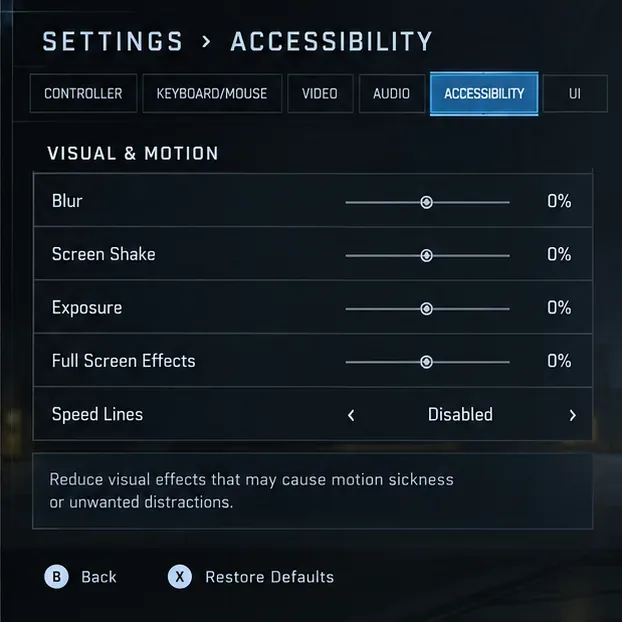
فيما يخص حركة اللعب، توفر لعبة Halo Infinite أيضًا عناصر تحكم حسية لتأثيرات التمويه ، واهتزاز الشاشة ، والتعريض ، وتأثيرات ملء الشاشة ، وخطوط السرعة . هذه هي الإعدادات التي يجب تغييرها عندما تتسبب تأثيرات الركض، أو اهتزاز الانفجارات، أو الومضات، أو طبقات ملء الشاشة في حدوث حركة غير مرغوب فيها.
إذا كانت المشكلة تتعلق بالحركة وليس بوضع السلاح، فقم بتقليل التأثيرات الحسية في إمكانية الوصول بدلاً من تغيير إزاحات السلاح.
إذا كنت ترغب في إعدادات أساسية منخفضة الحركة، فإن توصيات الإعدادات التنافسية الرسمية للعبة Halo Infinite تُشير إلى ضبط كل من: التمويه، واهتزاز الشاشة، والتعريض، وتأثيرات ملء الشاشة على 0%، وتعطيل خطوط السرعة. ويُشير تعليق Halo نفسه إلى أن اللاعبين المحترفين قد يُقللون هذه التأثيرات للتركيز أكثر على أسلوب اللعب.
ما هو الإعداد الذي يجب عليك تغييره؟
ما تراه
الإعداد الأكثر صلة
ما يجب القيام به
يكون السلاح منخفضًا جدًا، أو مرتفعًا جدًا، أو إلى اليسار، أو إلى اليمين، أو قريبًا جدًا، أو بعيدًا جدًا
تحقق من الأسلحة اليدوية والمسدسات والبنادق والأسلحة الثقيلة بشكل منفصل.
خلفيات القوائم المتحركة تشتت الانتباه.
إمكانية الوصول > تعطيل عوامل التشتيت البصرية
قم بتفعيل الخيار حتى لا يتم تشغيل الرسوم المتحركة في خلفية واجهة المستخدم.
يؤدي الركض السريع والانفجارات والمعدات أو تأثيرات الدروع إلى حركة مفرطة
إمكانية الوصول/الحواس
قلل من التشويش، واهتزاز الشاشة، والتعريض، وتأثيرات ملء الشاشة؛ قم بتعطيل خطوط السرعة إذا رغبت في ذلك.
تريد إزالة ارتداد السلاح الطبيعي أو حركة التعامل من منظور الشخص الأول
لا يوجد مفتاح تبديل رسوم متحركة موثق لإزاحة السلاح
لا تتوقع أن تعمل أشرطة التمرير الخاصة بالإزاحة على تعطيل حركة سلاح اللعبة.
لماذا قد لا يؤدي تغيير الإزاحات إلى حل مشكلة الرسوم المتحركة التي تلاحظها
يجمع مصطلح "حركة إزاحة السلاح" بين مفهومين منفصلين. الإزاحة هي الموضع الأساسي لنموذج السلاح على الشاشة. أما الحركة فهي حركة بمرور الوقت، مثل الارتداد، أو حركة الركض، أو ردود فعل المعدات، أو أي عرض آخر من منظور الشخص الأول. يوثق دعم Halo الإزاحة كميزة لتحديد موضع واجهة المستخدم، لكنه لا يوثق مفتاحًا مخصصًا لتعطيل جميع حركات السلاح من منظور الشخص الأول.
يمنع هذا التمييز خطأً شائعاً في استكشاف الأخطاء وإصلاحها: قد يؤدي تحريك السلاح لأسفل لإخفاء الحركة إلى جعل الشاشة تبدو أقل عوائق، ولكنه لا يُعطّل الحركة الأساسية فعلياً. وبالمثل، قد يؤدي إيقاف تشغيل خاصية التمويه أو اهتزاز الشاشة إلى جعل الحركة تبدو أكثر سلاسة دون تغيير موضع نموذج السلاح على الشاشة.
ماذا تفعل إذا بدا الإعداد عالقاً؟
إذا لم تتغير الإزاحات بشكل صحيح، فأعد تشغيل اللعبة بشكل صحيح قبل افتراض وجود خلل فيها. استعد الإعدادات الافتراضية لعلامة تبويب واجهة المستخدم، ثم ادخل مجددًا إلى قسم إزاحات الأسلحة، وتحقق من جميع فئات الأسلحة الأربع مرة أخرى. بعد ذلك، اخرج تمامًا من شاشة الإعدادات وجرّب اللعبة.
إذا استمر ظهور سلوك لا يتوافق مع القيم المُحددة، فقم بتسجيل فيديو قصير أو التقاط لقطات شاشة تُظهر الإعدادات والنتيجة في اللعبة. راجع صفحة المشكلات المعروفة في طور اللعب الجماعي للعبة Halo Infinite ، واستخدم نظام التذاكر الخاص بدعم Halo إذا استمرت المشكلة. يُعدّ هذا الحل أكثر فائدة من إعادة تثبيت اللعبة بشكل متكرر، حيث قد يكون السبب مشكلة في الإعدادات أو حالة الحساب.
كيفية التحقق من الإصلاح بنفسك
بعد إجراء التغييرات، اختبر بشكل منهجي بدلاً من الاعتماد على سلاح واحد فقط. جهّز أو التقط سلاحًا واحدًا على الأقل من عدة فئات وقارن موضع الشاشة في وضع الراحة. يجب أن يبقى شكل المؤشر وسلوك التصويب دون تغيير عند تعديل إزاحات السلاح فقط، لأن دعم Halo يؤكد أن هذه الإعدادات لا تُغيّر طريقة تصويب السلاح أو وظيفته.
ثم قم بركض سريع قصير، وفجّر انفجارًا قريبًا في بيئة اختبار آمنة، واستخدم المعدات إن توفرت. إذا خفّضتَ إعدادات الحساسية، فستظهر الشاشة ضبابية أقل، واهتزازًا أقل، ووميضًا أقل، وحركة خطية أقل، وفقًا للخيارات التي غيّرتها. أخيرًا، ارجع إلى قائمة الواجهة الأمامية وتأكد من توقف حركة الخلفية إذا فعّلتَ خيار "تعطيل المشتتات البصرية".
النتيجة الرئيسية بسيطة: استخدم خاصية "إزاحة السلاح" للتحكم في موضع ظهور السلاح، واستخدم إعدادات إمكانية الوصول/الحواس للتحكم في مقدار الحركة البصرية التي تراها. لا يوجد خيار "رسوم متحركة لإزاحة السلاح" موثق بشكل منفصل في مراجع الإعدادات الرسمية الحالية للعبة Halo Infinite، لذا فإن فصل هذين الهدفين هو أسرع طريقة للحصول على واجهة المستخدم وعرض اللعب الذي تريده فعلاً.