باختصار: على نظام ويندوز، أغلق لعبة Paladins، وابحث عن ملف الإعدادات الخاص بك ChaosEngine.ini، وقم بعمل نسخة احتياطية منه، ثم - فقط إذا كان الملف يحتوي بالفعل على الإعداد المطلوب - غيّره bEnableMouseSmoothing=Trueإلى bEnableMouseSmoothing=Falseالقيمة المطلوبة. احفظ الملف، وأعد تشغيل اللعبة، وجرّب دقة التصويب. تُعرّف وثائق محرك Unreal Engine من Epic هذا الإعداد bEnableMouseSmoothingبأنه عنصر تحكم تنعيم حركة الماوس في المحرك، وهو الأساس التقني لهذا التعديل. راجع وثائق UInputSettings من Epic .
هناك قيد هام: اعتبارًا من 7 أكتوبر 2026، لا ينشر مركز مساعدة لعبة Paladins التابع لشركة Hi-Rez ChaosEngine.iniإجراءً رسميًا لتنعيم حركة الماوس، ولا يضمن مسارًا واحدًا لملفات الإعدادات لجميع إصدارات Windows. هذا يعني أن الطريقة الأكثر أمانًا هي تعديل إعداد موجود بدلًا من إنشاء مفاتيح جديدة أو نسخ ملف إعدادات قديم من الإنترنت. إذا لم يكن الإصدار المثبت لديك يحتوي على السطر الموضح أدناه، فانتقل إلى قسم استكشاف الأخطاء وإصلاحها بدلًا من محاولة فرضه.
الخطوة 1: أغلق برنامج Paladins تمامًا قبل تعديل الملف
أغلق اللعبة أولاً. إذا لم تكن متأكدًا مما إذا كانت لا تزال تعمل في الخلفية، فافتح مدير المهام وتأكد من عدم ظهور Paladins في القائمة. يمكن أن يبقى Steam مفتوحًا؛ المهم هو ألا يقوم برنامج اللعبة بالكتابة إلى ملفات الإعدادات أثناء تعديلك لها.
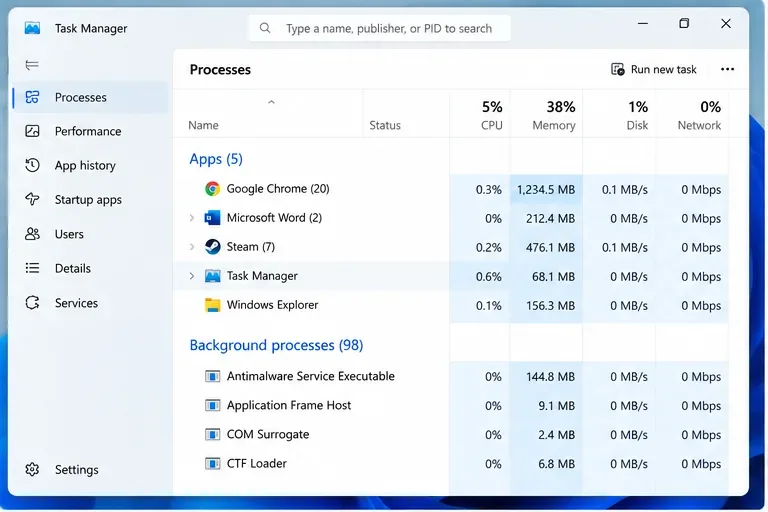
يمكن لمدير المهام أن يساعد في التأكد من إغلاق برنامج Paladins بالكامل قبل تغيير إعداداته.
هذه الخطوة مهمة لأن اللعبة قيد التشغيل قد تستبدل أي تعديل يدوي عند إغلاقها. إذا قمت بتغيير ملف INI أثناء تشغيل Paladins، فقد تعتقد أن التعديل "لا يعمل" بينما المشكلة الحقيقية هي ببساطة أن اللعبة استعادت قيمتها السابقة عند الإغلاق.
الخطوة الثانية: ابحث عن ملف ChaosEngine.ini الخاص بالمستخدم
أحد مواقع ملفات تعريف ويندوز الشائعة الاستخدام هو:
%USERPROFILE%\Documents\My Games\Paladins\ChaosGame\Config\ChaosEngine.ini
في بعض عمليات التثبيت القديمة أو ذات الإعدادات المختلفة، قد يستخدم مجلد المنتج اسمًا مختلفًا paladinslive. ولأن شركة Hi-Rez لا توثق هذا التعديل حاليًا في مقالات الدعم الخاصة بها، فاعتبر المسار شيئًا يجب التحقق منه على جهاز الكمبيوتر الخاص بك وليس موقعًا عالميًا مضمونًا. إذا لم يكن المجلد موجودًا، فابحث Documents\My Gamesعنه داخل ChaosEngine.iniالمجلد بدلًا من إنشاء مجلد جديد.
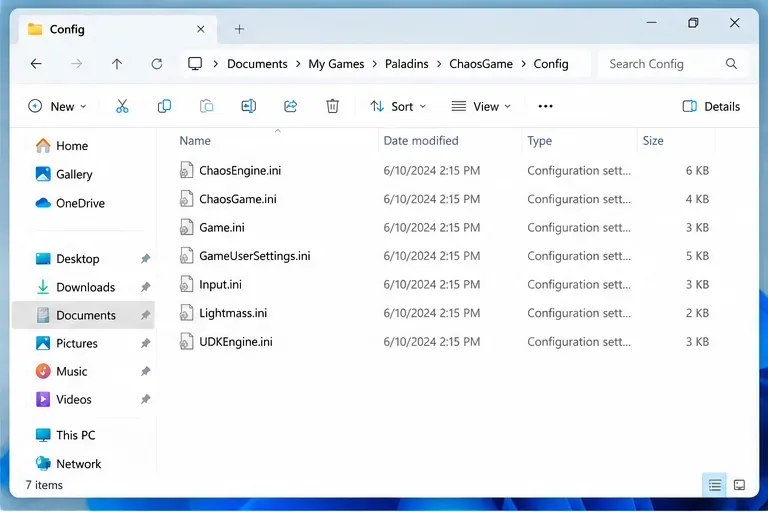
قد يحتوي مجلد التكوين على عدة ملفات INI؛ والهدف من هذا الدليل هو الملف الموجود ChaosEngine.ini.
لا تخلط بين ملف المستخدم وملفات أخرى تحمل أسماءً مشابهة داخل مجلد تثبيت Steam. steamapps\commonقد يؤدي التحقق من اللعبة أو التحديثات إلى التراجع عن تعديل الملفات الموجودة في هذا المجلد، بينما يُستخدم الملف الموجود في ملف تعريف Windows الخاص بك لإعدادات مُنشأة أو خاصة بالمستخدم.
الخطوة 3: قم بعمل نسخة احتياطية من الملف، ثم قم بتغيير علامة تنعيم حركة الماوس فقط.
قبل التعديل، انسخ الملف ChaosEngine.iniوأعطِ النسخة اسمًا واضحًا مثل ChaosEngine - backup.ini. هذا يضمن لك استعادة سليمة في حال فشل تشغيل اللعبة، أو تصرفت الإعدادات بشكل غريب، أو غيّر تحديث لاحق طريقة تحليل الملف.
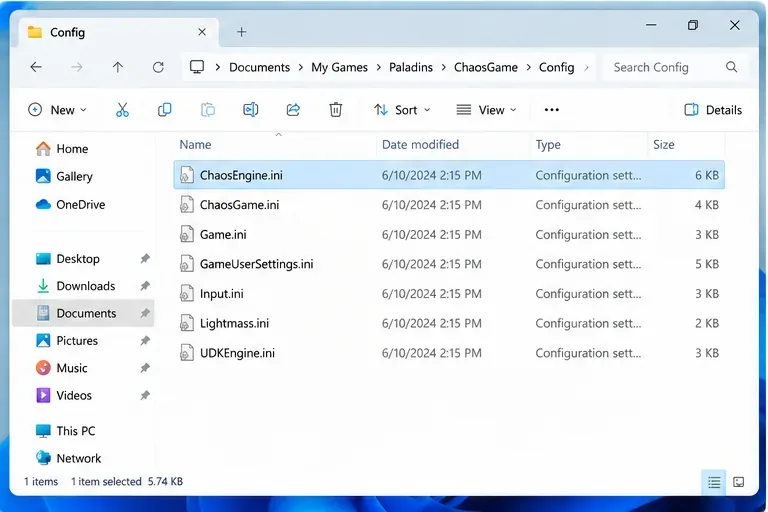
اختر ملف تكوين اللعبة أو ملف تكوين الإدخال الموجود ChaosEngine.iniبدلاً من ملف يحمل اسماً مشابهاً.
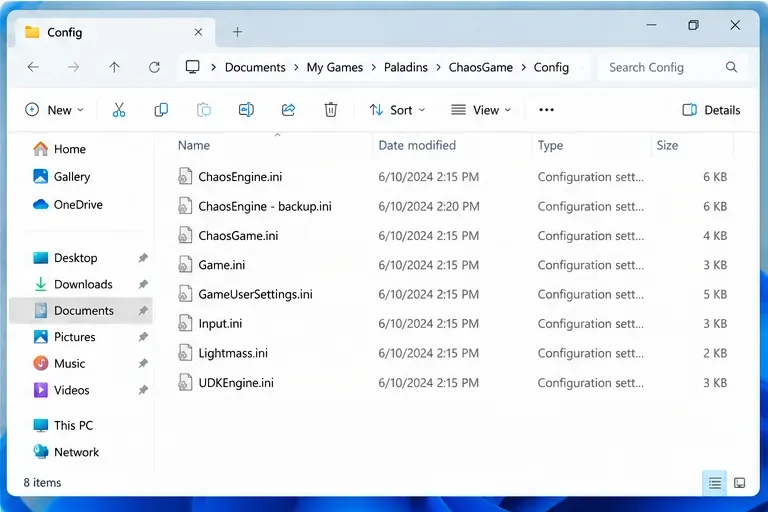
تتيح لك النسخة الاحتياطية المنفصلة استعادة التكوين الأصلي دون الحاجة إلى تخمين القيم التي تم تغييرها.
افتح الملف ChaosEngine.iniفي برنامج المفكرة أو أي محرر نصوص آخر. ابحث عن:
bEnableMouseSmoothing
إذا وجدت:
bEnableMouseSmoothing=True
قم بتغيير هذه القيمة فقط إلى:
bEnableMouseSmoothing=False
ثم احفظ الملف كالمعتاد. حافظ على الإملاء وعلامة المساواة وبنية القسم المحيطة سليمة.
لا تُغيّر الإعدادات bSmoothFrameRateلهذا الغرض. فرغم تشابه كلمة "سلس"، إلا أن هذا الإعداد يتعلق بتنعيم معدل الإطارات، وليس بحركة الماوس. تغيير وتيرة الإطارات في الوقت نفسه سيجعل من الصعب تحديد أي تعديل أثّر فعليًا على إحساسك بالتصويب.
لماذا يجعل هذا الإعداد إدخال الماوس أكثر مباشرة؟
تعمل خاصية تنعيم حركة الماوس عمومًا على تعديل الحركة الخام تدريجيًا، بحيث يتم دمج الإدخال المفاجئ بدلًا من تطبيقه بشكل مباشر في كل لحظة. يفضل بعض اللاعبين هذا الشعور، خاصةً عند استخدام حساسية عالية أو عند تحريك الكاميرا على نطاق واسع. بينما يفضل آخرون - وخاصةً اللاعبين الذين يعتمدون على حركات سريعة متكررة ومسافات دقيقة بين الماوس ولوحة التحكم - الاستجابة الفورية التي يوفرها تعطيل خاصية التنعيم.
السؤال المهم ليس ما إذا كان التنعيم "سيئًا" بشكل عام، بل ما إذا كنت ترغب في علاقة ثابتة بين حركة الماوس الفعلية ودوران الشاشة. على سبيل المثال، إذا كنت تتدرب على تحريك الماوس مسافة ثابتة قدرها 20 سم للدوران بمقدار محدد، فقد يجعل التنعيم الحركات السريعة والبطيئة تبدو أقل تشابهًا. وقد يُسهّل تعطيله تعلم هذه العلاقة. من ناحية أخرى، قد يجد اللاعب الذي يستخدم حساسية عالية جدًا أن الحركات الدقيقة غير المُنعّمة أكثر حدة.
كيفية التحقق مما إذا كان التعديل قد نجح بالفعل
لا تحكم على النتيجة من نظرة سريعة واحدة. استخدم اختبارًا قابلاً للتكرار.
- حافظ على نفس حساسية اللعبة، ودقة DPI، والدقة، ومجال الرؤية.
- اختر بيئة تدريب آمنة مثل ميدان الرماية في لعبة Paladins؛ حيث يشير دليل اللاعبين الحالي من Hi-Rez صراحةً إلى ميدان الرماية لتجربة الأنظمة والإعدادات. راجع دليل اللاعبين الجدد والعائدين من Hi-Rez .
- اختر نقطة مرجعية مرئية وقم بإجراء عدة مسحات بطيئة على نفس المسافة بين لوحة الماوس.
- كرر نفس المسافة بحركات مسح أسرع.
- إذا استجابت اللعبة بشكل أكثر اتساقًا لنفس المسافة المادية، فاحتفظ بالتغيير. وإذا لم يحدث ذلك، فاستعد النسخة الاحتياطية وابحث عن سبب آخر.
هذا الاختبار أكثر فائدة من الاعتماد على "يبدو أسرع"، لأن تعطيل التنعيم يمكن أن يغير الاستجابة المتصورة دون تغيير رقم الحساسية الذي قمت بتكوينه.
ماذا لو كان خيار bEnableMouseSmoothing مفقودًا؟
إذا لم يكن المفتاح موجودًا بالفعل، فلا تفترض أن إضافته في أي مكان ChaosEngine.iniستفي بالغرض. توثق Epic الخاصية على مستوى المحرك، لكن هذا لا يضمن أن كل إصدار من Paladins يقرأ نسخة مضافة يدويًا من كل قسم من أقسام ملف INI. لقد تطورت Paladins على مر السنين، وقد تتغير تخطيطات التكوين المُنشأة.
أولًا، تأكد من فتح ملف إعدادات المستخدم للحساب والتثبيت الذي تُشغّله. ثم ابحث في الملف بأكمله، وليس فقط في الجزء الأول منه. إذا لم تجد الإعداد المطلوب، اترك الملف كما هو واستخدم عناصر التحكم المدعومة داخل اللعبة إن وُجدت. في حال وجود مشاكل تقنية لم تُحل، تُحيل صفحة دعم لعبة Paladins على Steam المستخدمين إلى موارد دعم الناشر: دعم Steam للعبة Paladins .
ماذا لو أعاد Paladins ضبط القيمة بعد التشغيل؟
أعد فتح ChaosEngine.iniاللعبة بعد إغلاقها وتحقق من القيمة. إذا عادت إلى القيمة Trueالافتراضية، فقد تكون اللعبة بصدد إعادة إنشاء هذا الإعداد أو تجاوزه. من المنطقي إعادة تطبيق التعديل بعد التحديث، ولكن تجنب وضع علامة "للقراءة فقط" على الملف بأكمله فورًا. قد يمنع ملف INI للقراءة فقط حفظ التغييرات المشروعة المتعلقة بالرسومات أو الصوت أو الإدخال أو إمكانية الوصول.
إذا بقيت القيمة ثابتة Falseولكن لا يزال الماوس يبدو متسارعًا، فقد يكون السبب في مكان آخر: إعدادات إدخال أخرى، أو سلوك الماوس في نظام ويندوز، أو برنامج الماوس، أو عدم استقرار معدل الإطارات، أو اختلاف حساسية التصويب من دون استخدام المنظار عن حساسية التصويب من دون استخدام المنظار. غيّر متغيرًا واحدًا في كل مرة لتحديد المصدر الفعلي للمشكلة.
متى يكون هذا الحل مناسباً، ومتى لا يكون كذلك.
| الموقف | هل يجب عليك تجربة تعديل ملف ChaosEngine.ini؟ | لماذا |
|---|
الملف يحتوي بالفعل علىbEnableMouseSmoothing=True | نعم | هذه هي الحالة الأوضح لأنك تقوم بتغيير علامة موجودة يتعرف عليها المحرك. |
| الملف موجود ولكن المفتاح مفقود | توخ الحذر | قد يتم تجاهل إضافة المفاتيح غير الموثقة أو قد تنتمي إلى نطاق تكوين مختلف. |
| يمكنك اللعب على بلاي ستيشن أو إكس بوكس | لا | يعتمد هذا الدليل على تعديل ملفات INI الخاصة بنظام التشغيل Windows. |
| مشكلتك هي تقطع الإطارات وليس استجابة الماوس | ربما لا | تنعيم حركة الماوس وتنعيم معدل الإطارات نظامان مختلفان. |
| لا يبدو الماوس غير مريح إلا عند استخدام المنظار | تحقق من الحساسية أولاً | يمكن لحساسية النطاق المنفصلة أن تحاكي الشعور بالإدخال غير المتسق. |
كيفية التراجع عن التغيير
أغلق لعبة Paladins، ثم أعد فتحها ChaosEngine.ini، وعدّل الملف bEnableMouseSmoothing=Falseإلى قيمته الأصلية. إذا لم تكن متأكدًا مما تغيّر أيضًا، فاستبدل الملف المُعدّل بالنسخة الاحتياطية التي أنشأتها قبل البدء. أعد تشغيل اللعبة وجرّب مرة أخرى.
لا تزال لعبة Paladins متاحة على نظام Windows عبر منصة Steam، حيث تُصنّف على أنها من تطوير Evil Mojo Games ونشر Hi-Rez Studios. للحصول على معلومات محدّثة حول المنصات، يُرجى مراجعة صفحة Paladins الرسمية على متجر Steam ومجموعة دعم Paladins من Hi-Rez . تُعدّ هذه المصادر الرسمية مرجعًا أفضل في حال طرأت تغييرات على مكان حفظ الإعدادات أو طريقة عمل خيارات الإدخال في التحديثات المستقبلية.
الخلاصة
إذا كان ملف الإعدادات الحالي ChaosEngine.iniيحتوي بالفعل على قيمة معينة bEnableMouseSmoothing=True، فإن تغييرها إلى قيمة أخرى Falseيُعد طريقة فعّالة لاختبار استجابة الماوس غير المُنعّمة دون التأثير على إعدادات الرسومات أو معدل الإطارات الأخرى. قم بعمل نسخة احتياطية أولًا، ثم غيّر قيمة واحدة فقط، وتحقق من النتيجة بحركات ماوس متكررة. إذا كان المفتاح غير موجود أو استمرت اللعبة في تجاوزه، فلا تُجرِ تعديلات غير موثقة؛ بل استعد الملف وانتقل إلى الإعدادات المدعومة أو دعم الرسومات عالية الدقة.






