كيفية تعطيل تسارع الماوس في إعدادات لعبة Rainbow Six Siege
لا يوجد MouseAcceleration=0أمر موثق من Ubisoft لملف إعدادات تسارع الماوس في Rainbow Six Siege GameSettings.ini. تُحدد إرشادات Ubisoft العامة موقع الملف وتشرح متغيرات حساسيته، لكنها لا تُوضح خيارًا في الإعدادات الحالية لتعطيل تسارع الماوس. إذا كان ملف تعريفك النشط يحتوي بالفعل على هذا الملف RawInputMouseKeyboard، يمكنك تجربة تغيير قيمته إلى 0 1؛ اعتبر ذلك اختبارًا أوليًا يعتمد على إصدار اللعبة، وليس حلًا مضمونًا لمشكلة التسارع. بالنسبة لتسريع مؤشر الماوس في نظام Windows، قم بإيقاف تشغيل " تحسين دقة المؤشر" وتحقق من النتيجة داخل اللعبة.
الهدف هو التناسق: تحريك الماوس لمسافة فعلية متساوية يجب أن ينتج عنه دوران مماثل سواء تحركت ببطء أو بسرعة. غيّر إعدادًا واحدًا في كل مرة. حافظ على ثبات قيم DPI وحساسية اللعبة وADS أثناء الاختبار حتى لا يُفسر تغيير الحساسية على أنه إصلاح للتسارع.
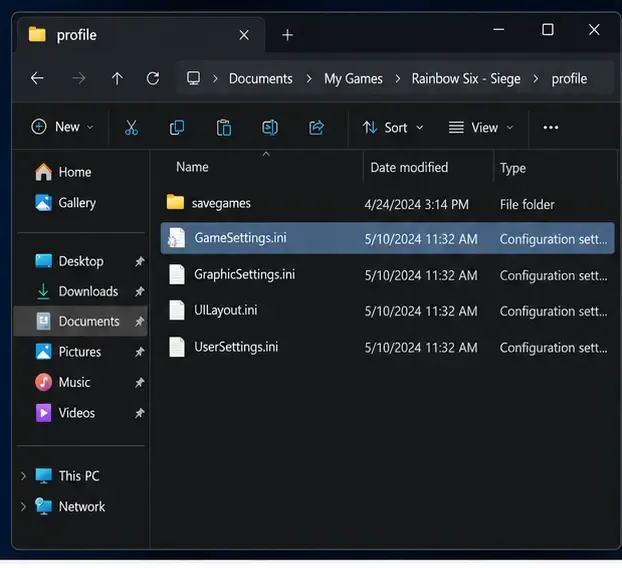
افتح مجلد ملف تعريف Siege النشط وحدد ملف GameSettings.ini. اسم مجلد ملف التعريف فريد لكل حساب.
1. ابحث عن إعدادات Rainbow Six Siege النشطة
أغلق لعبة Siege قبل تعديل ملف الإعدادات. في مستكشف الملفات، افتح Documents > My Games > Rainbow Six - Siegeملف تعريف Ubisoft Connect الذي تستخدمه في اللعبة، ثم افتح المجلد الخاص به. تُدرج Ubisoft المسار الافتراضي على جهاز الكمبيوتر باسم C:\Users\<User>\Documents\My Games\Rainbow Six - Siege\<UbisoftConnectID>. إذا أعاد نظام Windows توجيه مجلد Documents إلى OneDrive أو موقع آخر، فاستخدم مجلد Documents الفعلي الموجود على جهاز الكمبيوتر الخاص بك.
ابحث GameSettings.iniفي مجلد ملف التعريف هذا. إذا كان لديك عدة مجلدات لملفات التعريف، فحدد الحساب النشط أولاً؛ لا تُعدّل كل نسخة على أمل أن تقرأ اللعبة النسخة الصحيحة. مسار Ubisoft هو موقع افتراضي، لذا يُمكن لمجلد المستندات المُخصّص تغيير المسار بالكامل.
2. قم بعمل نسخة احتياطية من الملف وافحص فقط إدخال البيانات الحالي
أنشئ نسخة من الملف GameSettings.iniفي نفس المجلد قبل تعديله. أعطِ النسخة اسمًا واضحًا مثل "الملف" GameSettings-backup.ini. افتح الملف الأصلي في المفكرة، واستخدم خاصية البحث للعثور على الملف [INPUT]، ثم افحص الأسطر الموجودة أسفل هذا القسم.
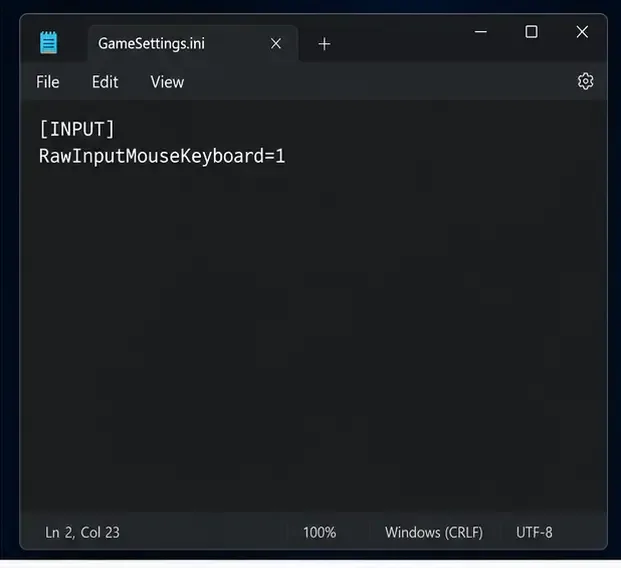
هذا مثال على المدخل الذي يجب فحصه إذا كان موجودًا بالفعل؛ لا تقم بإضافته عندما يكون غير موجود.
إذا RawInputMouseKeyboardكان هذا الخيار موجودًا ومُعيّنًا على قيمة معينة 0، فغيّر القيمة فقط إلى قيمة أخرى 1، ثم احفظ التغييرات واختبرها. لم تُوثّق شركة Ubisoft هذا الأمر كأمر عام لتسريع الماوس.
إذا كان الأمر كذلك بالفعل 1، فاتركه دون تغيير. اختبر إعدادات نظام التشغيل ويندوز وأي برنامج خاص بالماوس بدلاً من ذلك.
إذا كان الإدخال مفقودًا، فلا تقم بإنشائه أو إضافة [INPUT]قسم جديد بناءً على دليل قديم. استخدم عنصر تحكم مناسبًا في قائمة اللعبة الحالية إن وُجد، أو تخطَّ هذه الخطوة في تعديل الإعدادات.
[INPUT]
RawInputMouseKeyboard=1
هذا المقتطف هو سطر مثال واحد، وليس ملف إعدادات بديل. احتفظ بجميع الأقسام والقيم الأخرى في الملف. لا تجعل الملف للقراءة فقط لفرض تغيير؛ فقد يؤدي ذلك إلى منع حفظ إعدادات اللعبة العادية.
تُشير وثائق Ubisoft MouseSensitivityMultiplierUnitإلى أن هذه الخاصية تُعدّل حساسية الماوس XFactorAimingوحساسية التصويب. تؤثر هذه الخاصية على سرعة الدوران، وليست خاصية مُفعّلة للتسارع. لذا، يُرجى عدم تغيير قيم حساسية الماوس الأفقية والرأسية وحساسية التصويب أثناء اختبار التسارع.
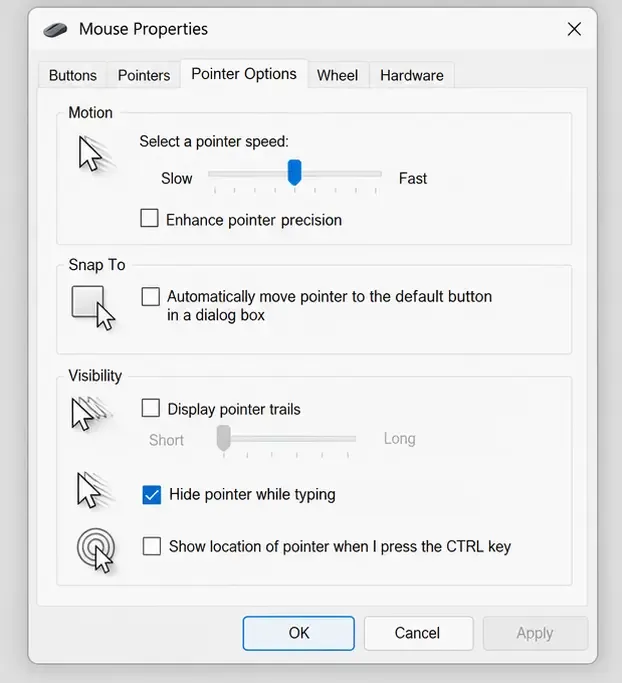
في مربع حوار خصائص الماوس الكلاسيكي، قم بإلغاء تحديد خيار "تحسين دقة المؤشر" ضمن "خيارات المؤشر".
3. قم بإيقاف تشغيل تسريع مؤشر ويندوز
في نظام التشغيل Windows 11، افتح الإعدادات > البلوتوث والأجهزة > الماوس ، ثم أوقف تشغيل "تحسين دقة المؤشر" . إذا كنت تستخدم مربع الحوار الكلاسيكي، فاختر " إعدادات الماوس الإضافية" ، وافتح علامة التبويب "خيارات المؤشر" ، ثم ألغِ تحديد " تحسين دقة المؤشر" ، ثم انقر على "تطبيق" أو "موافق" . في نظام التشغيل Windows 10، افتح الإعدادات > الأجهزة > الماوس > خيارات الماوس الإضافية للوصول إلى علامة التبويب "خيارات المؤشر" نفسها. قد يختلف المسار قليلاً باختلاف إصدار Windows.
يتحكم هذا الإعداد في سلوك مؤشر ويندوز. إذا كانت لعبة Siege تقرأ مدخلات الماوس عبر مسار إدخال خام منفصل، فقد يؤدي إيقاف تسريع مؤشر ويندوز إلى تغيير مؤشر سطح المكتب دون التأثير على التصويب داخل اللعبة. لهذا السبب، يُعد اختبار التحكم داخل اللعبة الموضح أدناه مهمًا. لا تُحرّك شريط تمرير سرعة مؤشر ويندوز في الوقت نفسه؛ لأنه يُغيّر متغيرًا آخر.
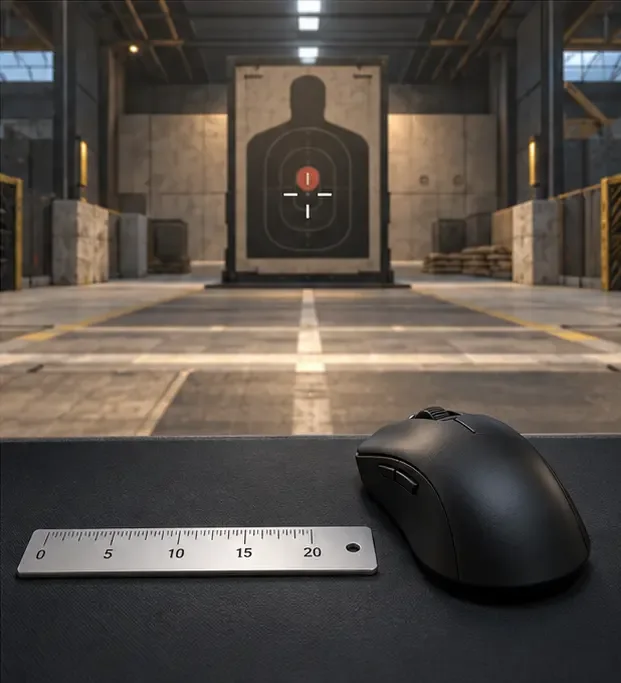
يوضح هدف ثابت ومسطرة مدرجة مقارنة بين تمريرات الماوس البطيئة والسريعة على نفس المسافة المادية.
4. اختبر نفس مسافة الماوس بسرعات مختلفة
احفظ الإعدادات، وأغلق برنامج المفكرة، وشغّل لعبة Siege. إذا عدّلتَ إعدادات الإدخال، فأعد فتح الملف بعد تشغيل اللعبة أو الخروج منها لمعرفة ما إذا كانت اللعبة قد احتفظت بالإعدادات أو استبدلتها. إذا عادت إلى وضعها السابق، فتوقف عن فرض القيمة واستخدم الإعدادات المتاحة في قائمة اللعبة الحالية. استعد نسختك الاحتياطية إذا جعل التغيير الإدخال أسوأ أو أقل قابلية للتنبؤ.
استخدم ميدان التدريب أو جلسة لعب هادئة. حافظ على إعدادات حساسية الماوس (DPI)، والحساسية الأفقية والرأسية داخل اللعبة، وإعدادات التصويب، ونقطة البداية الفعلية دون تغيير. حرّك الماوس ببطء لمسافة محددة، ولاحظ الزاوية النهائية، ثم أعد ضبطه، ثم حرّكه بسرعة لمسافة مماثلة. كرّر ذلك عدة مرات. تُعدّ زوايا الدوران المتشابهة مؤشرًا عمليًا على أن مسار الإدخال المُختبَر يعمل بثبات؛ ولا تكفي حركة واحدة للحكم على ذلك.
إذا تغير مؤشر سطح المكتب بينما لم يتغير مؤشر لعبة Siege، فقد لا يتحكم نظام Windows في مسار الإدخال النشط للعبة. إذا استمرت اللعبة في التصرف كما لو أن سرعة الحركة تُغير مسافة الدوران، فتحقق من برنامج الشركة المصنعة للماوس وملفات تعريف اللعبة بحثًا عن منحنيات التسارع أو التبديل التلقائي بين ملفات التعريف. عطّل ميزة ملف تعريف واحد في كل مرة، ثم كرر الاختبار نفسه.
تحقق سريعًا قبل الانتهاء
قمتَ بالتعديل GameSettings.iniفي مجلد ملف تعريف Ubisoft النشط وقمتَ بعمل نسخة احتياطية.
لقد اختبرت RawInputMouseKeyboard=1فقط ما إذا كان الإدخال موجودًا بالفعل.
لقد تركت إعدادات الحساسية و ADS دون تغيير أثناء فحص التسارع.
لقد قمت بتغيير إعداد واحد فقط في كل مرة وقارنت بين الحركات البطيئة والسريعة المتكررة على نفس المسافة.
لقد استعدت القيمة الأصلية إذا أعادت اللعبة كتابتها أو إذا أصبح التصويب أقل اتساقًا.