كيفية تعطيل أصوات الإيموجي في كلاش رويال: كتم الصوت وإعدادات الصوت
تخفض صوت موسيقى كلاش رويال، وتدخل معركة أخرى، ولا تزال تسمع تعبيرات الخصم. على الأرجح، المشكلة تكمن في أنك غيّرت الإعداد الخاطئ للنتيجة التي تريدها: فمستوى صوت الموسيقى، ومستوى صوت المؤثرات الصوتية، وكتم تعبيرات المعركة، كلها خيارات مختلفة.
لإيقاف تعابير الخصم، جرّب كتم الصوت في المعركة أولًا: انقر على أيقونة التعبير، ثم أيقونة كتم الصوت. وللحصول على صمت شامل من خلال الإعدادات، افتح الإعدادات، وابحث عن الصوت، وخفّض مستوى المؤثرات الصوتية إلى أدنى حد. هذا يؤثر على المؤثرات الصوتية بشكل عام بدلًا من توفير فلتر صوتي خاص بالتعبيرات فقط. إذا كنت بحاجة إلى صمت فوري بغض النظر عن إعدادات اللعبة، فخفّض مستوى صوت الوسائط على جهازك.
أكدت مصادر رسمية تم التحقق منها في 8 أكتوبر 2026 إمكانية كتم أصوات حركات القتال، كما وثّقت بشكل منفصل أشرطة تمرير الموسيقى والمؤثرات الصوتية. لم تُحدد هذه المصادر إعدادًا خاصًا لتعطيل أصوات الحركات فقط مع الإبقاء على جميع حركات القتال وتأثيرات المعركة الأخرى. قد يختلف شكل القائمة باختلاف الإصدار المُثبّت، لذا يُرجى استخدام التسميات الموجودة في لعبتك بدلًا من مطابقة لقطة شاشة قديمة تمامًا.
اختر النتيجة التي تريدها قبل تغيير الإعدادات
هدفك
أول اختبار للتجربة
مقايضة للتحقق
توقف عن استخدام تعابير الخصم المشتتة للانتباه
رمز التعبير، ثم كتم الصوت أثناء المعركة
هذا يكتم صوت الرموز التعبيرية، بدلاً من توفير فلتر منفصل للصوت فقط.
تقليل المؤثرات الصوتية للألعاب بشكل عام
إعدادات الصوت: المؤثرات الصوتية على الحد الأدنى
قد تصبح تأثيرات المعركة الأخرى صامتة أيضاً
احتفظ بالمؤثرات الصوتية ولكن قم بإزالة الموسيقى الخلفية
إعدادات الصوت: تشغيل الموسيقى على الحد الأدنى
لا يُنصح بالاعتماد على هذا الخيار لأصوات التعبيرات.
قم بكتم صوت اللعبة فوراً
مستوى صوت الوسائط في الجهاز صفر
يمكن أيضًا أن تصبح الوسائط الأخرى التي تستخدم هذا المستوى صامتة.
1. جرب التحكم في كتم صوت تعابير المعركة
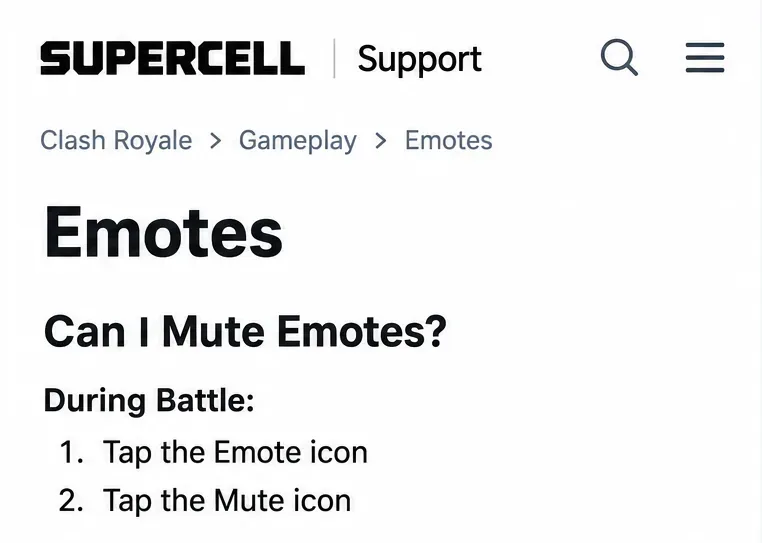
استخدم هذه الطريقة أولاً عندما تكون مشكلة استخدام الخصم لتعبيرات الوجه المتكررة هي المشكلة، وتريد تجنب تغيير مزيج الصوت في اللعبة بأكملها. توضح مقالة دعم تعبيرات الوجه الحالية من Supercell تسلسل الزرين التاليين: انقر على أيقونة تعبير الوجه أثناء المعركة، ثم انقر على أيقونة كتم الصوت.
أثناء المعركة، افتح عنصر التحكم في التعبيرات.
حدد عنصر التحكم في كتم الصوت في تلك الواجهة.
تحقق من حالة التحكم ولاحظ ما إذا كانت الرموز التعبيرية الواردة لا تزال تشتت انتباهك.
تشرح تعليمات الدعم كيفية كتم صوت الإيموجي، وليس كيفية تعديل صوتها وحركتها بشكل مستقل. تعامل مع هذا الخيار على أنه خيار لكتم صوت الإيموجي. لا تفترض أنه يحافظ على صور الإيموجي الواردة أو يغير جميع المعاينات الأخرى في اللعبة.
مثال على تعليمات الدعم يوضح تسلسل المعركة الموثق: افتح تطبيق Emote، ثم اختر كتم الصوت. هذا لكتم صوت الإيموجي وليس مفتاحًا منفصلاً للصوت فقط.
تُعدّ مباراة ودية مكانًا مناسبًا لاختبار تأثير كتم الصوت دون الحاجة إلى تجربته خلال مباراة تصنيفية مهمة. على سبيل المثال، اطلب من صديق إرسال رمز تعبيري قبل وبعد استخدامك لكتم الصوت. هذه مقارنة مقترحة، وليست نتيجة اختبار مُعلنة في هذه المقالة. تحقق من حالة كتم الصوت مجددًا في مباراتك القادمة؛ فالوثائق المذكورة لا تُحدد جميع سلوكيات استمرارية كتم الصوت عبر الجلسات والأوضاع.
2. استخدم إعدادات الصوت عندما تريد صمتًا أوسع نطاقًا للمؤثرات الصوتية
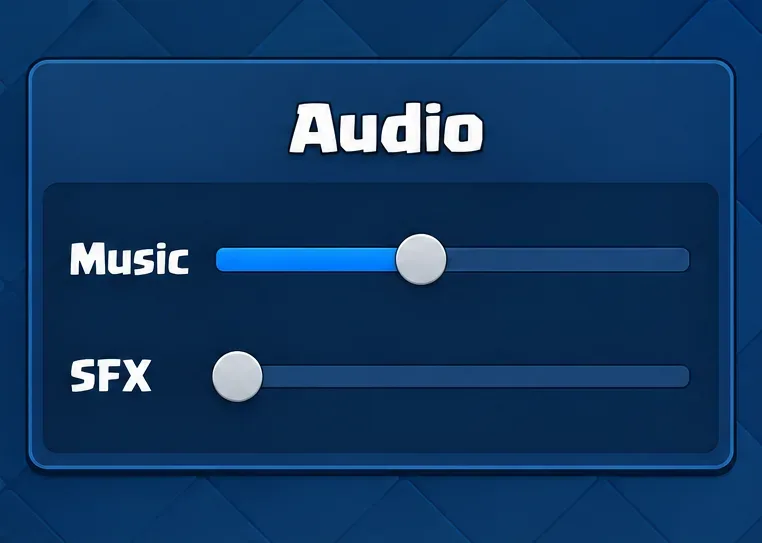
إذا كنت ترغب في كتم المؤثرات الصوتية بدلاً من كتم الإيماءات الواردة، فارجع إلى واجهة اللعبة الرئيسية وافتح الإعدادات. ابحث عن الصوت وخفّض مستوى المؤثرات الصوتية إلى أدنى حد ممكن. اترك مستوى الموسيقى كما هو، أو خفّضه أيضاً إذا كنت ترغب في أن تكون اللعبة أكثر هدوءاً بشكل عام.
أضافت شركة Supercell هذه أشرطة التمرير المنفصلة في ملاحظات تحديث الصيف بتاريخ 24 يونيو 2022، موثقةً مسار الإعدادات إلى الصوت، بالإضافة إلى عناصر التحكم المستقلة في مستوى صوت الموسيقى والمؤثرات الصوتية. يُثبت هذا التصميم الموثق للميزة، ولكنه لا يُؤكد التخطيط الدقيق لكل إصدار لاحق من اللعبة.
مثال على إعدادات الصوت مع ضبط المؤثرات الصوتية على الحد الأدنى والموسيقى على مستوى أعلى. يُعدّ خفض مستوى المؤثرات الصوتية تعديلاً شاملاً للمؤثرات الصوتية؛ وقد تختلف قائمة الإعدادات المثبتة.
إذا كان إصدارك يحتوي على مفتاح تشغيل/إيقاف المؤثرات الصوتية أو عبارة مختلفة، فاستخدم عنصر التحكم المتاح للمؤثرات الصوتية وتحقق من النتيجة. لا تبحث مطولاً عن مفتاح بعنوان "صوت التعبيرات": لم يتم التحقق من هذا العنصر تحديدًا في المصادر الرسمية التي تمت مراجعتها.
المفاضلة مهمة. يهدف خفض مستوى المؤثرات الصوتية بشكل عام إلى تقليل المؤثرات كفئة، وليس إلى تصفية انتقائية لضحكة خصم معين. إذا فاتتك أصوات مهمة من المعركة لاحقًا، فأعد مستوى المؤثرات واستخدم خيار كتم صوت الإيموجي. خفض مستوى الموسيقى وحده ليس نقطة انطلاق جيدة عندما يكون اهتمامك منصبًا على صوت مؤثر معين.
3. اخفض مستوى صوت الوسائط إذا كنت بحاجة إلى الصمت الفوري
عندما يكون الصمت ضروريًا، يُعدّ التحكم في مستوى صوت الوسائط في الجهاز هو الحل البديل. خفّض مستوى الصوت أثناء تشغيل اللعبة، وتأكد من ضبط مستوى صوت الوسائط وليس نغمة الرنين. لا يعتمد هذا على تحديد موقع قائمة معينة في اللعبة، ولكنه لا يُفعّل كتم صوت الإيموجي بشكل انتقائي.
على نظام أندرويد
اضغط على زر الصوت، وقم بتوسيع خيارات التحكم في مستوى الصوت إذا لزم الأمر، ثم اخفض مستوى صوت الوسائط إلى الصفر. تشير تعليمات نظام أندرويد من جوجل إلى أن مستوى صوت الوسائط هو عنصر التحكم في الموسيقى والفيديوهات والألعاب وغيرها من الوسائط. يختلف تصميم لوحة التحكم باختلاف الجهاز. تُعدّ عناصر التحكم في الرنين والإشعارات والمنبه خيارات منفصلة، لذا فإن كتم صوت الرنين وحده لا يُعدّ ضبطًا متماثلًا.
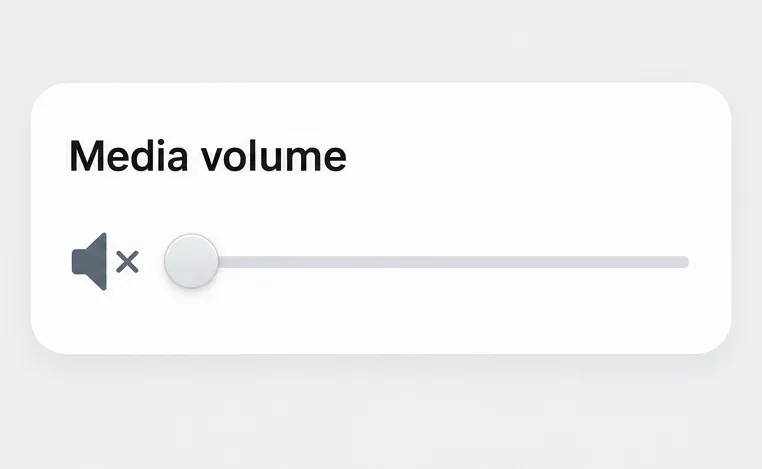
مثال على مستوى صوت الوسائط هو الحد الأدنى للصمت الفوري. يؤثر هذا التراجع على مستوى الجهاز أيضًا على الوسائط الأخرى التي تستخدم نفس مستوى الصوت.
على جهاز iPhone أو iPad
استخدم زر التحكم في مستوى صوت التشغيل أثناء تشغيل اللعبة، أو خفّض مستوى الصوت من خلال مركز التحكم. يشرح دليل مستوى الصوت في أجهزة آيفون من آبل الفرق بين مستوى صوت التشغيل ومستويات الصوت الأخرى. تأكد من النتيجة بدلاً من الاعتماد فقط على مؤشر الوضع الصامت في الهاتف.
إذا كنت تستمع إلى تطبيق موسيقى منفصل أثناء اللعب، فقد يؤدي خفض مستوى صوت الوسائط على جهازك إلى كتم صوت هذا التطبيق أيضًا. في هذه الحالة، يُعدّ استخدام عناصر التحكم داخل اللعبة الخيار الأمثل. تأكد أيضًا من مصدر الصوت الذي تستمع إليه: فقد يصعب ملاحظة أي تغيير عند استخدام سماعة بلوتوث أو مكبر صوت إذا كنت تستمع إلى الصوت من الهاتف نفسه.
4. تحقق من النتيجة وتحقق من أي شيء متبقٍ
جرّب تغييرًا واحدًا في كل مرة. إذا قمت بكتم صوت الإيموجي، وخفض مستوى المؤثرات الصوتية، وخفض مستوى صوت الجهاز معًا، ستعرف أن اللعبة هادئة، لكنك لن تعرف أي تغيير حلّ مشكلتك تحديدًا. ابدأ بمقارنة قصيرة بين وضع اللعب الودي ووضع اللعب الجماعي، واترك باقي عناصر التحكم كما هي.
لكتم صوت الرموز التعبيرية: اطلب من صديق إرسال رمز تعبيري وراقب سلوك الرموز التعبيرية الواردة.
لتقليل المؤثرات الصوتية: قارن بين التعبيرات التعبيرية وتأثيرات المعارك العادية. الصمت العام يتوافق مع تعديل على مستوى الفئة.
بالنسبة للموسيقى: تحقق من موسيقى الخلفية بشكل منفصل عن المؤثرات.
للحفاظ على استمرارية اللعبة: أعد فتح عنصر التحكم ذي الصلة بعد العودة إلى اللعبة وتحقق من معركة أخرى.
إذا استمرت المؤثرات الصوتية مسموعة رغم ضبط الإعدادات، فأعد فحص شريط التمرير أو المفتاح، وأعد فتح اللعبة، وثبّت أي تحديث متوفر من المتجر الرسمي قبل إعادة المقارنة. لا تستنتج أن خللًا صوتيًا قديمًا لا يزال قائمًا لمجرد أن نقاشًا سابقًا وصف شيئًا مشابهًا. لم تؤكد هذه المقالة وجود خلل صوتي عام حالي في التعبيرات.
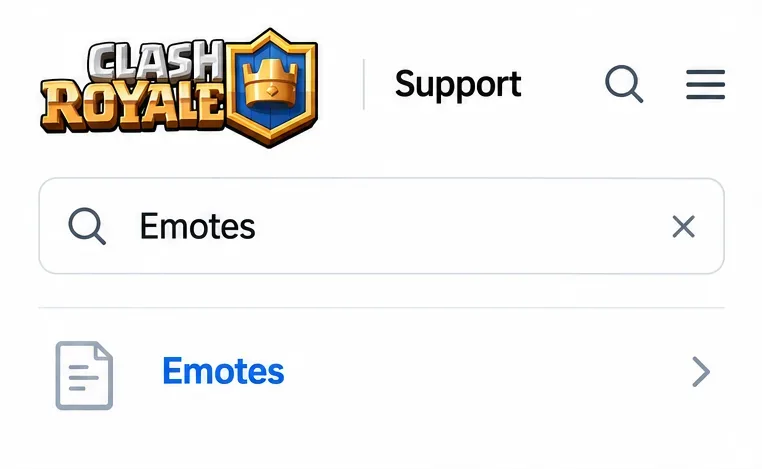
مثال على البحث عن الدعم للعثور على مقالة "الرموز التعبيرية" عند التحقق من السلوك الموثق. قد يتغير مظهر الصفحة.
إذا استمرت المشكلة، تواصل مع شركة Supercell عبر صفحة الدعم الخاصة باللعبة أو بوابة دعم Clash Royale الرسمية . يرجى ذكر طراز جهازك، وإصدار نظام التشغيل، وإصدار اللعبة، والوضع الذي كنت تستخدمه، وتحديدًا عنصر التحكم الذي قمت بتغييره. يُفضّل إرفاق لقطة شاشة لإعدادات الصوت ووصف موجز لما بقي مسموعًا بدلًا من الاكتفاء بذكر أن خاصية كتم الصوت لا تعمل.
إعادة التثبيت غير ضرورية لتغيير الإعدادات العادية. تشير إرشادات إعادة التثبيت من Supercell إلى أنها الحل الأخير في حالات الأعطال المتكررة، وتنصح بربط اللعبة بحساب Supercell ID مسبقًا. استخدم إرشادات الدعم لحل مشكلة تقنية مستمرة بدلًا من حذف التطبيق لمجرد العثور على إعدادات الصوت.
لقد وصلتَ إلى النتيجة المرجوة عندما يختفي تشتيت الانتباه الناتج عن الإيموجي غير المرغوب فيه، وتبقى الأصوات التي تريدها متاحة. إذا أصبح كل شيء صامتًا، ولكنك كنت تريد مؤثرات المعركة، فقم بإلغاء تغيير مستوى الصوت العام، وعد إلى كتم صوت إيموجي المعركة. إذا كنت تريد تحديدًا إيموجي مرئية مع إزالة أصواتها فقط، فاعلم أن هذا المزيج تحديدًا لم يتم التحقق منه كإعداد منفصل في الوثائق الرسمية التي تمت مراجعتها.