لتشغيل لعبة PUBG على جهاز كمبيوتر محمول، تحقق من مواصفات معالج الكمبيوتر (CPU) وذاكرة الوصول العشوائي (RAM) ومعالج الرسومات (GPU) ومساحة التخزين المتاحة؛ ثم ثبّت لعبة PUBG: BATTLEGROUNDS مجانًا عبر منصة Steam؛ بعد ذلك، اضبط إعدادات الرسومات وتدرّب على عناصر التحكم. لست بحاجة إلى جهاز كمبيوتر مكتبي مخصص للألعاب، ولكن متطلبات اللعبة عالية بما يكفي لتُصبح مواصفات الكمبيوتر المحمول مهمة. يُوفر وجود معالج رسومات منفصل (GPU) وذاكرة وصول عشوائي (RAM) بسعة 16 جيجابايت بدايةً أكثر أمانًا من افتراض أن أي كمبيوتر محمول قادر على تشغيلها بسلاسة.
يشرح هذا الدليل كيفية تشغيل لعبة PUBG على الكمبيوتر المحمول، ويتضمن المتطلبات الرسمية، وخمس خطوات عملية للإعداد، وإعدادًا مسبقًا مفيدًا لخفض معدل الإطارات، وحلولًا لمشاكل التشغيل والأداء الشائعة. ينطبق هذا الدليل على إصدار نظام التشغيل Windows، وليس على لعبة PUBG MOBILE التي يتم تشغيلها عبر محاكي.
هل يستطيع حاسوبك المحمول تشغيل لعبة PUBG؟ تحقق من متطلبات تشغيل اللعبة الرسمية أولاً.
كما هو موضح في صفحة متجر Steam الرسمية وصفحة متطلبات دعم PUBG ، فإن الحد الأدنى من المواصفات والمواصفات الموصى بها هي:
| مكون | الحد الأدنى | مُوصى به |
|---|---|---|
| نظام التشغيل | ويندوز 10 ذو 64 بت | نظام التشغيل ويندوز 10 ذو 64 بت مُدرج من قِبل الناشر |
| معالج | معالج Intel Core i5-4430 أو AMD FX-6300 | معالج Intel Core i5-6600K أو AMD Ryzen 5 1600 |
| الذاكرة | 8 جيجابايت من ذاكرة الوصول العشوائي | ذاكرة وصول عشوائي 16 جيجابايت |
| رسومات | NVIDIA GeForce GTX 960 2 جيجابايت أو AMD Radeon R7 370 2 جيجابايت | بطاقة رسومات NVIDIA GeForce GTX 1060 بسعة 3 جيجابايت أو بطاقة رسومات AMD Radeon RX 580 بسعة 4 جيجابايت |
| DirectX | الإصدار 11 | الإصدار 11 |
| التخزين | 40 جيجابايت مجانًا | 50 جيجابايت مجانًا |
| الإنترنت | اتصال النطاق العريض | اتصال النطاق العريض |
هذه مكونات مرجعية لأجهزة سطح المكتب، وليست مكافئة تمامًا لأجهزة الكمبيوتر المحمولة. على سبيل المثال، قد تختلف وحدة معالجة الرسومات (GPU) في جهاز كمبيوتر محمول يحمل اسم طراز مشابه في حدود الطاقة وسلوك التبريد. تلبية الحد الأدنى من المتطلبات يعني إمكانية تشغيل اللعبة، وليس بالضرورة ضمان عرضها بمعدل 60 إطارًا في الثانية بشكل ثابت. يذكر المواصفات الرسمية نظام التشغيل Windows 10؛ إذا كنت تستخدم Windows 11، فتحقق من توافق برنامج التشغيل واللعبة. اترك مساحة إضافية على قرص SSD لتثبيت التحديثات التي تتجاوز متطلبات التثبيت المعلنة.
كيفية تشغيل لعبة PUBG على جهاز كمبيوتر محمول: 5 خطوات إعداد
الخطوة 1: ابحث عن وحدة المعالجة المركزية (CPU) وذاكرة الوصول العشوائي (RAM) وبطاقة الرسومات والمساحة الحرة في جهاز الكمبيوتر المحمول الخاص بك
في نظام التشغيل ويندوز 11، افتح الإعدادات > النظام > حول للتحقق من المعالج وذاكرة الوصول العشوائي المثبتة ونوع النظام. لعرض وحدة معالجة الرسومات (GPU)، اضغط على Ctrl + Shift + Esc ، ثم افتح إدارة المهام > الأداء ، وحدد إدخال وحدة معالجة الرسومات. يمكنك أيضًا استخدام Windows + R ، وكتابة dxdiag ، وفحص معلومات النظام والشاشة. أخيرًا، افتح عرض "هذا الكمبيوتر" في مستكشف الملفات للتحقق من مساحة القرص الحرة.
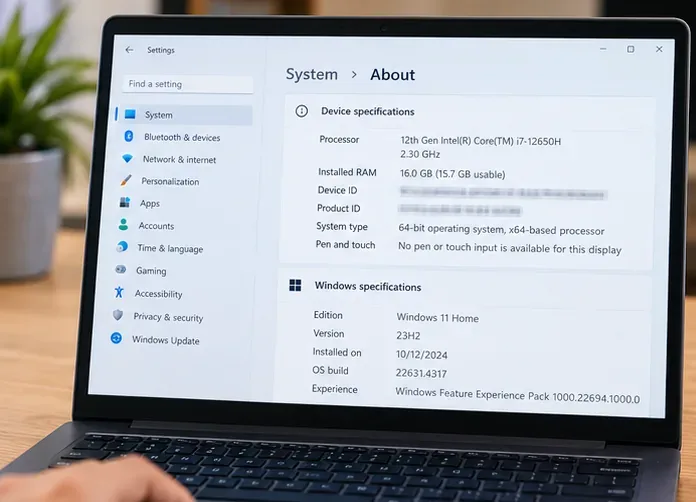
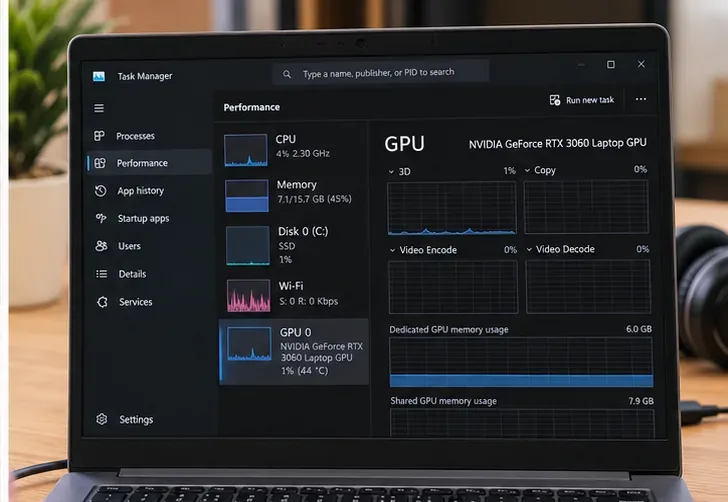
إذا كان حاسوبك المحمول مزودًا بمعالج رسومات مدمج ومعالج رسومات منفصل من NVIDIA أو AMD، فدوّن طراز معالج الرسومات المنفصل. أما إذا كان مزودًا بمعالج رسومات مدمج فقط، فلا تفترض أنه يفي بالحد الأدنى المطلوب من فئة GTX 960: قارن أداء معالج الرسومات الفعلي مع أدلة أداء مستقلة خاصة بهذا الطراز تحديدًا قبل تنزيل أي ملفات كبيرة.
الخطوة الثانية: قم بتثبيت Steam واحصل على نسخة الكمبيوتر المجانية
- قم بتنزيل برنامج Steam الخاص بنظام Windows من صفحة التثبيت الرسمية لـ Steam .
- قم بتشغيل برنامج التثبيت، وافتح Steam، وقم بتسجيل الدخول أو إنشاء حساب مجاني.
- ابحث عن PUBG: BATTLEGROUNDS ، أو افتح قائمة المتجر الموثقة الخاصة بها .
- اختر "تشغيل اللعبة" من قائمة الألعاب المجانية واتبع التعليمات لإضافتها وتثبيتها.
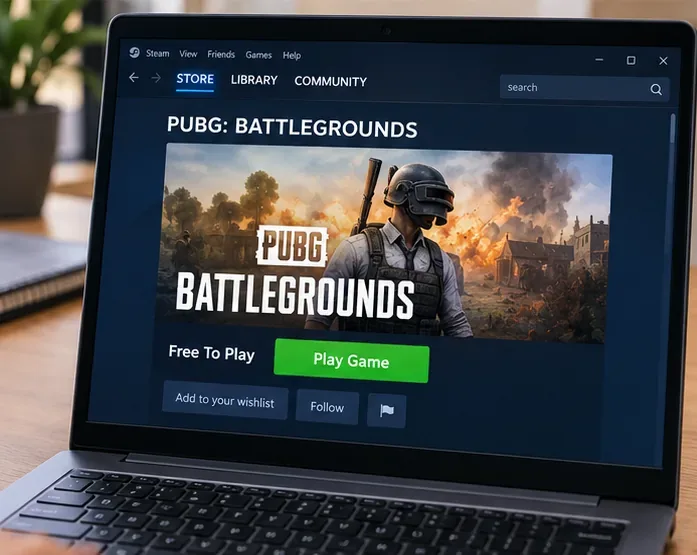
اللعبة الأساسية مجانية، وقد يعرض المتجر محتوىً مدفوعًا اختياريًا. حمّلها فقط من خلال Steam أو قناة ناشر معتمدة رسميًا، وتجنّب مواقع تثبيت PUBG PC العشوائية.
الخطوة 3: اختر قرص التثبيت وقم بتشغيل لعبة PUBG
في نافذة تثبيت Steam، اختر قرصًا يحتوي على مساحة خالية لا تقل عن 50 جيجابايت إن أمكن . يُفضّل استخدام قرص SSD على القرص الصلب البطيء لتحميل الملفات وبثّها. انتظر حتى يُكمل Steam التنزيل والتثبيت وأي تحديثات مطلوبة؛ يعتمد وقت التنزيل الفعلي على سرعة اتصالك وحجم التحديث، لذا لا يوجد وقت تثبيت ثابت وموثوق.
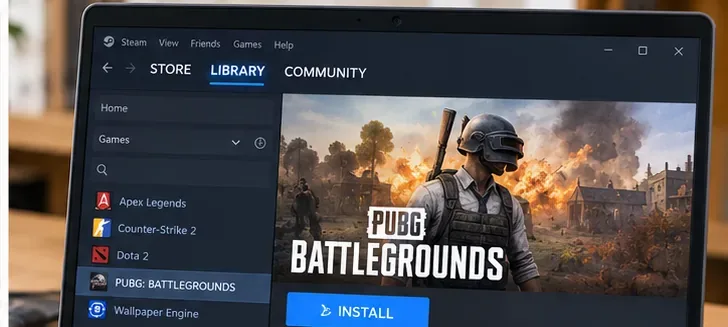
افتح Steam > المكتبة > PUBG: BATTLEGROUNDS > تشغيل . اسمح بتثبيت مكونات اللعبة الرسمية ونظام مكافحة الغش. يُشير وصف اللعبة على Steam إلى وجود نظام مكافحة غش على مستوى نواة النظام، لذا راجع إشعاراته إذا كنت قلقًا بشأن الوصول إلى برامج النظام. قد يستغرق التشغيل الأول أو بعد التحديث وقتًا أطول من المعتاد. أبقِ Steam متصلًا بالإنترنت للعب الجماعي.
الخطوة 4: استخدم إعدادات رسومات PUBG التي تناسب مواصفات جهاز الكمبيوتر المحمول
من إعدادات لعبة PUBG، افتح خيارات الرسومات وابدأ بالملف التعريفي المُعتدل التالي. هذه توصيات مبدئية، وليست معايير أداء لكل جهاز كمبيوتر محمول:
| الإعداد | نقطة انطلاق عملية | السبب |
|---|---|---|
| دقة العرض | ابدأ بالدقة الأصلية أولاً؛ ثم خفّضها إذا ظل معدل الإطارات غير مستقر. | يحافظ على الوضوح حتى تصبح وحدة معالجة الرسومات (GPU) عنق الزجاجة |
| وضع العرض | ملء الشاشة للبدء | خط أساس بسيط لمقارنة الأداء |
| جودة الرسومات الإجمالية | منخفضة في الأجهزة الأساسية؛ متوسطة في أجهزة الكمبيوتر المحمولة الأقوى | يقلل من عبء العمل على العرض |
| الظلال، أوراق الشجر، التأثيرات | منخفض جداً أو منخفض | يُعدّون خيارًا أوليًا جيدًا عند تقليل التكلفة البصرية |
| منع التعرج | منخفض أو متوسط، اضبطه لسهولة القراءة | يوازن بين نعومة الحواف والأداء |
| مسافة الرؤية | متوسط للبدء | حل وسط معقول بين مستوى الرؤية والأداء |
| مقياس العرض / مقياس الشاشة | حافظ على الإعدادات الافتراضية قريبة من الوضع الافتراضي قبل تقليلها | قد يؤدي المقياس المنخفض للغاية إلى صعوبة رؤية الأجسام البعيدة |
| حد معدل الإطارات | اختر حدًا مستدامًا مثل 60 إطارًا في الثانية، إن وجد. | يمكن أن يقلل من تقلبات الحرارة ووقت الإطار التي يمكن تجنبها |
توضح تعريفات إعدادات الرسومات في لعبة PUBG كيفية تأثير الخيارات على جودة الصورة، وتوصي إرشادات الأداء بتخفيض الإعدادات عالية المتطلبات عند الحاجة. قم بإجراء التغييرات على مجموعة واحدة في كل مرة، ثم جرب اللعب في مشهد مشابه قبل تقييم معدل الإطارات. إذا تغير اسم أحد الخيارات أو توفره بعد التحديث، فاستخدم عنصر التحكم المكافئ الموضح في برنامج اللعبة الحالي.
قم بتوصيل الشاحن الأصلي أو المعتمد من الشركة المصنعة، وضع الكمبيوتر المحمول على سطح ثابت وخالٍ من العوائق، ثم اختر وضع الطاقة المناسب في نظام ويندوز. في أجهزة الكمبيوتر المحمولة التي تعمل بنظام ويندوز 11 والمزودة بمعالجَي رسومات، يمكنك الوصول إلى الإعدادات > النظام > الشاشة > الرسومات ، حيث ستجد خيارات لتخصيص إعدادات الرسومات لكل تطبيق على حدة؛ حدد ملف تشغيل اللعبة، ثم اختر "أداء عالٍ" إذا كان ويندوز قد اختار معالج الرسومات الأقل استهلاكًا للطاقة. توثق مايكروسوفت هذه العملية في تعليماتها الخاصة بتخصيص إعدادات الرسومات في ويندوز .
الخطوة 5: تدرب على استخدام الفأرة ولوحة المفاتيح وأساسيات البقاء على قيد الحياة قبل بدء عملية البحث عن لاعبين
يُنصح بشدة باستخدام فأرة USB أو فأرة لاسلكية: فالتصويب باستخدام لوحة اللمس غير مريح، خاصةً أثناء الحركة. توضح وثائق دليل أوامر PUBG الرسمي عناصر التحكم الافتراضية الشائعة.
- W، A، S، D: التحرك؛ Shift: الركض السريع.
- المسافة: القفز أو الوثب؛ C: الانحناء؛ Z: الاستلقاء على الأرض.
- زر الفأرة الأيسر: إطلاق النار؛ زر الفأرة الأيمن: التصويب أو تبديل التصويب عبر المنظار حسب كيفية استخدامه وإعدادات المفاتيح الخاصة بك.
- Q و E: نحيف؛ V: تبديل عرض الشخص الأول/الشخص الثالث حيثما كان ذلك مدعومًا.
- F: التفاعل المعتاد؛ Tab: المخزون؛ M: الخريطة؛ R: إعادة التحميل. تحقق من قائمة اختصارات لوحة المفاتيح داخل اللعبة إذا كانت مختلفة لديك.
في أول مباراة، تدرب على جمع الأسلحة، وارتداء الدروع، والتعافي، والاستماع لخطوات الأقدام، والتحرك نحو المنطقة الآمنة قبل القتال. في التحديث 42.2، بتاريخ 14 يوليو 2026 ، وصفت لعبة PUBG سلسلة تدريب أساسية مُحسّنة ومهام تدريب للمبتدئين تشمل القتال، والمنطقة الزرقاء، والمركبات، وإنعاش الزملاء. ابحث عن التدريب في ردهة اللعب الحالية؛ قد يتغير مكانه مع التحديثات. راجع ملاحظات التحديث 42.2 الرسمية .
ماذا تفعل إذا كانت لعبة PUBG تعمل بشكل سيء على جهاز الكمبيوتر المحمول الخاص بك؟
انخفاض معدل الإطارات، أو تقطعات مفاجئة، أو صوت مراوح مرتفع
- تأكد من الطاقة والتبريد: قم بتوصيل الشاحن، وافتح فتحات التهوية، وتجنب اللعب على بطانية. غالبًا ما يحدث انخفاض الأداء بسبب الحرارة بعد بضع دقائق، وليس فورًا.
- قلل الخيارات المكلفة أولاً: الظلال، أوراق الشجر، المؤثرات، ثم قم بتعديل الحجم أو الدقة فقط إذا لزم الأمر.
- تحقق من اختيار وحدة معالجة الرسومات: إذا كانت هناك وحدة معالجة رسومات مخصصة، فتأكد من أن نظام التشغيل Windows وأداة الكمبيوتر المحمول لا يفرضان وضع توفير الطاقة للرسومات.
- تقليل الحمل في الخلفية: إغلاق المتصفحات غير الضرورية، والتنزيلات، وأدوات التسجيل، والطبقات المتراكبة؛ والحفاظ على مساحة تخزين كافية متاحة للتحديثات.
- قم بتحديث برامج التشغيل بعناية: ابدأ من الشركة المصنعة للكمبيوتر المحمول والشركة المصنعة لوحدة معالجة الرسومات، باستخدام الحزم الرسمية المناسبة لطرازك.
لحل المشاكل المستمرة، اتبع دليل دعم PUBG الخاص بالأعطال والأداء . تجنب تعديلات سجل النظام غير الموثوقة، ورفع تردد التشغيل، وخفض الجهد كحلول أولية؛ فقد تُسبب مشاكل إضافية في استقرار النظام.
لعبة PUBG لا تبدأ أو تتعطل عند التشغيل
أعد تشغيل Steam وWindows، وثبّت تحديثات النظام وبرامج تشغيل بطاقة الرسومات المتوفرة، ثم انقر بزر الماوس الأيمن على PUBG في Steam واختر خصائص > الملفات المثبتة > التحقق من سلامة ملفات اللعبة . يشرح Steam هذه العملية في دليل التحقق من الملفات الرسمي . احذف أي وسائط تشغيل Steam مخصصة قديمة أثناء استكشاف الأخطاء وإصلاحها. إذا استمرت المشكلة، فاتصل بدعم لاعبي PUBG مع ذكر الخطأ بالتحديد، ومواصفات الكمبيوتر المحمول، ومعلومات التعطل ذات الصلة.
أسئلة شائعة حول تشغيل لعبة PUBG على جهاز كمبيوتر محمول
هل لعبة PUBG مجانية للعب على أجهزة الكمبيوتر المحمولة التي تعمل بنظام ويندوز؟
نعم. لعبة PUBG: BATTLEGROUNDS مجانية للعب عبر منصة Steam. ستحتاج إلى جهاز كمبيوتر محمول يعمل بنظام Windows متوافق، وحساب Steam، ومساحة تخزين كافية، واتصال بالإنترنت. تُباع المشتريات الاختيارية بشكل منفصل عن التنزيل الأساسي.
هل ستعمل لعبة PUBG على جهاز كمبيوتر محمول غير مخصص للألعاب مزود ببطاقة رسومات Intel مدمجة؟
قد يكون ذلك ممكنًا في بعض الأجهزة الحديثة، لكنه ليس مضمونًا. الحد الأدنى الرسمي المطلوب للعبة PUBG هو بطاقة رسومات GTX 960 بسعة 2 جيجابايت أو Radeon R7 370 بسعة 2 جيجابايت، وليس بطاقة رسومات مدمجة. حدد نوع بطاقة الرسومات لديك، سواءً كانت من Intel أو AMD، أولًا؛ فإذا لم تكن قريبة من الحد الأدنى المذكور، فلن يضمن خفض الإعدادات أداءً سلسًا للعب.
هل تعمل لعبة PUBG على جهاز MacBook؟
يُشير إصدار Steam للحاسوب الشخصي إلى دعم نظام Windows فقط، وليس دعم macOS الأصلي. يختلف الأمر بالنسبة لأجهزة Mac المزودة بمعالجات Intel والتي تعمل بنظام Windows مُثبّت بشكل صحيح عن أجهزة Apple المزودة بمعالجات Apple؛ وحتى في هذه الحالة، يجب التحقق من إمكانيات الرسومات ودعم برامج التشغيل الحالية. لا تفترض أن جهاز MacBook قادر على تشغيل إصدار Windows لمجرد أن Steam مُثبّت على macOS.
هل يمكنني استخدام وحدة تحكم بدلاً من الفأرة؟
يُشير متجر Steam إلى دعم جزئي لوحدات التحكم ، لكن يبقى استخدام لوحة المفاتيح والماوس الخيار الأسهل لأجهزة الكمبيوتر المحمولة. قد تتغير إعدادات وحدات التحكم ومدى تغطيتها؛ لذا يُرجى التحقق من إعدادات اللعبة وقائمة Steam الحالية قبل الاعتماد على اللعب باستخدام وحدات التحكم فقط.
هل يجب عليّ تثبيت لعبة PUBG على قرص SSD؟
يُفضّل استخدام قرص SSD إن وُجد. تُحدّد لعبة PUBG رسميًا مقدارًا مطلوبًا من مساحة التخزين الحرة، لكنها لا تجعل استخدام قرص SSD إلزاميًا ضمن الحد الأدنى المُعلن. يُمكن أن يُساعد القرص الأسرع في التحميل وتقليل حالات التوقف الناتجة عن مشاكل التخزين، مع العلم أنه لا يُعوّض عن وحدة معالجة رسومات (GPU) أقل من الحد الأدنى للمتطلبات.
قائمة التحقق من جاهزية اللعب: فحص الأجهزة، توفير 50 جيجابايت من مساحة التخزين الاحتياطية إن أمكن، تثبيت Steam، تحميل PUBG، توصيل الطاقة، تجهيز فأرة خارجية، واختبار الرسومات في وضع التدريب. بمجرد توفر هذه الأساسيات، يمكنك التركيز على تعلم الخريطة، وجمع الغنائم بسرعة، والبقاء على قيد الحياة في مبارياتك الأولى بدلاً من الانشغال بإصلاح مشاكل الكمبيوتر المحمول.





