كيفية تشغيل لعبة Apex Legends على جهاز MacBook (2026)
يمكن تشغيل لعبة Apex Legends على جهاز MacBook عبر البث المباشر، ولكن لا توجد نسخة أصلية لنظام macOS للتثبيت. يُشير دليل التنزيل الحالي من EA إلى أجهزة الكمبيوتر الشخصية ووحدات التحكم، بينما تشترط متطلبات الكمبيوتر الشخصي نظام Windows 64 بت. عمليًا، استخدم ميزة Steam Remote Play من جهاز كمبيوتر مخصص للألعاب يعمل بنظام Windows، أو جرّب خدمة ألعاب سحابية بعد مراجعة كتالوج Apex المتاح، أو فكّر في استخدام Boot Camp على جهاز Mac متوافق بمعالج Intel. لا تدعم أجهزة MacBook المزودة بمعالجات Apple Silicon استخدام Boot Camp.
تتطلب تعليمات تنزيل لعبة Apex Legends من EA حساب EA، وتتضمن قائمة التنزيلات لأجهزة الكمبيوتر الشخصية، وبلاي ستيشن، وإكس بوكس، ونينتندو سويتش 2. إن توفر تطبيق EA لأجهزة Mac لا يعني أن لعبة Apex نفسها لديها عميل خاص بأجهزة Mac.
اختر المسار الذي يناسب جهاز MacBook الخاص بك
| إعدادك | خيار عملي | ما يجب معرفته |
|---|---|---|
| أنت تمتلك بالفعل جهاز كمبيوتر للألعاب يعمل بنظام ويندوز | تشغيل ستيم عن بُعد | يعمل جهاز الكمبيوتر الذي يعمل بنظام ويندوز على تشغيل برنامج Apex؛ ويتلقى جهاز MacBook الخاص بك البث. وهذا يغنيك عن تثبيت نظام ويندوز على جهاز Mac. |
| لا يوجد جهاز كمبيوتر مخصص للألعاب، أو معالج Apple Silicon، أو معالج Intel Mac | الألعاب السحابية ، إذا كانت لعبة Apex مدرجة حاليًا | تحقق من قائمة الألعاب المباشرة للمزود، والمتجر المدعوم، والتوافر المحلي، ونجاح الإطلاق قبل الدفع. |
| متوافق مع أجهزة ماك بوك من إنتل | برنامج Boot Camp مع نظام التشغيل Windows 10 | من الناحية التقنية، هذا ممكن على الطرازات المدعومة، ولكن الدعم القياسي لنظام التشغيل Windows 10 انتهى في عام 2025. |
| جهاز ماك بوك بمعالج أبل سيليكون أو أي جهاز ماك يعتمد على آلة افتراضية | لا يوجد تركيب محلي موثوق | لا توفر EA توثيقًا لمسار دعم نظام macOS أو الجهاز الظاهري لـ Apex. |
الخطوة 1: تحقق من معالج جهاز MacBook الخاص بك
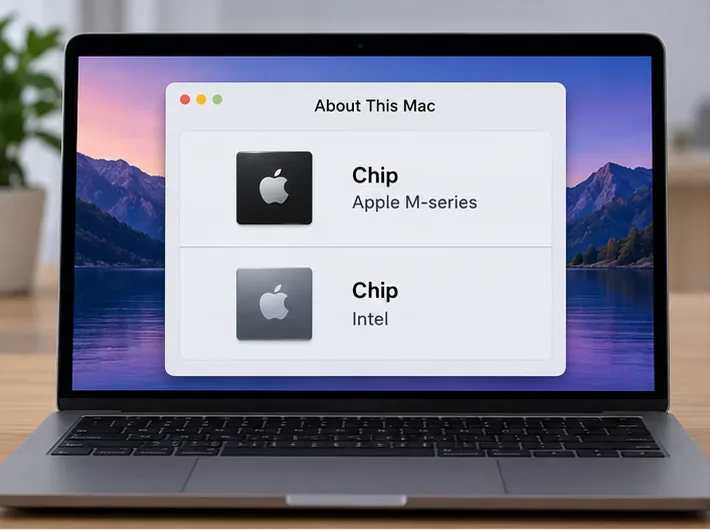
افتح قائمة Apple واختر " حول هذا الـ Mac" . في إصدارات macOS الحديثة، يمكنك أيضًا العثور على تفاصيل الطراز ضمن " إعدادات النظام" > "عام" > "حول" . ابحث عن رقم الشريحة أو المعالج.
- سلسلة Apple M: برنامج Boot Camp غير متوفر. استخدم ميزة التشغيل عن بُعد من جهاز كمبيوتر آخر أو ابحث عن خيار التخزين السحابي.
- إنتل: لا يزال Steam Remote Play والألعاب السحابية يعملان؛ وقد يكون Boot Camp متاحًا أيضًا إذا أدرجت Apple طرازك على أنه متوافق.
لا تشترِ برامج محاكاة نظام ويندوز بناءً على افتراض أنها ستشغل لعبة Apex. متطلبات تشغيل اللعبة على أجهزة الكمبيوتر التي نشرتها EA تتطلب نظام ويندوز، وقد تم تغيير نظام مكافحة الغش الخاص بها إلى EA Javelin في 29 سبتمبر 2026. لم تنشر EA أي إعدادات لمحاكاة نظام ماك للعبة Apex، لذا فإن تثبيت ويندوز افتراضيًا ليس خيارًا مضمونًا. هذا لا يعني بالضرورة فشل جميع عمليات المحاكاة، بل يعني فقط أن تشغيل اللعبة وتوافق نظام مكافحة الغش غير مضمونين. لا تقم بتعطيل نظام مكافحة الغش أو محاولة تجاوزه.
الخطوة الثانية: البث من جهاز كمبيوتر ألعاب يعمل بنظام ويندوز باستخدام ميزة Steam Remote Play
إذا كان لديك جهاز كمبيوتر يعمل بنظام ويندوز ويستطيع تشغيل لعبة Apex، فهذا غالبًا ما يكون الخيار الأنسب: تعمل اللعبة ونظام مكافحة الغش الخاص بها على جهاز ويندوز، بينما يعمل جهاز MacBook كشاشة ووحدة تحكم. تقول شركة Valve إن ميزة Remote Play تبث الفيديو والصوت من جهاز الكمبيوتر المضيف وتعيد إدخالاتك إليه؛ أما Steam Link فهو متاح لنظام macOS.
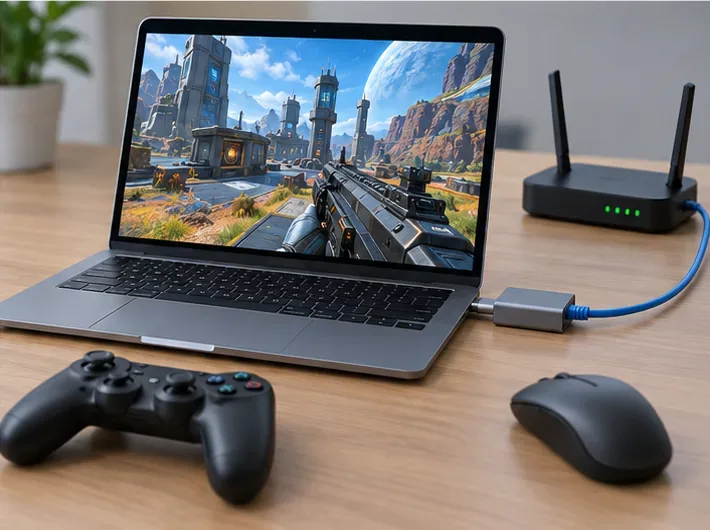
- على جهاز Windows المضيف، قم بتثبيت Steam و Apex Legends، ثم قم بتسجيل الدخول إلى حساب EA الذي تريد استخدامه.
- أبقِ جهاز الكمبيوتر المضيف قيد التشغيل، ومتصلاً بشبكتك، ومسجلاً الدخول إلى Steam.
- على جهاز MacBook، قم بتثبيت Steam أو Steam Link، ثم قم بالاتصال بنفس حساب Steam وقم بإقرانه بجهاز الكمبيوتر المضيف.
- افتح لعبة Apex من مكتبة Steam على جهاز Mac الخاص بك، واختر خيار البث. يتم عرض اللعبة على جهاز الكمبيوتر الذي يعمل بنظام Windows؛ ولا يحتاج جهاز MacBook إلى تلبية متطلبات الرسومات الخاصة بلعبة Apex.
للاطلاع على خطوات الاتصال الرسمية، راجع صفحة دعم اللعب عن بُعد على موقع Steam ونظرة عامة على ميزة اللعب عن بُعد . يُساعد الاتصال السلكي بين جهاز الكمبيوتر المضيف وجهاز التوجيه على تقليل انقطاعات الشبكة.
الخطوة 3: جرب الألعاب السحابية فقط بعد التحقق من توفر لعبة Apex
تُشغّل خدمة سحابية لعبة ويندوز على جهاز كمبيوتر مخصص للألعاب عن بُعد، وتبث الفيديو إلى جهاز ماك بوك الخاص بك، مما يُغنيك عن التثبيت المحلي. سبق لشركة NVIDIA أن أعلنت عن لعبة Apex Legends لخدمة GeForce NOW، وتدعم خدمتها الحالية أجهزة ماك؛ مع ذلك، قد تتغير كتالوجات الألعاب والمناطق ومشغلات الألعاب وتوافق أنظمة مكافحة الغش. يُشير إعلان EA عن لعبة Javelin في سبتمبر 2026 إلى عملية انتقال لأنظمة مكافحة الغش على أجهزة الكمبيوتر، لكنه لا يضمن عمل جميع جلسات الخدمة السحابية أو إصدارات المتجر. لذا، يُنصح بإجراء اختبار تشغيل ناجح قبل شراء العضوية.
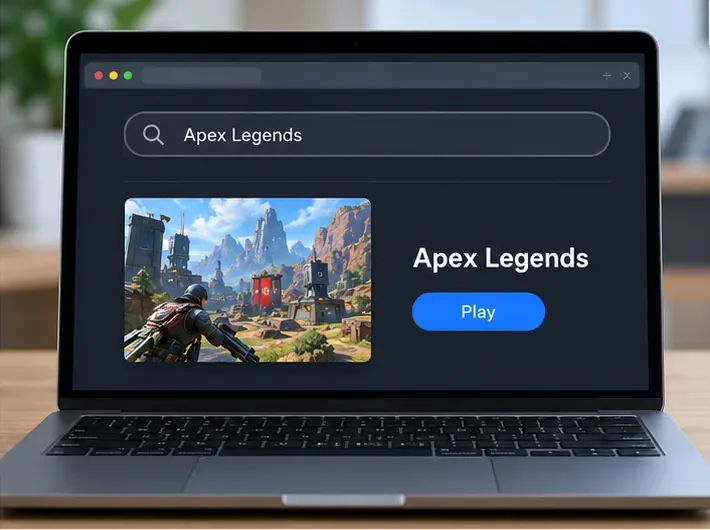
- افتح قائمة ألعاب مزود الخدمة وابحث عن لعبة Apex Legends. تأكد من توفرها في بلدك، ولاحظ متجر الكمبيوتر أو الحساب المطلوب لتشغيلها.
- إذا كانت اللعبة مدرجة، فأنشئ أو سجل الدخول إلى الخدمة المطلوبة وحسابات EA، وقم بتوصيل متجر الألعاب المدرج، وابدأ اللعبة من تطبيق الخدمة أو المتصفح المدعوم.
- أكمل عملية تسجيل الدخول إلى حساب EA وابدأ جلسة لعب قصيرة قبل شراء باقة أعلى. إذا لم تكن لعبة Apex موجودة، أو كان المتجر المطلوب غير متاح، أو لم يتم تشغيل اللعبة، فاستخدم ميزة اللعب عن بُعد أو أي خيار آخر مدعوم.
تشير الأسئلة الشائعة لخدمة GeForce NOW من NVIDIA إلى ضرورة التحقق من الألعاب وتوافرها الإقليمي في كتالوجها المباشر. وتُشير متطلبات نظام Mac المنشورة حاليًا إلى نظام macOS 10.15 أو أحدث؛ أما بالنسبة للعب عبر المتصفح، فتُشير NVIDIA إلى Safari 16.4 أو أحدث وChrome على نظام macOS. وتوصي المتطلبات نفسها بسرعة 15 ميجابت في الثانية لدقة 720p بمعدل يصل إلى 60 إطارًا في الثانية، و25 ميجابت في الثانية لدقة 1080p بمعدل 60 إطارًا في الثانية، وزمن استجابة أقل من 80 مللي ثانية إلى مركز بيانات NVIDIA. هذه الأرقام هي أهداف الخدمة، وليست ضمانًا لزمن استجابة منخفض بما يكفي لكل مباراة تنافسية.
الخطوة 4: استخدم Boot Camp فقط على جهاز MacBook متوافق مع معالج Intel
تغطي تعليمات Boot Camp من Apple أجهزة Mac المزودة بمعالجات Intel وأنظمة Windows 10 المدعومة، ولا تشمل معالجات Apple Silicon. تتضمن قائمة التوافق من Apple بعض طرازات MacBook وMacBook Air وMacBook Pro؛ تحقق من طراز جهازك بالتحديد على صفحة متطلبات Boot Camp الرسمية قبل تغيير القرص.
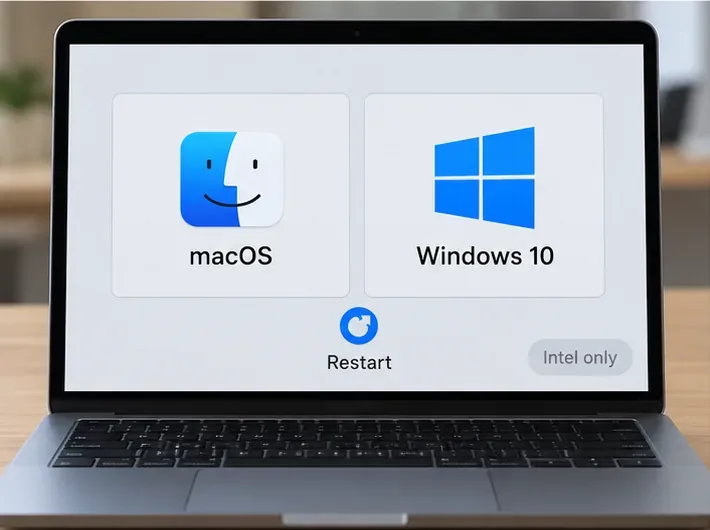
- قم بعمل نسخة احتياطية من ملفاتك وتأكد من أن برنامج Boot Camp يدعم جهاز MacBook الخاص بك.
- تحقق من مساحة التخزين المتاحة قبل إنشاء قسم لنظام ويندوز. تنصح آبل بمساحة 64 جيجابايت كحد أدنى، وتوصي بـ 128 جيجابايت لتجربة لعب أفضل؛ بينما تُحدد EA حاليًا 75 جيجابايت للعبة Apex نفسها. اترك مساحة إضافية لنظام ويندوز والتحديثات.
- استخدم مساعد Boot Camp لإعداد قسم Windows وتثبيت Windows 10 من وسائط تثبيت Microsoft. اتبع تعليمات Apple لتثبيت برنامج دعم Windows لجهاز Mac الخاص بك.
- في نظام التشغيل ويندوز، قم بتثبيت Steam أو تطبيق EA، وقم بتنزيل لعبة Apex Legends، وقم بتسجيل الدخول إلى حساب EA الخاص بك.
هناك تحذير هام بخصوص عام 2026: فقد أوقفت مايكروسوفت الدعم القياسي لنظام التشغيل ويندوز 10 في 14 أكتوبر 2025، بما في ذلك التحديثات الأمنية المجانية. راجع إشعار الدعم من مايكروسوفت . قد يظل برنامج Boot Camp قابلاً للتثبيت والتشغيل على أجهزة ماك بمعالجات إنتل المتوافقة، ولكن يُنصح بدراسة الآثار الأمنية ومتطلبات الصيانة قبل اعتماده كإعداد ويندوز يومي.
تحسين استجابة البث المباشر وحل المشكلات الشائعة
- استخدم الإيثرنت حيثما أمكن، وخاصة بالنسبة لجهاز Windows المضيف، أو قم بتوصيل جهاز MacBook بشبكة Wi-Fi قوية بتردد 5 جيجاهرتز.
- أغلق عمليات التنزيل الكبيرة وبث الفيديو على نفس الشبكة. بالنسبة للتشغيل السحابي، خفّض دقة البث إذا كانت الصورة متقطعة؛ وبالنسبة للتشغيل عن بُعد، قلّل إعدادات الرسومات على جهاز الكمبيوتر المضيف الذي يعمل بنظام Windows إذا كان يعاني من مشاكل في الأداء.
- استخدم فأرة ولوحة مفاتيح أو وحدة تحكم تدعمها خدمة البث. لوحة اللمس في نظام ماك غير مريحة للتصويب في ألعاب إطلاق النار السريعة.
- إذا تعطل مشغل السحابة بشكل متكرر بعد التحديث، فتحقق من حالة الموفر وصفحة الدعم، ثم أعد المحاولة بعد تحديثات الخدمة. لا تعطل نظام مكافحة الغش أو تستخدم أدوات تُعدّل برنامج تشغيل اللعبة.
الأسئلة الشائعة
هل يمكنني تثبيت لعبة Apex Legends مباشرة من متجر تطبيقات Mac أو تطبيق EA لنظام Mac؟
لا. تطبيق EA لنظام macOS لا يجعل لعبة Apex لعبة أصلية لنظام Mac. تعليمات التنزيل الحالية من EA تُدرج أجهزة الكمبيوتر الشخصية ووحدات التحكم المدعومة؛ ولا تُدرج نظام macOS.
هل يمكن لجهاز MacBook من سلسلة M تشغيل لعبة Apex محليًا؟
لا تُصدر EA نسخة أصلية لأجهزة Apple Silicon، وبرنامج Apple Boot Camp مخصص لأجهزة Mac بمعالجات Intel. ويمكن لمستخدمي MacBook من سلسلة M الوصول إلى لعبة Apex فقط عبر خدمة سحابية تدعم اللعبة حاليًا أو عن طريق البث من جهاز كمبيوتر يعمل بنظام Windows.
هل لعبة Apex Legends مجانية على جهاز MacBook؟
لعبة Apex متاحة للتنزيل مجانًا، وتتطلب EA حساب EA. قد تتوفر خدمة البث المباشر بمستوى مجاني أو مدفوع حسب مزود الخدمة والمنطقة؛ كما يتطلب Boot Camp مساحة تخزين كبيرة ونظام تشغيل Windows متوافق.
الخلاصة
تعتمد أفضل طريقة لتشغيل لعبة Apex Legends على جهاز MacBook على مواصفات جهازك الحالي. استخدم ميزة Steam Remote Play إذا كان لديك جهاز كمبيوتر ألعاب يعمل بنظام Windows؛ وإذا لم يكن لديك جهاز كمبيوتر ألعاب، فابحث عن خدمة سحابية تدعم Apex Legends. يبقى Boot Camp خيارًا محدودًا لأجهزة Intel المتوافقة، مع الأخذ في الاعتبار انتهاء الدعم القياسي لنظام Windows 10. لا يتوفر لمستخدمي معالجات Apple Silicon مسار تثبيت محلي مدعوم، لذا تجنب شراء جهاز افتراضي إلا إذا نشرت EA إرشادات التوافق.





