دليل الزهور التي تعشق الشمس

شرحٌ لأنواع الزهور التي تحب الشمس، مع خيارات النباتات، وخطوات الزراعة، ونصائح العناية، والأخطاء التي يجب تجنبها، وإجابات الأسئلة الشائعة للحصول على حديقة أكثر صحة.
يُفترض أن تساعدك شبكة أبطال Dota 2 المفيدة في العثور على البطل الذي تريده دون إبطاء عملية اختيار الأبطال. بالنسبة لمعظم اللاعبين، يعني هذا وجود إعداد مسبق واضح للشبكة، وفئات تتوافق مع طريقة تفكيرهم في الأبطال، ومساحات كبيرة بما يكفي لتسهيل تصفح صور الأبطال. قدّم تحديث Summer Scrub من Valve بتاريخ 8 أغسطس 2019 العديد من الإعدادات المسبقة القابلة للتخصيص لشبكة الأبطال، وخاصية سحب وإفلات وضع الأبطال، وإمكانية إعادة تسمية الفئات أو تغيير حجمها. لم أجد أي إعلان رسمي أحدث يُغيّر هذه العناصر الأساسية، مع العلم أن التسميات ومواقع العناصر في النسخة الحالية من اللعبة قد تختلف.
استخدم هذا المثال الافتراضي كدليل إرشادي، وليس كتقرير عن لاعب حقيقي أو كتحسين مُثبت للسرعة: يلعب جوردان بمجموعة صغيرة من أبطال الوسط والدعم المألوفين لديه، لكنه غالبًا ما يُهدر وقتًا في استعراض قائمة طويلة من الأبطال. يريد جوردان شبكة مخصصة تُسهّل اختيار هؤلاء الأبطال مع الإبقاء على الشبكة العادية كخيار احتياطي. الهدف هو تصميم أسرع قراءةً وأسهل صيانةً، وليس وعدًا باتخاذ قرارات أسرع في اختيار الأبطال.
انتقل إلى شاشة اختيار الأبطال في Dota 2 واعرض شبكة الأبطال. ابحث عن مُحدِّد الإعدادات المُسبقة للشبكة وعناصر التحكم الخاصة بتحريرها أو تخصيصها. قد تختلف مسميات الأزرار باختلاف إصدارات البرنامج والترجمات؛ لذا ركِّز على عناصر التحكم الخاصة بشبكة الأبطال، بدلاً من تغيير إعدادات اللعبة أو Steam غير ذات الصلة. قبل التحرير، دوِّن الإعداد المُسبق النشط حتى تتمكن من الرجوع إليه إذا أصبح التخطيط الأول مُربكًا.
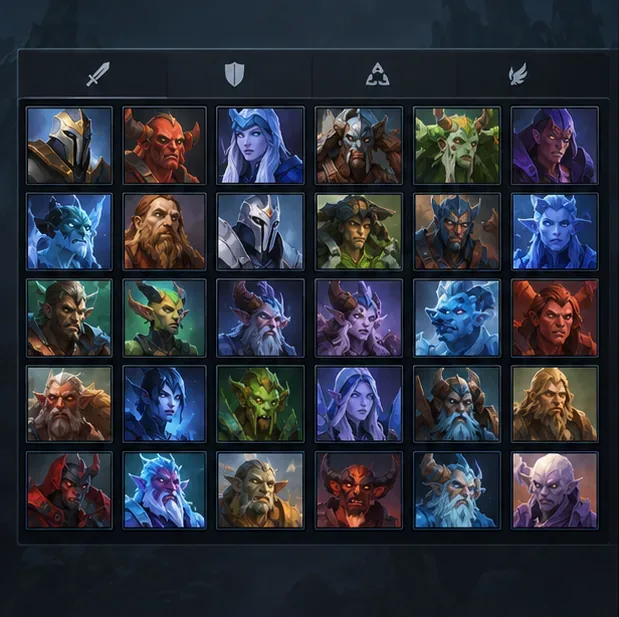
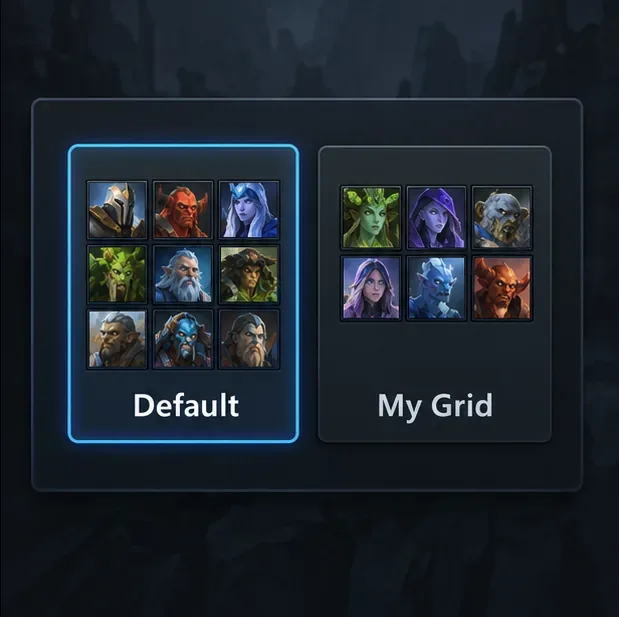
احتفظ بالشبكة القياسية، وأنشئ أو اختر إعدادًا مسبقًا آخر لترتيبك المخصص. يُقدّم تحديث Valve العديد من إعدادات الشبكة المسبقة بتصميمات وفئات فريدة، ما يُتيح لك أكثر من طريقة لتنظيم قائمة الشخصيات. امنح الإعداد المسبق المخصص اسمًا قصيرًا يُوضّح الغرض منه، مثل "اختيارات مريحة" أو "تدريب الدعم". تجنّب استخدام اسم لا يُناسب إلا الوضع الحالي، إذا كنت تُخطّط للاحتفاظ بالإعداد المسبق في التحديثات المستقبلية.
يستطيع جوردان الحفاظ على الشبكة المعتادة دون تغيير، وإنشاء إعداد مسبق ثانٍ يركز على خيارات الدعم والوسط المألوفة. هذا يُسهّل مقارنة التخطيط المُخصّص بالتخطيط الأصلي. إذا تبيّن أن التخطيط المُقترح يصعب مسحه ضوئيًا، فإن العودة إلى التخطيط الأصلي أكثر فائدة من محاولة تذكّر كل ترتيب سابق.
فكّر فيما تريد ملاحظته بنظرة سريعة، ثم أنشئ فئات تدعم هذه المهمة. قد يكون من الأنسب فصل "الأساسيين" عن "الداعمين"، أو استخدام مسار أو مجموعة اختيار مريحة تناسب مجموعة أبطالك. ابدأ بعدد قليل من الفئات الواضحة. فإضافة العديد من الفئات الضيقة قد يُعيد نفس مشكلة المسح التي تُسببها شبكة واحدة مزدحمة.
استخدم خاصية السحب والإفلات في محرر الشبكة لوضع الصور في الفئات التي تتوقع البحث عنها فيها. على سبيل المثال، بالنسبة لجوردان، يعني ذلك نقل لاعبي الوسط المألوفين إلى فئة لاعبي الوسط المفضلين، ولاعبي الدعم إلى فئة الدعم. ضع الخيارات المحتملة بالقرب من الجزء الأسهل للمسح الضوئي في كل فئة. لا تحاول فرز جميع الأبطال دفعة واحدة؛ ابدأ بالأبطال الذين تستخدمهم فعليًا.
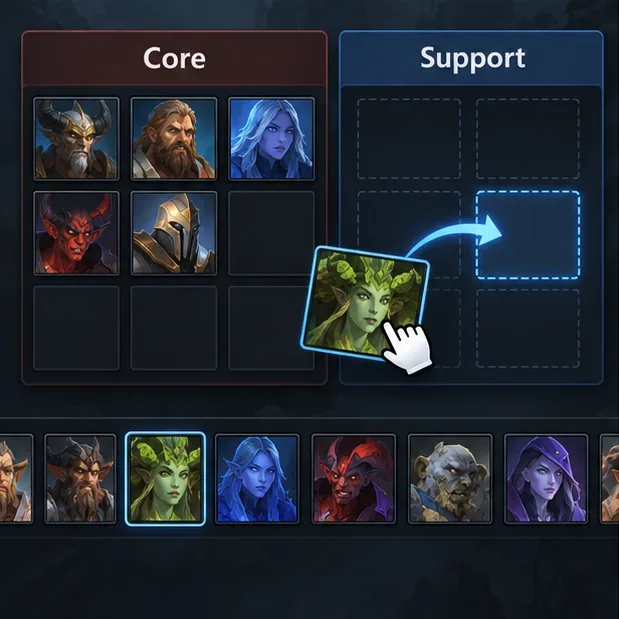
أعلنت شركة Valve أنه يمكن إعادة تسمية الفئات، أو "المجموعات"، وتغيير حجمها. استخدم تسميات مختصرة وقم بتكبير المجموعة إذا كانت تحتاج إلى المزيد من خانات الصور؛ وقلّص القسم الذي يحتوي على عدد قليل من الأبطال. الفئات هي مجرد أداة تنظيم شخصية. فهي لا تُغيّر الدور الرسمي للبطل، أو قواعد الاختيار، أو الإحصائيات، أو القدرات. يمكن للبطل أن يُناسب أكثر من دور في المباريات الحقيقية، لذا اختر الفئة التي تُساعدك في العثور على هذا البطل بدلاً من اعتبار الجدول دليلاً نهائياً للأدوار.
اخرج من المحرر وتأكد من ظهور الإعدادات المسبقة والفئات المطلوبة في عرض التحديد العادي. ثم اختبر الشبكة أثناء جلسة اختيار غير رسمية أو في أي فرصة مناسبة أخرى للتصفح. الهدف هو العثور على البطل بسرعة دون الحاجة إلى قراءة كل تسمية في الصورة. إذا كان البرنامج يوفر زر حفظ أو تأكيد مرئي، فاستخدمه؛ وإذا لم يكن كذلك، فأعد فتح الإعداد المسبق أو راجعه للتأكد من حفظ التغييرات قبل الاعتماد عليه في مباراة مصنفة.

ينبغي على جوردان تقييم شبكة الأبطال المخصصة بناءً على النتائج الملموسة، وليس على مدى ترتيبها في وضع التحرير. خلال عدة مسودات، اسأل نفسك ما إذا كان من السهل العثور على البطل المقصود، وما إذا كانت أسماء الفئات واضحة على حجم الشاشة الحالي، وما إذا كانت صور الأبطال مناسبة دون الحاجة إلى التمرير المفرط أو الازدحام. يُعدّ التصميم مفيدًا إذا تمكّن جوردان من العثور على الاختيارات المحتملة دون الحاجة إلى التبديل المتكرر بين الفئات أو البحث في القائمة الكاملة.
لا تُغيّر شبكة الأبطال المُخصصة سوى طريقة ترتيب الأبطال للاختيار. فهي لا تُقدّم توصيات بشأن الاختيارات، ولا تُقيّم التشكيلة الحالية، ولا تُحدّث قوة الأبطال، ولا تضمن نسبة فوز أفضل. قد تُصبح فئة مثل "الاختيارات القوية" مُضلّلة عند تغيير توازن اللعبة أو عند تغيّر تفضيلاتك الشخصية. تعامل مع التصنيفات كاختصارات شخصية، وراجعها عندما تُلاحظ أن الأبطال لم يعودوا في المكان الذي تتوقعه.
يعود تاريخ التحديث الرسمي من Valve الذي يوثق هذه الميزة إلى 8 أغسطس 2019. ويؤكد هذا التحديث إمكانيات التصميم - إعدادات مسبقة متعددة، وسحب وإفلات الأبطال، وإمكانية إعادة تسمية أو تغيير حجم الحاويات - ولكنه ليس دليلاً تفصيلياً بالصور. إذا اختلف اسم الزر في برنامجك، فاستخدم عناصر التحكم الظاهرة في محرر الشبكة وتحقق من الإعداد المسبق النهائي من عرض اختيار الأبطال المعتاد. يُعد إعلان Valve عن Dota 2 Summer Scrub Part II المرجع الأساسي لميزات التخصيص الموضحة هنا.
شرحٌ لأنواع الزهور التي تحب الشمس، مع خيارات النباتات، وخطوات الزراعة، ونصائح العناية، والأخطاء التي يجب تجنبها، وإجابات الأسئلة الشائعة للحصول على حديقة أكثر صحة.
لا يوجد في لعبة League of Legends خيار موثق لتفعيل الإشعارات الخاصة بـ Blue Essence فقط. تعرّف على كيفية كتم إشعارات المحتوى الجديد، وتمييز نوافذ مكافآت المهام، وتعديل لافتات نظام التشغيل Windows.
ابدأ بـ 1.0 لحساسية PUBG PC العمودية، ثم تعلم متى يمكن أن تساعد 1.1-1.2 في التحكم في الارتداد وكيفية الحكم على المفاضلة في دقة التصويب.
تعلم كيفية تخصيص عبارات عجلة الدردشة في لعبة Dota 2، واختيار العجلات الأساسية أو الثانوية، والتحقق من مفاتيح الاختصار، وتجنب الخلط بين الدردشة السريعة وخطوط صوت البطل.
افصل عناصر التحكم في القفز والتسلق في لعبة PUBG على الكمبيوتر لتجنب التسلق العرضي. ابحث عن اختصارات لوحة المفاتيح، وخصص مفاتيح مخصصة، واحل التعارضات، واختبر النتيجة.
قارن بين تخطيطات المفاتيح المختصرة الافتراضية والمخصصة البسيطة والمضغوطة للعبة StarCraft: Remastered، مع مدخلات التحديد العملية وتوصيات مجموعات التحكم.
اعثر على أفضل إعداد لنطاق الصوت الديناميكي لسماعات الرأس في لعبة Dota 2، وتعرف على متى يكون الضغط مفيدًا، وقم بضبط الصوت للحصول على إشارات واضحة دون معارك جماعية صاخبة للغاية.
قم بإصلاح الأخطاء الحرجة في لعبة League of Legends عند التشغيل عن طريق فحص الطبقات، وإصلاح ملفات اللعبة، وتحديث برامج التشغيل، واختبار تعارضات التكوين والخدمة.
ابدأ بخط أساسي عملي لسرعة الماوس في لعبة StarCraft: Remastered، ثم اضبط الحساسية لاختيار الوحدات بدقة، والنقر على الخريطة المصغرة، والتمرير.
حل مشكلة توقف لعبة Dota 2 عند الاتصال بمنسق اللعبة. تحقق من وجود مشكلة في الخدمة، وأعد تشغيل Steam، واختبر اتصالك بالشبكة، وتحقق من ملفات اللعبة.




