كيفية تنزيل لعبة Rainbow Six Siege على أجهزة الكمبيوتر الشخصية، وبلاي ستيشن، وإكس بوكس
لتحميل لعبة Rainbow Six Siege ، افتح صفحة اللعبة الرسمية على منصتك، واختر " الوصول المجاني" أو "الإصدار المدفوع"، ثم حدد "تنزيل" أو "تثبيت". على أجهزة الكمبيوتر، تشمل الخيارات الرسمية Ubisoft Connect وSteam وEpic Games Store؛ أما على PlayStation وXbox، فاستخدم المتجر المدمج في جهازك. تقدم Ubisoft حاليًا إصدارًا مجانيًا، لذا يمكن لمعظم اللاعبين الجدد تثبيت اللعبة دون الحاجة إلى شراء إصدار مدفوع أولًا.
قبل البدء، تأكد من توفر مساحة تخزين كافية وحساب Ubisoft. تتطلب متطلبات Ubisoft الحالية لأجهزة الكمبيوتر وجود قرص SSD ومساحة تخزين متاحة تبلغ 65 جيجابايت. قد يختلف حجم التنزيل والتحديث، لذا اعتبر 65 جيجابايت هي متطلبات التخزين المعلنة وليست حجم تنزيل مضمون.
اختر الوصول المجاني أو النسخة المدفوعة
لا يقتصر الوصول المجاني على عطلة نهاية أسبوع قصيرة. تُتيح يوبيسوفت حاليًا وصولًا مجانيًا مستمرًا لبعض العملاء وأنماط اللعب، بما في ذلك المباريات السريعة واللعب غير المصنف؛ كما يتوفر نمط "الجبهة المزدوجة" على المنصات المدعومة. تتطلب قوائم اللعب المصنفة وكأس الحصار وعملاء إضافيين وعناصر تجميلية دفعًا لفتحها. تُشير يوبيسوفت إلى أن الوصول المميز يُتيح الوصول إلى قوائم اللعب المصنفة وكأس الحصار مع تقدم اللاعبين إلى المستوى 50. قد يختلف التوفر باختلاف المنصة، لذا يُرجى مراجعة صفحة المتجر الخاصة بالإصدار الذي تقوم بتثبيته.
لتحميل اللعبة لأول مرة، اختر "الوصول المجاني" إذا كان متوفرًا في متجر منطقتك. لا تقم بالترقية إلا بعد التحقق من محتويات الإصدار. إذا كنت مشتركًا بالفعل في خدمة PC Game Pass، فستجد شرحًا لمحتويات إصدار Siege المضمن في صفحة دعم Ubisoft الحالية .
أين يمكنني تحميل لعبة Rainbow Six Siege؟
| منصة | المكان الرسمي للحصول عليه | ما الذي يجب تحديده |
|---|---|---|
| جهاز كمبيوتر يعمل بنظام ويندوز | Ubisoft Connect أو Steam أو Epic Games Store | لعبة Rainbow Six Siege: نسخة مجانية، أو نسخة مدفوعة |
| بلاي ستيشن 4 أو بلاي ستيشن 5 | متجر بلاي ستيشن على الجهاز | قائمة الوصول المجاني التي نشرتها شركة Ubisoft أو نسخة مدفوعة |
| إكس بوكس ون أو إكس بوكس سيريس إكس|إس | متجر مايكروسوفت على الجهاز | قائمة الوصول المجاني التي نشرتها شركة Ubisoft أو نسخة مدفوعة |
يرتبط امتلاك نسخة الكمبيوتر بالمتجر أو الاشتراك الذي حصلت من خلاله على اللعبة. اختر المتجر نفسه عند تثبيتها لاحقًا. تجنب مواقع إعادة بيع المفاتيح غير المألوفة؛ إذ توفر صفحة Ubisoft الرسمية روابط لخيارات المنصات المدعومة، بينما قد تختلف كتالوجات المتاجر الفردية وعروضها باختلاف البلد.
تحقق من جهاز الكمبيوتر الخاص بك قبل التنزيل
تُظهر متطلبات تشغيل اللعبة الحالية من Ubisoft على أجهزة الكمبيوتر، والتي تم التحقق منها لهذا الدليل في 16 أكتوبر 2026، هذه التكوينات بدقة 1080p. ويشترط كلا التكوينين توفر 65 جيجابايت من مساحة التخزين SSD ودعم DirectX 12.
| المتطلبات | الحد الأدنى، 1080 بكسل بمعدل 60 إطارًا في الثانية | موصى به، دقة 1080 بكسل بمعدل 60 إطارًا في الثانية على إعدادات عالية |
|---|---|---|
| نظام التشغيل | ويندوز 10 أو 11، 64 بت | ويندوز 10 أو 11، 64 بت |
| معالج | معالج AMD Ryzen 3 3100 أو معالج Intel Core i3-8100 | معالج AMD Ryzen 5 3600 أو معالج Intel Core i5-10400 |
| الذاكرة | 8 جيجابايت من ذاكرة الوصول العشوائي | ذاكرة وصول عشوائي 16 جيجابايت |
| رسومات | AMD RX 5500 XT 4 GB، أو Intel Arc A380 6 GB، أو NVIDIA GTX 1650 4 GB | AMD RX 6600 بسعة 8 جيجابايت، أو Intel Arc A750 بسعة 8 جيجابايت، أو NVIDIA RTX 2060 بسعة 6 جيجابايت |
| واجهة برمجة تطبيقات التخزين والرسومات | مساحة 65 جيجابايت متوفرة على محرك أقراص الحالة الصلبة (SSD)؛ DirectX 12 | مساحة 65 جيجابايت متوفرة على محرك أقراص الحالة الصلبة (SSD)؛ DirectX 12 |
لا يحتاج لاعبو أجهزة الألعاب المنزلية إلى مقارنة مكونات الكمبيوتر. تحقق من مساحة التخزين المتاحة في متجر جهازك، واترك مساحة إضافية للتحديثات. يُعدّ الاتصال المستقر بالإنترنت ضروريًا لأن لعبة Siege لعبة جماعية عبر الإنترنت، وقد يتبع التثبيت الأولي تحديث.
كيفية تحميل لعبة Rainbow Six Siege خطوة بخطوة
-
الخطوة الأولى: اختر منصتك
حدد ما إذا كنت ستلعب على جهاز الكمبيوتر الشخصي أو بلاي ستيشن أو إكس بوكس. استخدم حساب المتجر الذي تستخدمه عادةً على ذلك الجهاز. إذا اخترت جهاز كمبيوتر شخصي، فتأكد من أن الكمبيوتر يعمل بنظام تشغيل ويندوز 64 بت مدعوم، وأن لديه قرص SSD بسعة تخزين كافية.
يعرض مُحدد المنصة أجهزة الكمبيوتر الشخصية، وبلاي ستيشن، وإكس بوكس، مع تحديد جهاز الكمبيوتر الشخصي. -
الخطوة الثانية: تأكيد متطلبات التخزين والنظام
على جهاز الكمبيوتر، قارن مواصفات جهازك بمتطلبات Ubisoft المذكورة أعلاه. احتفظ بمساحة تخزين فارغة لا تقل عن 65 جيجابايت على قرص SSD، واترك مساحة إضافية للتحديثات المستقبلية. تتضمن قائمة الحد الأدنى الحالي لبطاقة الرسومات GTX 1650 بسعة 4 جيجابايت، أو RX 5500 XT بسعة 4 جيجابايت، أو Intel Arc A380 بسعة 6 جيجابايت؛ أما القائمة الموصى بها فهي أعلى. إذا كانت مساحة جهازك على وشك الامتلاء، فقم بإزالة أو نقل أي محتوى آخر قبل بدء التنزيل.
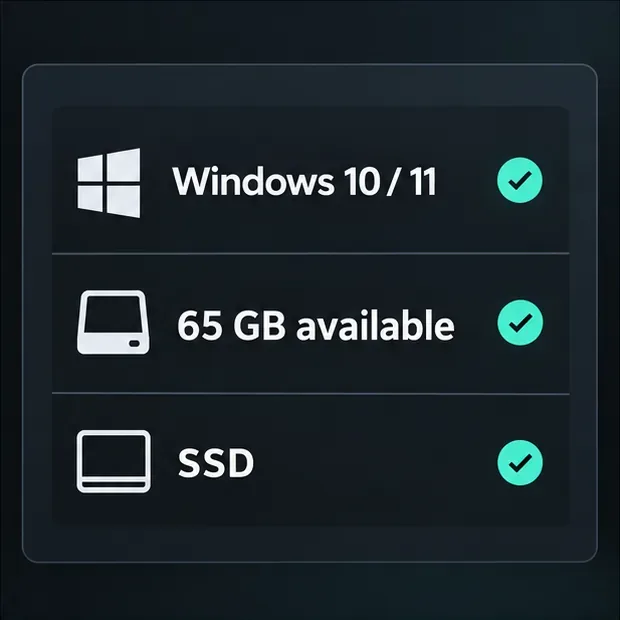
تُبرز لوحة الجاهزية نظام التشغيل Windows 10 أو 11، ومساحة تخزين متاحة تبلغ 65 جيجابايت، وقرص SSD. -
الخطوة 3: افتح متجراً رسمياً
على الكمبيوتر، ثبّت أو افتح Ubisoft Connect أو Steam أو Epic Games Launcher. ابحث عن "Rainbow Six Siege" وافتح صفحة اللعبة المنشورة من قِبل Ubisoft. ستجد رابط صفحة الوصول المجاني الرسمية للعبة Rainbow Six Siege لخيارات المنصات المتاحة حاليًا. كما توفر Ubisoft تعليمات لتثبيت Ubisoft Connect على الكمبيوتر . على أجهزة الألعاب المنزلية، افتح متجر PlayStation أو متجر Microsoft مباشرةً وابحث عن خيار الوصول المجاني. قد تختلف أسماء المتاجر والإصدارات وتوافر اللعبة حسب المنطقة.
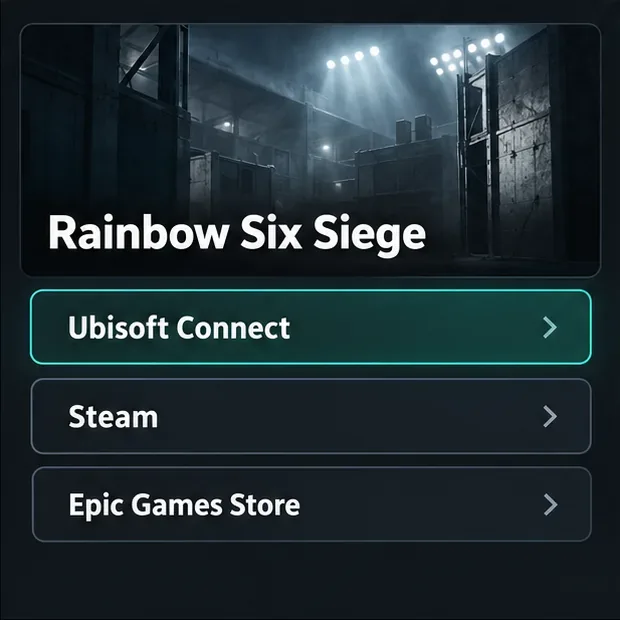
يضع مُحدد المتجر قائمة لعبة Rainbow Six Siege فوق خيارات Ubisoft Connect وSteam وEpic Games Store. -
الخطوة 4: اختر الوصول المجاني أو إصدارًا
اختر الوصول المجاني لتجربة الأنماط والشخصيات المتاحة دون شراء أي إصدار. إذا كنت ترغب في نمط التصنيف، أو كأس الحصار، أو المزيد من الشخصيات، أو عناصر تجميلية، قارن العروض المدفوعة على صفحة المنتج قبل إتمام عملية الشراء. قد تتغير أسماء العروض والحزم، لذا استخدم أوصاف الإصدارات المعروضة في متجرك بدلاً من الاعتماد على سعر قديم أو قائمة حزم سابقة.
تعرض لوحة اختيار المنتج خيار الوصول المجاني بجانب نسخة مدفوعة. -
الخطوة 5: احصل على اللعبة، وقم بتثبيتها، وانتظر التحديثات
اختر "الحصول على" أو "إضافة إلى المكتبة" للوصول المجاني، أو أكمل عملية الشراء للحصول على نسخة مدفوعة. ثم اختر "تثبيت" أو "تنزيل". على الكمبيوتر، حدد موقعًا على قرص SSD بمساحة كافية إذا طلب منك المشغل تحديد مكان التثبيت. على بلايستيشن أو إكس بوكس، أكد وجهة التثبيت على الجهاز إذا كنت تستخدم وحدة تخزين خارجية. أبقِ الجهاز متصلاً بالإنترنت حتى يكتمل تثبيت اللعبة وأي تحديثات مطلوبة. قد يتوقف شريط التنزيل مؤقتًا أثناء قيام المشغل بالتحقق من الملفات أو تجهيزها.
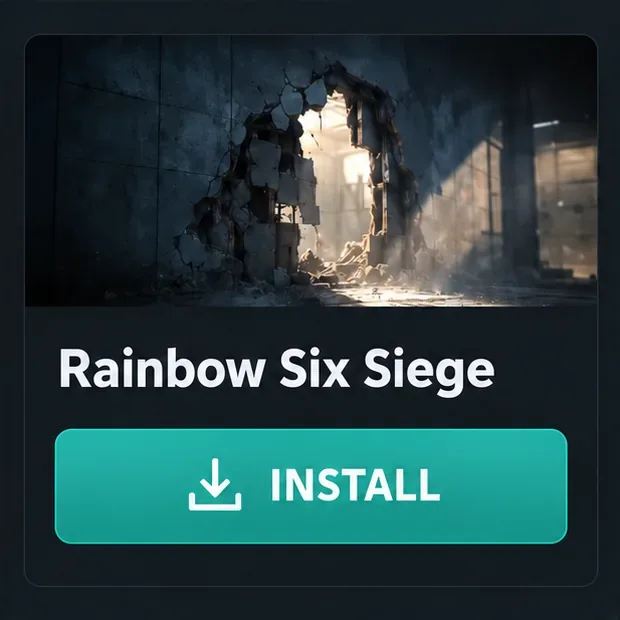
تعرض بطاقة مكتبة الألعاب لعبة Rainbow Six Siege مع زر التثبيت. 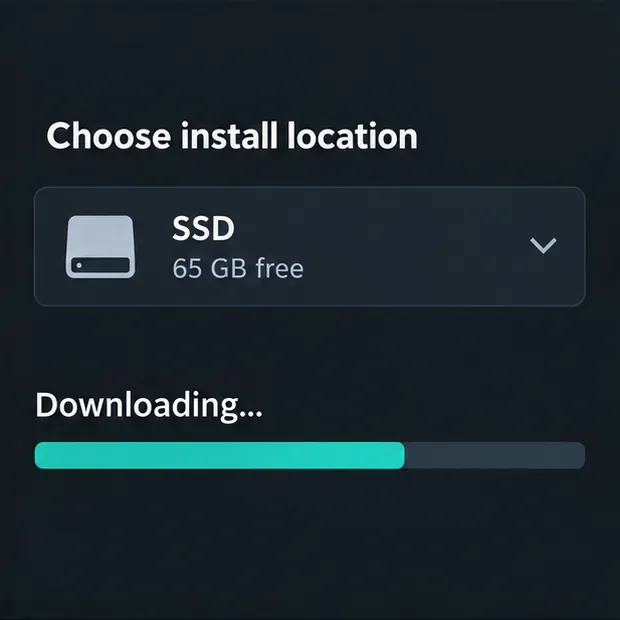
تعرض لوحة موقع التثبيت قرص SSD بمساحة خالية تبلغ 65 جيجابايت وشريط تقدم التنزيل. -
الخطوة 6: سجّل الدخول باستخدام حساب Ubisoft الصحيح وقم بتشغيل اللعبة
يلزم وجود حساب Ubisoft. عندما تطلب منك اللعبة تسجيل الدخول أو ربط الحسابات، استخدم حساب Ubisoft الذي تنوي الاستمرار في استخدامه للعبة Siege. يمكن لمستخدمي Steam وEpic اتباع تعليمات ربط حساب Steam أو Epic Games الرسمية من Ubisoft إذا طُلب منهم ذلك. على أجهزة الألعاب المنزلية، اتبع تعليمات تسجيل الدخول داخل اللعبة. بمجرد اكتمال التحديث، اختر "تشغيل" من مشغل اللعبة أو مكتبة جهازك.
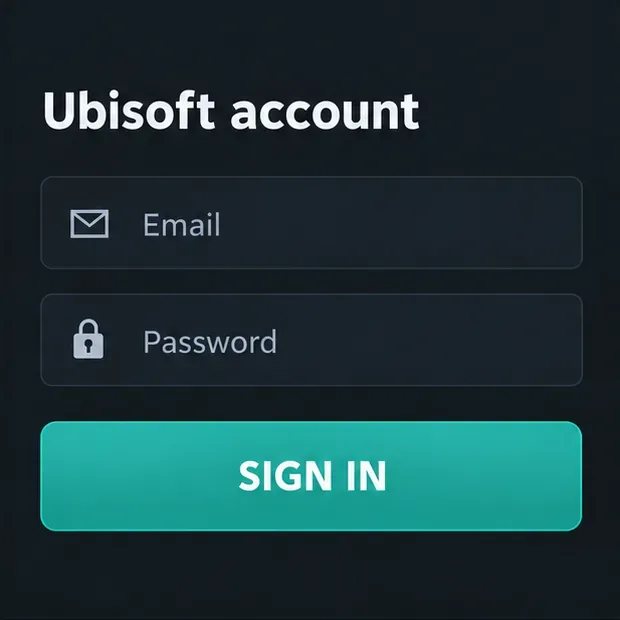
تحتوي لوحة حساب Ubisoft على حقول فارغة للبريد الإلكتروني وكلمة المرور وزر تسجيل الدخول. 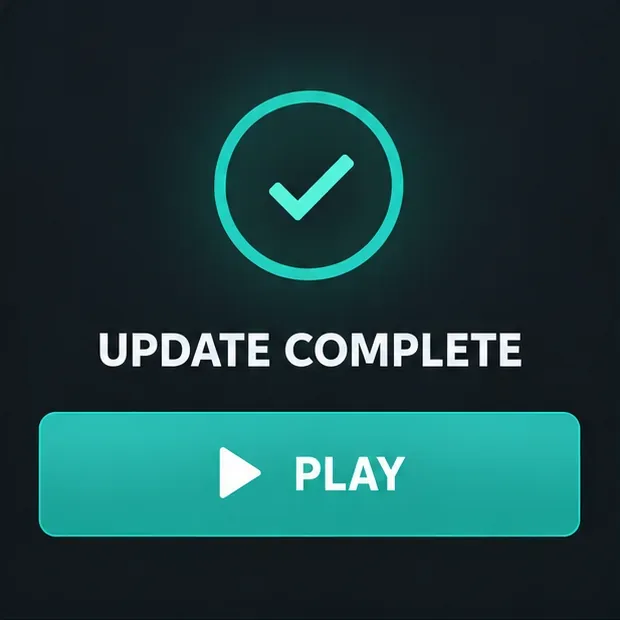
تعرض لوحة التحديث المكتمل زر تشغيل.
إصلاح مشاكل التنزيل والتثبيت الشائعة
التنزيل بطيء أو يبدو أنه متوقف
تحقق مما إذا كان المتجر أو خدمات Ubisoft تُبلغ عن انقطاع الخدمة، ثم أوقف التنزيل مؤقتًا واستأنفه، ثم أعد تشغيل المُشغّل أو الجهاز. أغلق عمليات التنزيل الكبيرة الأخرى وتأكد من أن الجهاز لم ينقطع عن الإنترنت. في حال حدوث أخطاء في Ubisoft Connect، اتبع خطوات استكشاف أخطاء التنزيل الرسمية من Ubisoft .
يقول المتجر إنه لا توجد مساحة كافية
مساحة تخزين متاحة على القرص الذي اخترته، وليس على أي قرص آخر في النظام. على أجهزة الكمبيوتر، تشترط شركة Ubisoft توفر 65 جيجابايت على قرص SSD؛ وقد تحتاج إلى مساحة إضافية للتحديثات. أما على أجهزة الألعاب المنزلية، فاستخدم المساحة الحرة المعروضة في المتجر أو شاشة التثبيت.
اللعبة غير موجودة في برنامج التشغيل أو لا تعمل
تأكد من تسجيل دخولك إلى حساب المتجر الذي حصلت منه على اللعبة، وحساب Ubisoft المرتبط به. إذا كانت اللعبة مثبتة ولكنها لا تعمل، فقم بتحديث برنامج التشغيل واستخدم خيار التحقق أو الإصلاح. يوفر مركز مساعدة Ubisoft Siege تعليمات التحقق لبرامج Ubisoft Connect وSteam وEpic Games Launcher.
الأسئلة الشائعة
هل لعبة Rainbow Six Siege هي نسخة تجريبية مجانية؟
تُتيح Ubisoft حاليًا خيار الوصول المجاني لتنزيل ولعب محتوى مُختار مجانًا. يختلف هذا الخيار عن عطلة نهاية أسبوع مجانية محدودة، إلا أن الأنماط والشخصيات المتاحة فيه أكثر تقييدًا من الوصول المدفوع. قد تُغيّر Ubisoft هذه العروض، لذا يُرجى مراجعة صفحة المنتج قبل التثبيت.
هل حجم التنزيل الدقيق للعبة Rainbow Six Siege هو 65 جيجابايت؟
لا. تُشير شركة Ubisoft إلى توفر 65 جيجابايت من مساحة التخزين SSD ضمن متطلبات تشغيل اللعبة على الكمبيوتر. قد يتغير حجم البيانات المُنزّلة والمساحة المُستخدمة بعد التحديثات؛ لذا يُرجى التحقق من الحجم الظاهر في شاشة تثبيت نظامك، والتأكد من وجود مساحة إضافية خالية.
هل أحتاج إلى حساب Ubisoft؟
نعم. سجّل الدخول أو أنشئ حساب Ubisoft عند ظهور المطالبة، ثم اربط حساب المنصة الذي يمتلك اللعبة أو قام بتفعيلها. استخدم حساب Ubisoft نفسه في عمليات التشغيل اللاحقة لتجنب أي لبس في الحساب والتقدم.





