كيفية تحميل لعبة Rainbow Six Siege X على الكمبيوتر الشخصي ووحدة التحكم
لتحميل لعبة Rainbow Six Siege ، افتح المتجر الرسمي لمنصتك، واختر إصدار الوصول المجاني ، ثم ثبّته. على الكمبيوتر، استخدم Steam أو Ubisoft Connect أو Epic Games Store. على PlayStation أو Xbox، احصل عليها من متجر الجهاز. تُعرض اللعبة الآن باسم Rainbow Six Siege X ؛ يتضمن إصدار الوصول المجاني من Ubisoft أوضاعًا وشخصيات مختارة، بينما يتطلب وضع التصنيف وكأس الحصار وبعض المحتويات الإضافية ترقية مدفوعة. ستحتاج إلى اتصال بالإنترنت وحساب Ubisoft للعب عبر الإنترنت.
اتبع الخطوات التالية للعثور على الإصدار الصحيح، وتثبيته بأمان، وتسجيل الدخول باستخدام الحساب الذي تريد الاستمرار في استخدامه.
قبل التنزيل: تحقق من حسابك ومساحة التخزين لديك
- حساب المنصة: قم بتسجيل الدخول إلى Steam أو Epic أو PlayStation Network أو حساب Microsoft/Xbox الخاص بك، حسب المكان الذي تلعب فيه.
- حساب Ubisoft: جهّز حسابًا لتشغيل اللعبة لأول مرة. إذا كنت قد لعبت Siege من قبل، فاستخدم حساب Ubisoft نفسه المرتبط بحسابك على المنصة. تشير Ubisoft إلى أن خاصية التقدم المشترك تستخدم حساب Ubisoft نفسه على المنصات المدعومة؛ راجع إرشادات التقدم المشترك .
- مساحة القرص المطلوبة: تشير مواصفات أجهزة الكمبيوتر المنشورة من Ubisoft إلى أن الحد الأدنى من متطلبات القرص الصلب SSD والمواصفات العالية الموصى بها هي 65 جيجابايت، بينما تتطلب المواصفات العالية الموصى بها 110 جيجابايت. اعتبر هذه الأرقام بمثابة تقديرات تقريبية، وليست حجم تنزيل مضمونًا: فالتحديثات والمنصة والمحتوى الاختياري قد تُغير متطلبات برنامج التشغيل. تحقق من متجر التطبيقات أو برنامج التشغيل قبل اختيار قرص التثبيت.
- الاتصال: لعبة Siege هي لعبة عبر الإنترنت. يساعد الاتصال المستقر بالإنترنت على إتمام عملية التثبيت الأولية الكبيرة والتحديثات اللاحقة دون انقطاع.
راجع مواصفات أجهزة الكمبيوتر الشخصية وأجهزة الألعاب من Ubisoft للاطلاع على أحدث إرشادات الأجهزة. اترك مساحة إضافية تتجاوز المتطلبات المذكورة إن أمكن.
أين يمكنني تحميل لعبة Rainbow Six Siege؟
| منصة | مسار التنزيل الرسمي | ما الذي يجب البحث عنه |
|---|---|---|
| جهاز كمبيوتر يعمل بنظام ويندوز | ستيم ، أو يوبيسوفت كونكت ، أو متجر إيبك جيمز | اختر قائمة الوصول المجاني من Ubisoft. |
| بلاي ستيشن 4 أو بلاي ستيشن 5 | متجر بلاي ستيشن | ابحث عن "Rainbow Six Siege" على جهازك وحدد الوصول المجاني لنظامك. |
| إكس بوكس ون أو إكس بوكس سيريس إكس|إس | متجر مايكروسوفت على إكس بوكس | حدد إصدار الوصول المجاني، ثم اختر الحصول عليه أو تثبيته. |
أعلنت شركة Ubisoft عن توفر لعبة Siege X، مُدرجةً منصات PS5 وPS4 وXbox Series X|S وXbox One وUbisoft Connect وEpic Games Store وSteam ضمن المنصات المدعومة . قد تختلف أسماء المتاجر وأزرارها قليلاً باختلاف المنطقة.
كيفية تحميل لعبة Rainbow Six Siege خطوة بخطوة
الخطوة 1: اختر الوصول المجاني أو نسختك الخاصة
إذا كنت جديدًا على اللعبة، فاختر Tom Clancy's Rainbow Six Siege – Free Access من متجر منصتك. تُعرّف Ubisoft حاليًا Free Access بأنه يشمل Quick Match وUnranked وDual Front مع مجموعة مختارة من العملاء. أما Ranked وSiege Cup والعملاء الإضافيون والعناصر التجميلية فتتطلب دفع رسوم. إذا كنت تملك Siege بالفعل، فافتح اللعبة من مكتبتك وثبّت التحديث المتاح بدلاً من شرائها مرة أخرى.
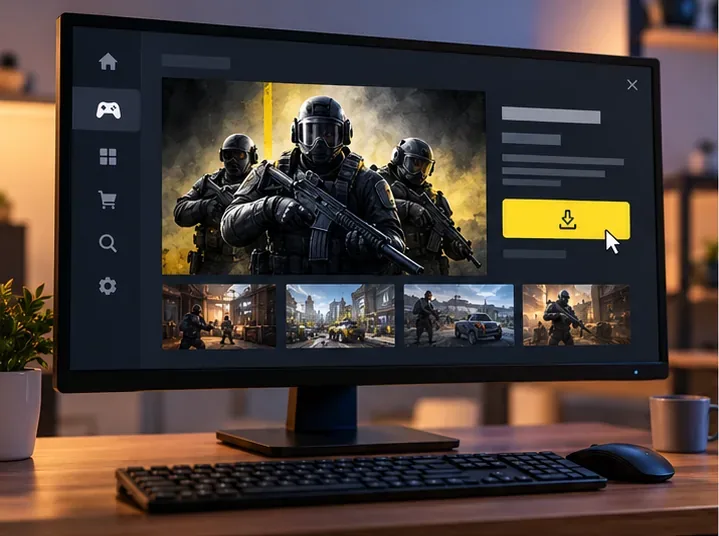
للاطلاع على قائمة الأنماط وتفاصيل الإصدار، تفضل بزيارة صفحة الوصول المجاني على موقع Ubisoft . نمط Dual Front غير مدعوم على PS4 وXbox One؛ ومع ذلك، يمكن لهذه الأجهزة الوصول إلى أنماط Siege المدعومة.
الخطوة الثانية: تثبيت نسخة الكمبيوتر من أحد المشغلات
اختر متجرًا واحدًا لأجهزة الكمبيوتر واستخدم مشغله الرسمي. لستَ بحاجة إلى تحميل اللعبة من موقع غير رسمي.
- ستيم: افتح صفحة متجر Rainbow Six Siege، وحدد خيار الوصول المجاني، وأضفه إلى مكتبتك إذا طُلب منك ذلك، ثم اختر التثبيت.
- Ubisoft Connect: قم بتسجيل الدخول، وافتح صفحة الوصول المجاني للعبة، وأضفها إلى مكتبتك، ثم حدد التنزيل أو التثبيت.
- متجر Epic Games: افتح قائمة الوصول المجاني، واختر الحصول على اللعبة أو إضافتها إلى المكتبة، ثم قم بتثبيتها من مكتبة Epic الخاصة بك.
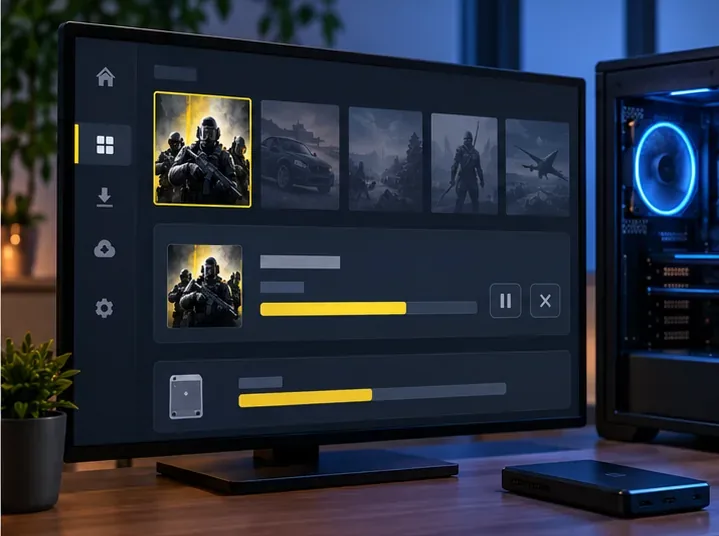
اختر قرصًا يحتوي على مساحة كافية من نوع SSD عندما يسألك المشغل عن مكان التثبيت. انتظر حتى يكتمل التنزيل وأي تحديثات أولية قبل بدء المباراة. قد يُظهر المتجر حجم تنزيل مختلفًا عن المساحة المطلوبة بعد التثبيت.
الخطوة 3: قم بالتنزيل من متجر PlayStation أو Xbox
بلايستيشن: افتح متجر بلايستيشن على جهاز PS4 أو PS5 وابحث عن لعبة Rainbow Six Siege. اختر خيار الوصول المجاني للجهاز، وأضفها إلى مكتبتك، ثم اختر تنزيل. إذا كنت تستخدم ترخيص لعبة موجودًا، فقم بتنزيل اللعبة من مكتبتك.
إكس بوكس: افتح متجر مايكروسوفت على جهاز إكس بوكس ون أو إكس بوكس سيريس إكس/إس، وابحث عن لعبة Rainbow Six Siege، ثم اختر الوصول المجاني، وحدد الحصول عليها أو تثبيتها. يُظهر متجر يوبيسوفت كلا جيلي أجهزة إكس بوكس، ويشير إلى دعم خاصية Smart Delivery. يتم تنزيل اللعبة في الخلفية؛ راجع قائمة الانتظار لمتابعة تقدم التنزيل.
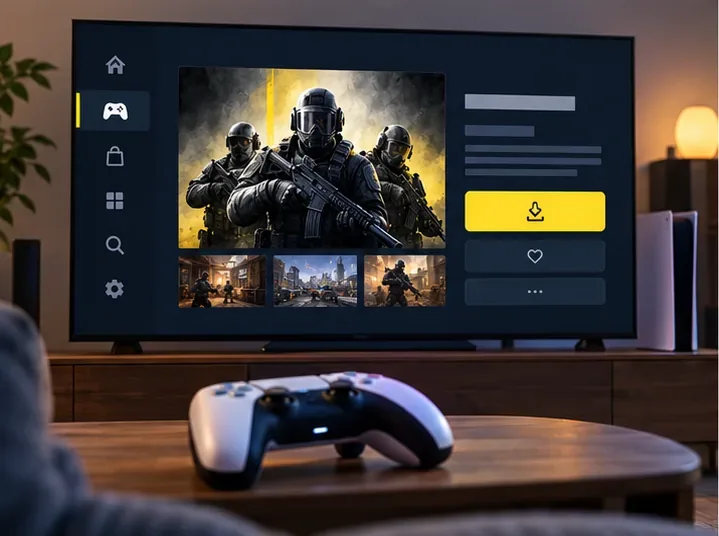
تختلف متطلبات خدمة الشبكة لأجهزة الألعاب باختلاف المنصة والمنطقة. راجع الإشعار الموجود على صفحة اللعبة في متجرك قبل التنزيل إذا لم يكن لديك اشتراك الإنترنت المطلوب.
الخطوة الرابعة: قم بتشغيل لعبة Siege X وربط حساب Ubisoft الخاص بك
بعد اكتمال التثبيت، شغّل اللعبة واتبع تعليمات تسجيل الدخول. اربط حساب Ubisoft الصحيح بحسابك على المنصة. يُعدّ استخدام حساب Ubisoft نفسه على المنصات المدعومة أمرًا بالغ الأهمية للوصول إلى تقدمك المحفوظ عبرها. إذا لم تكن متأكدًا من الحساب المرتبط، فراجع تعليمات ربط الحسابات من Ubisoft قبل إنشاء حساب آخر.
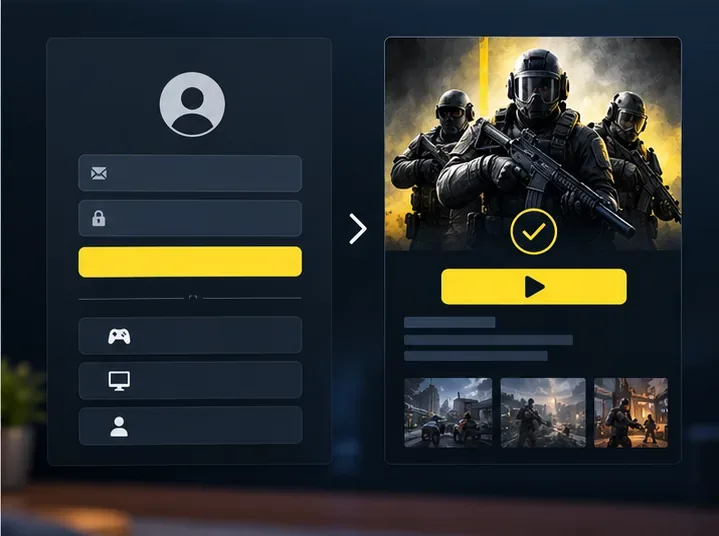
انتظر حتى يكتمل التحديث الأخير، ثم اختر "تشغيل". إذا كنت تستخدم جهاز PS4 أو Xbox One، فتذكر أن ميزة Dual Front غير متوفرة على هذه الإصدارات القديمة من أجهزة الألعاب.
إذا كان التنزيل بطيئًا أو متوقفًا أو لا يبدأ
- إيقاف مؤقت واستئناف: استخدم برنامج التشغيل أو قائمة انتظار التنزيل في وحدة التحكم لإعادة تشغيل التنزيل المتوقف. ثم أعد تشغيل برنامج التشغيل أو وحدة التحكم إذا استمر توقفه.
- تحقق من مساحة التخزين: تأكد من وجود مساحة كافية على القرص المحدد لتثبيت البرامج وتحديثها. إذا أبلغ برنامج التشغيل عن عدم كفاية المساحة، فقم بتحرير مساحة تخزين إضافية أو اختر قرصًا آخر.
- تأكد من الإصدار: ابحث في المتجر الرسمي عن "الوصول المجاني" وتأكد من أن القائمة مخصصة لمنصتك. لا تستخدم مواقع تنزيل خارجية أو نسخًا معاد تجميعها.
- إصلاح تثبيت اللعبة على الكمبيوتر: إذا تم تنزيل اللعبة ولكنها لا تعمل، فقم بتحديث برنامج التشغيل واستخدم خيار التحقق من الملفات أو الإصلاح. تُدرج Ubisoft خطوات التحقق لبرامج Steam وEpic Games Launcher وUbisoft Connect في دليل استكشاف أخطاء Rainbow Six Siege وإصلاحها .
- تحقق من ربط الحساب: إذا رأيت خطأ في تسجيل الدخول عند التشغيل الأول أو تقدمًا مفقودًا، فتأكد من أنك تستخدم حساب Ubisoft المقصود وأنه مرتبط بحساب النظام الأساسي الذي تلعب عليه.
الأسئلة الشائعة
هل لعبة Rainbow Six Siege مجانية للتنزيل؟
نعم. يتيح الوصول المجاني للاعبين الجدد تنزيل لعبة Siege X ولعب أوضاع مختارة مع مجموعة من العملاء. تتطلب بعض الأوضاع التنافسية والمحتوى الإضافي اشتراكًا مدفوعًا.
ما مقدار مساحة التخزين التي يحتاجها إصدار الكمبيوتر الشخصي؟
تُشير المواصفات المنشورة من Ubisoft إلى ضرورة توفر 65 جيجابايت على قرص SSD كحد أدنى وأعلى مواصفات مُوصى بها لأجهزة الكمبيوتر، و110 جيجابايت للمواصفات المُوصى بها (Ultra). اترك مساحة إضافية للتحديثات وتحقق من متطلبات المُشغل الحالية قبل التثبيت.
هل يمكنني لعب لعبة Siege على جهاز PS4 وجهاز Xbox One؟
نعم. تُدرج يوبيسوفت كلا الجهازين ضمن الأجهزة المدعومة، لكن ميزة Dual Front غير متوفرة على PS4 أو Xbox One. تعرض صفحة المتجر الخاصة بجهازك الإصدار ومتطلبات الخدمة عبر الإنترنت التي تنطبق على حسابك.
هل يمكنني مشاهدة اللعبة عبر الإنترنت بدلاً من تحميلها؟
تختلف ميزة اللعب السحابي عن تثبيت نسخة محلية. وتعتمد إمكانية التوفر على خدمة البث والمنصة والاشتراك والبلد، لذا يُرجى مراجعة قائمة الألعاب الحالية لدى مزود الخدمة قبل الاعتماد عليها.
للحصول على تنزيل آمن للعبة Rainbow Six Siege X ، استخدم المتجر الرسمي لجهازك، وحدد الوصول المجاني إذا كنت تجرب اللعبة، وقم بتسجيل الدخول باستخدام حساب Ubisoft المرتبط بتقدمك.





