كيفية تحميل لعبة League of Legends من شركة Riot (2026)
لتحميل لعبة League of Legends من Riot ، استخدم صفحة التحميل الرسمية للعبة، واختر برنامج التثبيت الخاص بنظامي Windows أو Mac، ثم افتحه وأكمل عملية التثبيت في برنامج Riot Client. بعد ذلك، سجّل الدخول أو أنشئ حسابًا على Riot، واختر League of Legends، وثبّت ملفات اللعبة، ثم انقر على "تشغيل" عندما يصبح البرنامج جاهزًا. اللعبة مجانية للتحميل واللعب.
الصور التوضيحية للواجهة أدناه هي نماذج لعملية التحديث. يمكن لشركة Riot تغيير تصميم واجهة المستخدم أو مسميات الأزرار بين التحديثات.
تحقق أولاً من متطلبات لعبة League of Legends الحالية
تم تحديث صفحة متطلبات الدعم الخاصة بشركة Riot في 22 سبتمبر 2026. تختلف المتطلبات الدنيا المذكورة هنا عن أدلة التثبيت السابقة، لذا يُرجى التحقق من مواصفات جهازك قبل البدء. قد تعمل اللعبة بمواصفات دنيا مع بعض القيود في الأداء، ولا تضمن هذه المواصفات تجربة لعب سلسة.
| منصة | الحد الأدنى المدرج في قائمة Riot |
|---|---|
| ويندوز | نظام التشغيل: ويندوز 10 الإصدار 19041 أو أحدث، أو ويندوز 11؛ 64 بت؛ ذاكرة وصول عشوائي 2 جيجابايت؛ مساحة تخزين متاحة 16 جيجابايت؛ جهاز يدعم DirectX 11 بمستوى الميزات 11_0. يتطلب ويندوز 11 أيضًا تفعيل TPM 2.0. |
| macOS | نظام التشغيل macOS 12؛ معالج Apple M1؛ بطاقة رسومات تدعم تقنية Metal؛ ذاكرة موحدة سعة 8 جيجابايت؛ مساحة تخزين متاحة سعة 40 جيجابايت. |
أعلنت شركة Riot أن مستخدمي أجهزة Mac المزودة بمعالجات Intel قد يتمكنون من اللعب، لكن الدعم مُركز بشكل أساسي على معالجات Apple. وتُدرج Riot نظامي التشغيل Windows وMac ضمن الأنظمة المدعومة؛ بينما لا تدعم أنظمة Linux وSteamOS والأنظمة المشابهة. يُرجى الاطلاع على متطلبات نظام League of Legends الحالية من Riot لمعرفة تفاصيل الأجهزة الكاملة وأي تغييرات لاحقة.
كيفية تحميل لعبة League of Legends من موقع Riot
-
الخطوة 1: افتح صفحة تنزيل لعبة League الرسمية من Riot
انتقل إلى صفحة تحميل لعبة League of Legends الرسمية . البدء من هناك يُجنّبك أزرار التحميل المُقلّدة، وبرامج التثبيت المُعدّلة، وملفات الطرف الثالث. قد تُعيد الصفحة توجيهك إلى نسخة إقليمية؛ لذا استخدم صفحة Riot الرسمية بدلاً من مواقع مشاركة الملفات البديلة.
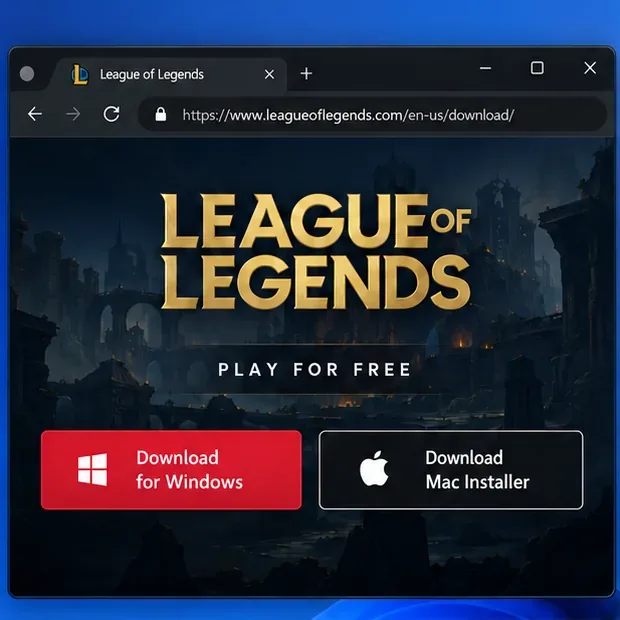
توفر صفحة التنزيل الخاصة بشركة Riot روابط تثبيت منفصلة لأنظمة Windows وMac. -
الخطوة الثانية: اختر نظام التشغيل الخاص بك وقم بتنزيل برنامج التثبيت
اختر "تنزيل لنظام ويندوز" على جهاز كمبيوتر يعمل بنظام ويندوز، أو "تنزيل مُثبِّت ماك" على جهاز ماك. احفظ الملف عندما يطلب منك المتصفح ذلك. قد يختلف اسم ملف المُثبِّت وتنسيقه باختلاف النظام الأساسي أو الإصدار، لذا لا تعتمد على اسم ملف منسوخ من دليل قديم. إذا لم تكن متأكدًا من الملف الذي تم تنزيله، فافتح قائمة التنزيلات في متصفحك واستخدم الملف الذي حصلت عليه من صفحة Riot.
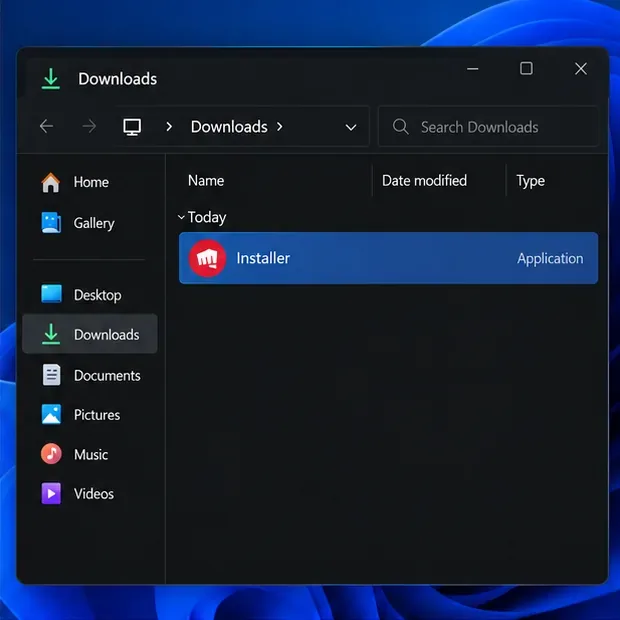
ابحث عن برنامج التثبيت الذي قمت بتنزيله؛ قد يختلف اسم الملف الدقيق. -
الخطوة 3: افتح برنامج التثبيت الذي تم تنزيله
على نظام ويندوز، افتح برنامج التثبيت من مجلد التنزيلات واتبع التعليمات التي تظهر على الشاشة. إذا طلب ويندوز إذنًا، فتأكد من أن الملف مأخوذ من صفحة التنزيل الرسمية لشركة Riot قبل الموافقة عليه. على نظام ماك، افتح برنامج التثبيت الذي تم تنزيله واتبع تعليمات نظام macOS. إذا لم يفتح الملف، فتأكد أولًا من أن نظام التشغيل لديك يفي بمتطلبات Riot، ثم قم بتنزيل نسخة جديدة من موقع Riot.
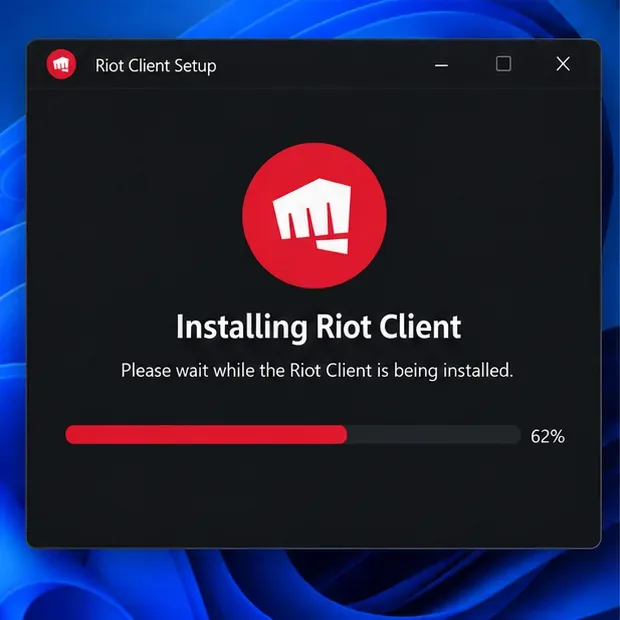
تقوم نافذة الإعداد بتثبيت برنامج Riot Client؛ وقد يختلف عرض التقدم المباشر. -
الخطوة الرابعة: انتظر حتى يكتمل تثبيت برنامج Riot Client
يقوم برنامج تثبيت Riot بإعداد برنامج Riot Client ، الذي يُستخدم لتنزيل وتثبيت لعبة League of Legends. انتظر حتى يكتمل التثبيت، ثم افتح البرنامج إذا لم يتم تشغيله تلقائيًا. تأكد من توفر اتصال بالإنترنت لأن اللعبة نفسها تُثبّت من خلال البرنامج بعد هذا الإعداد الأولي.
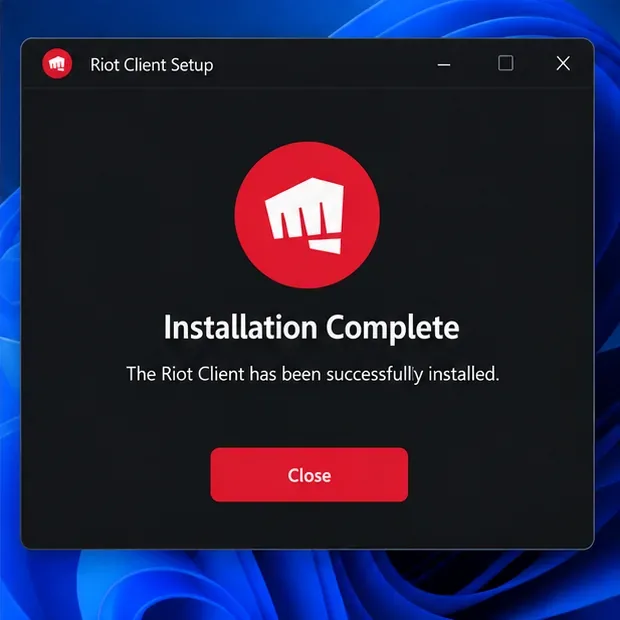
بعد اكتمال الإعداد، افتح برنامج Riot Client للمتابعة. -
الخطوة 5: سجّل الدخول أو أنشئ حسابًا على Riot
سجّل الدخول باستخدام حساب Riot الذي ترغب باستخدامه في لعبة League. إذا كنت مستخدمًا جديدًا لـ Riot، فاختر خيار إنشاء حساب وأكمل خطوات التسجيل. إنشاء الحساب مجاني. استخدم بريدًا إلكترونيًا يمكنك الوصول إليه، وأكمل أي عملية تحقق يطلبها برنامج اللعبة أو نظام حساب Riot قبل المتابعة.
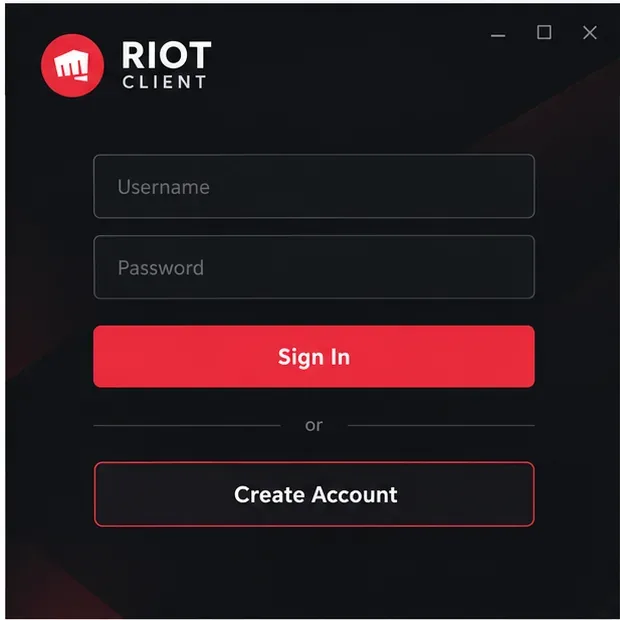
استخدم حساب Riot موجودًا أو أنشئ حسابًا قبل تثبيت اللعبة. -
الخطوة 6: حدد لعبة League of Legends واختر تثبيت
في برنامج Riot Client، افتح صفحة لعبة League of Legends واختر "تثبيت" . إذا طلب منك البرنامج تحديد موقع التثبيت، فاختر قرصًا يحتوي على مساحة كافية لتلبية الحد الأدنى المطلوب لمنصتك وللتحديثات المستقبلية. إذا كانت League مثبتة بالفعل، فقد يعرض البرنامج خيار التحديث أو الإصلاح بدلاً من التثبيت لأول مرة.
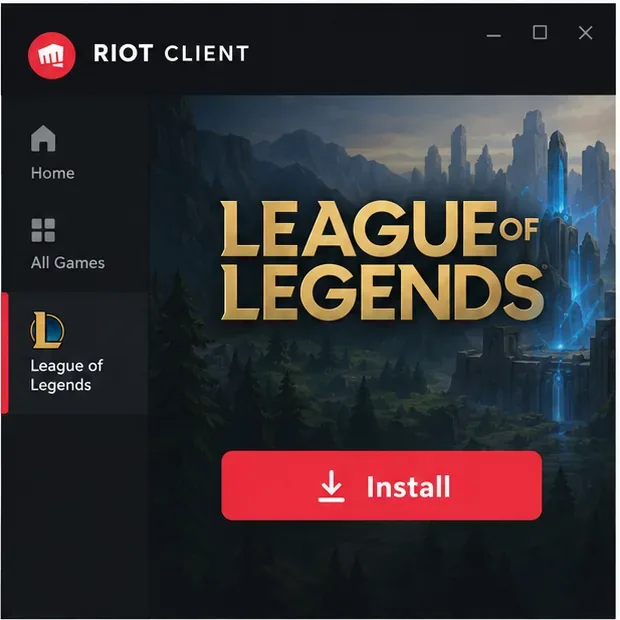
اختر لعبة League of Legends في البرنامج وابدأ التثبيت. -
الخطوة 7: دع ملفات اللعبة تُنزّل وتُحدّث
يعرض برنامج Riot Client تقدم عملية التثبيت أثناء تنزيل اللعبة. يختلف وقت التنزيل باختلاف سرعة اتصالك بالإنترنت، وجهاز الكمبيوتر، والتحديث المُثبّت، لذا لا يوجد تقدير دقيق لوقت التنزيل. أبقِ البرنامج مفتوحًا ومتصلًا بالإنترنت حتى يُشير إلى اكتمال التثبيت أو التحديث. إذا توقف التنزيل، فتحقق من اتصالك بالإنترنت وحالة خدمة Riot، ثم أعد تشغيل البرنامج واتبع أي رسالة تظهر.
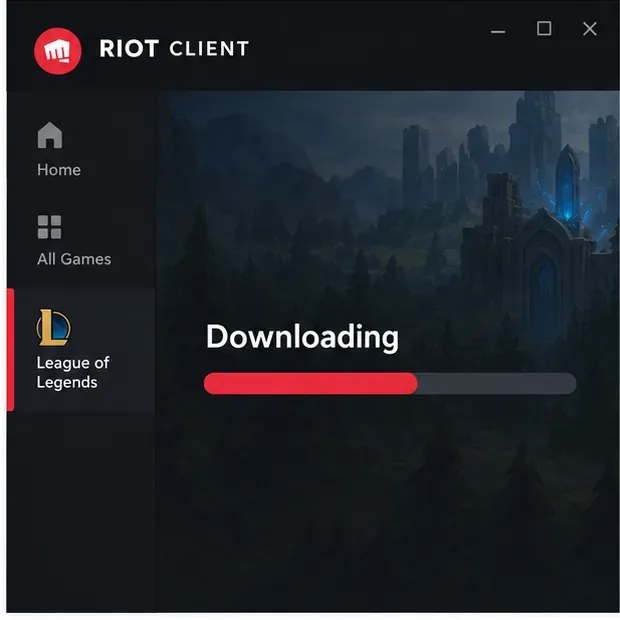
يتتبع البرنامج عملية التنزيل والتحديث في عرض التقدم الخاص به. -
الخطوة 8: انقر على تشغيل
عندما يُشير برنامج العميل إلى أن لعبة League of Legends جاهزة، اختر "تشغيل" . قد تتحقق اللعبة من وجود تحديث آخر قبل فتحها. إذا لم يكن خيار "تشغيل" متاحًا، انتظر حتى يكتمل أي تحديث متبقٍ، ثم راجع الرسالة المعروضة في برنامج Riot Client.
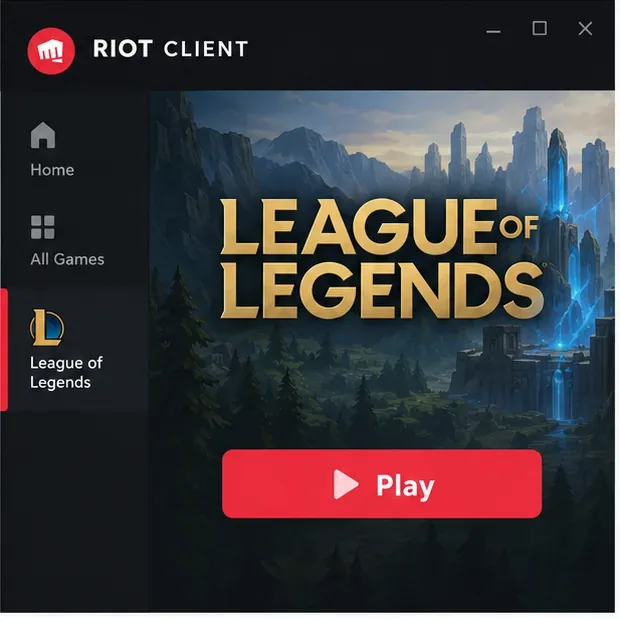
قم بتشغيل لعبة League of Legends باستخدام Play بمجرد اكتمال التثبيت والتحديثات.
إصلاح مشاكل التنزيل والتثبيت الشائعة
لن يفتح برنامج التثبيت
تأكد من اختيارك لتنزيل برنامج التثبيت المناسب لنظامي التشغيل ويندوز أو ماك، وأن نظام التشغيل لديك يفي بمتطلبات Riot الحالية. إذا ظهر الملف غير مكتمل أو ظهر خطأ، فاحذفه وقم بتنزيل برنامج تثبيت جديد من موقع Riot الرسمي. تجنب استخدام برامج التثبيت الخارجية، ولا تقم بتعطيل برنامج الحماية لديك لتشغيل ملف غير معروف.
توقف التنزيل أو فشل
تأكد من أن اتصالك بالإنترنت يعمل، ثم أغلق برنامج Riot Client وأعد فتحه، وتحقق مما إذا كان التنزيل مستمرًا. قد تتسبب مشكلة مؤقتة في الخدمة في توقف التحديث؛ لذا تحقق من حالة خدمة Riot قبل إعادة التثبيت بشكل متكرر. إذا عرض البرنامج رمز خطأ معينًا، فاتبع تعليمات دعم Riot لحل هذا الخطأ.
يقول القائمون على التركيب إنه لا توجد مساحة كافية
تحقق من مساحة التخزين المتاحة على القرص المحدد في البرنامج. الحد الأدنى المعلن من قبل Riot هو 16 جيجابايت على نظام Windows و40 جيجابايت على نظام macOS اعتبارًا من 22 سبتمبر 2026. قد تتغير المتطلبات مع التحديثات، لذا اعتمد على صفحة المتطلبات الحالية بدلاً من التقدير القديم "22 جيجابايت".
لا تزال اللعبة غير قابلة للتثبيت
أعد تشغيل جهاز الكمبيوتر، ثم أعد فتح برنامج Riot Client، واتبع أي تعليمات إصلاح أو تحديث تظهر لك. في حال استمرار المشكلة، استخدم تعليمات إلغاء التثبيت وإعادة التثبيت الرسمية من Riot ، أو تواصل مع دعم Riot. تجنب حذف مجلدات اللعبة يدويًا إلا إذا نصّت تعليمات دعم Riot الخاصة بمشكلتك على ذلك.
الأسئلة الشائعة
هل لعبة League of Legends مجانية للتنزيل؟
نعم. تُعرّف شركة Riot لعبة League of Legends بأنها مجانية. حمّلها من موقع Riot الرسمي وثبّتها عبر برنامج Riot Client؛ لستَ بحاجة لشراء برنامج التثبيت.
هل يمكنني تنزيل لعبة League of Legends على نظام Mac؟
نعم، توفر شركة Riot برنامج تثبيت لنظام Mac. تشير صفحة الدعم الحالية إلى أن الحد الأدنى للمتطلبات هو macOS 12، ومعالج Apple M1، وذاكرة موحدة 8 جيجابايت، ومساحة تخزين متاحة 40 جيجابايت. ينبغي على مستخدمي أجهزة Mac المزودة بمعالجات Intel مراجعة ملاحظة Riot الحالية لأن الدعم يركز بشكل أساسي على معالجات Apple.
كم يستغرق تنزيل لعبة League of Legends؟
يعتمد وقت التنزيل على سرعة الإنترنت لديك، ونوع جهازك، وحجم التحديث الحالي. لا تُحدد شركة Riot وقت تنزيل ثابتًا ينطبق على جميع عمليات التثبيت. يُعدّ عرض تقدم التنزيل في برنامج اللعبة أفضل دليل لوقت التنزيل.
هل يمكنني تثبيت لعبة League of Legends على نظام Linux أو Chromebook؟
تُدرج شركة Riot نظامي التشغيل Windows وMac ضمن الأنظمة المدعومة. أما نظاما Linux وSteamOS فهما غير مدعومين، كما لا تُدرج Riot نظام ChromeOS ضمن الأنظمة المدعومة. ولتثبيت النظام بشكل صحيح، يُرجى استخدام جهاز كمبيوتر يعمل بنظام Windows أو Mac يفي بمتطلبات Riot الحالية.
استخدم برنامج التثبيت الحالي من Riot
الطريقة الموثوقة لتثبيت لعبة League of Legends من Riot هي البدء من صفحة التنزيل الرسمية على موقع Riot، واختيار برنامج التثبيت المناسب لنظام التشغيل الخاص بك، والسماح لبرنامج Riot Client بتثبيت اللعبة وتحديثها. تحقق من صفحة المتطلبات قبل التنزيل، خاصةً إذا كنت تستخدم Windows 11 أو إصدارًا أقدم من Windows أو جهاز Mac بمعالج Intel، ثم اتبع التعليمات التي تظهر على شاشة البرنامج حتى تتمكن من بدء اللعب.





