كيفية تحميل لعبة League of Legends في أمريكا الشمالية (2026)
لتحميل لعبة League of Legends في أمريكا الشمالية ، استخدم صفحة التحميل الرسمية للعبة من Riot Games، واختر برنامج التثبيت لنظام Windows أو Mac، ثم ثبّت برنامج Riot Client وملفات اللعبة، وسجّل الدخول باستخدام حساب المنطقة التي تريدها. لعبة League of Legends مجانية للتحميل واللعب. عملية التثبيت واحدة سواء كنت في الولايات المتحدة أو كندا، ولكن موقعك الجغرافي لا يحدد تلقائيًا منطقة League المرتبطة بحسابك.
قبل التثبيت، تحقق من متطلبات النظام الحالية للعبة Riot. لقد تغيرت متطلبات التخزين المنشورة: الحد الأدنى المطلوب لنظام Windows هو 16 جيجابايت من المساحة المتاحة، بينما الحد الأدنى المطلوب لنظام macOS هو 40 جيجابايت. هذه متطلبات المساحة الحرة، وليست ضمانًا لحجم ملف التثبيت الذي سيتم تنزيله.
تحقق من جهاز الكمبيوتر الشخصي أو جهاز ماك قبل التنزيل
تتضمن صفحة متطلبات النظام الخاصة بشركة Riot، والتي تم التحقق منها في 16 أكتوبر 2026، الحد الأدنى التالي:
| منصة | الحد الأدنى للنشر | مساحة تخزين مجانية |
|---|---|---|
| ويندوز | نظام التشغيل Windows 10 (الإصدار 19041 أو أحدث) أو Windows 11 بنظام 64 بت؛ يدعم معالج SSE 4.2؛ رسومات DirectX 11 بمستوى الميزات 11_0. لا يدعم Windows على معالجات ARM. | 16 جيجابايت |
| macOS | نظام macOS 12، ومعالج Apple M1، وبطاقة رسومات تدعم تقنية Metal، وذاكرة موحدة بسعة 8 جيجابايت. وتقول شركة Riot إن لاعبي أجهزة Mac المزودة بمعالجات Intel قد يتمكنون من اللعب، لكن الدعم يركز بشكل أساسي على معالجات Apple Silicon. | 40 جيجابايت |
تُشير متطلبات نظام التشغيل Windows الحالية من Riot إلى ضرورة تفعيل TPM 2.0 لنظام Windows 11. إذا كان جهازك يفي بالحد الأدنى من المواصفات فقط، فقد يكون الأداء محدودًا. راجع متطلبات نظام League of Legends الرسمية للاطلاع على جداول المعالج وبطاقة الرسومات الكاملة.
كيفية تنزيل وتثبيت لعبة League of Legends
الخطوة 1: قم بتنزيل برنامج التثبيت من صفحة Riot الرسمية
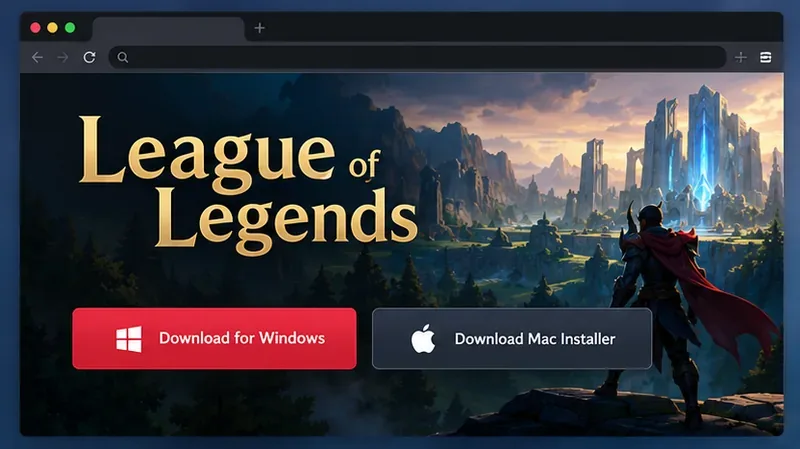
افتح صفحة تنزيل لعبة League of Legends الخاصة بشركة Riot في أمريكا الشمالية . اختر التنزيل لنظام Windows على جهاز الكمبيوتر الشخصي أو برنامج التثبيت لنظام Mac على جهاز Mac، ثم احفظ ملف التثبيت. استخدم نطاق Riot الإلكتروني وتجنب مواقع التنزيل الخارجية أو برامج التثبيت المُعاد تجميعها. لست بحاجة إلى Steam أو أي متجر ألعاب آخر لتثبيت League.
الخطوة الثانية: تشغيل ملف الإعداد
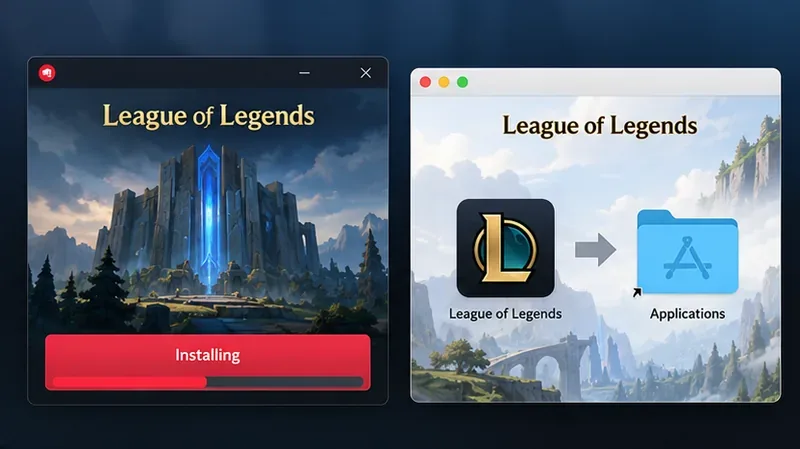
على نظام ويندوز، افتح ملف التثبيت الذي تم تنزيله واتبع تعليمات المُثبِّت. احتفظ بموقع التثبيت الافتراضي إلا إذا كان لديك سبب لتغييره، ولا تنقل مجلد اللعبة أثناء عملية التثبيت.
على نظام ماك، افتح .dmgالملف الذي تم تنزيله. اسحب ملف League of Legends.app إلى مجلد التطبيقات، ثم أغلق نافذة التثبيت، وشغّل التطبيق من مجلد التطبيقات. تحذر تعليمات Riot لنظام ماك من تشغيل التطبيق مباشرةً من نافذة صورة القرص المثبتة.
الخطوة 3: دع برنامج Riot Client يقوم بتنزيل وتحديث اللعبة
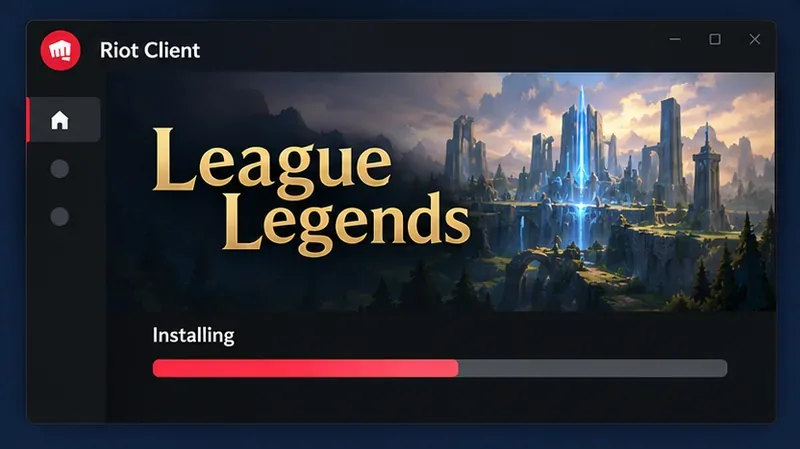
يتولى برنامج Riot Client باقي عملية تنزيل لعبة League of Legends ، بما في ذلك ملفات اللعبة والتحديث الحالي. أبقِ البرنامج مفتوحًا وانتظر حتى يكتمل مؤشر التقدم. يعتمد وقت التنزيل على سرعة اتصالك بالإنترنت والتحديث الحالي، لذا لا توفر Riot وقتًا محددًا لإتمام التنزيل لجميع اللاعبين. إذا توقف التحديث مؤقتًا أو ظهر خطأ، فتأكد من وجود مساحة تخزين كافية لديك، وتحقق من الرسالة قبل إعادة المحاولة.
الخطوة الرابعة: سجّل الدخول، واختر أمريكا الشمالية، وشغّل اللعبة
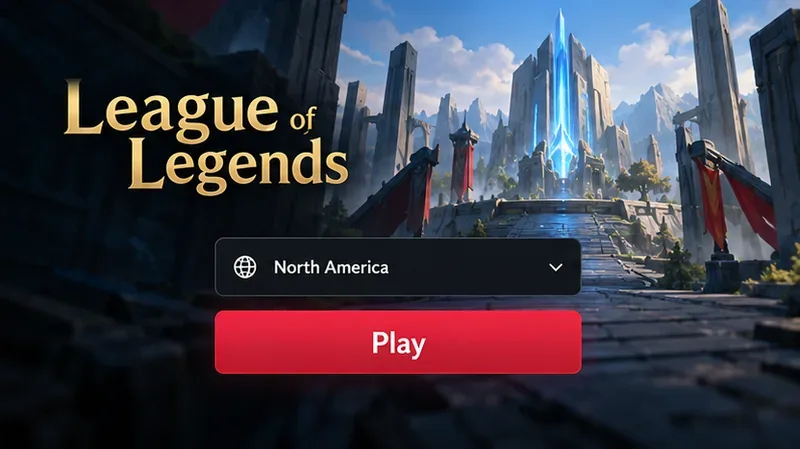
سجّل الدخول باستخدام حساب Riot الخاص بك، أو أنشئ حسابًا جديدًا إذا كنت مستخدمًا جديدًا. عند دخولك إلى League لأول مرة، اختر أمريكا الشمالية إذا كانت هذه هي المنطقة التي تنوي اللعب فيها. تُصنّف Riot أمريكا الشمالية بشكل منفصل عن أمريكا اللاتينية الشمالية وأمريكا اللاتينية الجنوبية. لا يتم تحديد منطقة الحساب بناءً على موقعك الحالي فقط، وتؤكد Riot أن الحساب المُنشأ لمنطقة معينة لا يمكنه تسجيل الدخول إلى عميل اللعبة في منطقة أخرى. إذا كنت تلعب بالفعل في منطقة أخرى، فاستخدم حساب المنطقة الصحيح أو راجع معلومات نقل الحساب على Riot قبل إجراء أي تغييرات.
بعد انتهاء تثبيت التحديثات على برنامج اللعبة وإعداد حسابك، اختر "تشغيل". يمكنك البدء بالبرنامج التعليمي داخل اللعبة قبل الانضمام إلى المباريات العادية. على نظام ويندوز، تتطلب لعبة League برنامج Riot Vanguard. إذا طلب منك برنامج اللعبة إعادة تشغيل الكمبيوتر بعد تثبيت Vanguard، فأعد تشغيله قبل محاولة اللعب؛ يجب أن يكون Vanguard نشطًا أثناء تشغيل برنامج League وأثناء اللعب.
إصلاح مشاكل التنزيل والتثبيت الشائعة
- التنزيل بطيء أو متوقف: تأكد من استقرار اتصالك بالإنترنت ومن وجود مساحة كافية على جهازك. إذا عرض برنامج Riot Client خطأً، فأعد تشغيل البرنامج واتبع التعليمات الخاصة بالخطأ في قسم دعم Riot Player.
- تفتح اللعبة في منطقة خاطئة: سجّل الخروج وتحقق من حساب Riot الذي استخدمته. يرتبط حساب Riot بمنطقة League؛ ولن يؤدي تغيير لغة المشغل أو موقع جهاز الكمبيوتر إلى نقل تقدم اللعبة بين المناطق. راجع دليل الخوادم الإقليمية من Riot للاطلاع على تفاصيل الحساب والمنطقة.
- لن يفتح تطبيق Mac: تأكد من نسخ ملف League of Legends.app إلى مجلد التطبيقات من ملف .dmg قبل تشغيله. ثم افتحه من مجلد التطبيقات. يتضمن دليل تثبيت وإعادة تثبيت اللعبة على نظام Mac من Riot الخطوات والأخطاء الشائعة.
- يطلب نظام ويندوز إعادة التشغيل: إذا ظهرت هذه الرسالة بعد تثبيت برنامج Vanguard، فاحفظ عملك وأعد تشغيل الكمبيوتر. تشير شركة Riot إلى أن زر التشغيل سيظل غير متاح حتى اكتمال إعادة التشغيل. استخدم دليل استكشاف أخطاء إعادة التشغيل وإصلاحها من Riot إذا استمرت الرسالة بعد إعادة التشغيل.
الأسئلة الشائعة
هل لعبة League of Legends متاحة للتحميل مجاناً في أمريكا الشمالية؟
نعم. اللعبة مجانية للتنزيل واللعب. تتوفر عمليات شراء اختيارية داخل اللعبة، ولكن ليس من الضروري شراء اللعبة لتثبيتها.
ما هو حجم تنزيل لعبة League of Legends؟
تُحدد صفحة متطلبات النظام الحالية لشركة Riot مساحة تخزين فارغة لا تقل عن 16 جيجابايت على نظام Windows و40 جيجابايت على نظام macOS. هذه متطلبات التخزين للتثبيت، وليست المساحة الفعلية التي ينقلها برنامج التثبيت؛ إذ قد تُغير التحديثات الملفات التي يتم تنزيلها.
هل يمكنني استخدام حساب Riot الحالي الخاص بي على خادم أمريكا الشمالية؟
استخدمه إذا كان مرتبطًا بأمريكا الشمالية. تشير شركة Riot إلى أن الحسابات مرتبطة بمنطقة معينة في لعبة League of Legends، لذا قد يحتاج الحساب المرتبط بمنطقة أخرى إلى حساب إقليمي منفصل أو نقل حساب مؤهل.
هل يمكنني تثبيت لعبة League of Legends على نظام Linux أو SteamOS؟
لا. صفحة الدعم الحالية لشركة Riot تدرج نظامي التشغيل Windows و macOS كأنظمة تشغيل مدعومة ولا تدعم تثبيتات Linux أو SteamOS.





