كيفية تحميل لعبة League of Legends على الكمبيوتر (2026)
لتحميل لعبة League of Legends على الكمبيوتر ، احصل على مُثبِّت Windows من موقع Riot الرسمي للعبة League of Legends، ثم افتحه، ودع برنامج Riot Client يُثبِّت اللعبة ويُحدِّثها. يمكنك استخدام حساب Riot موجود أو إنشاء حساب جديد مجانًا. لعبة League of Legends مجانية للتحميل واللعب، وبرنامج Riot Client ضروري لإكمال التثبيت وتشغيل اللعبة.
توضح الأشكال أدناه الشاشات الرئيسية في العملية. قد يختلف تصميم الشاشة أو الصياغة الدقيقة حسب اللغة والمنطقة وتحديث العميل.
تحقق من جهاز الكمبيوتر الخاص بك قبل التنزيل
تُدرج صفحة متطلبات النظام الخاصة بشركة Riot، والمُحدّثة بتاريخ 22 سبتمبر 2026، مواصفات نظام التشغيل Windows هذه. قد يُعاني جهاز الكمبيوتر الذي يُلبي الحد الأدنى فقط من مشاكل في الأداء.
| مكون | الحد الأدنى | مُوصى به |
|---|---|---|
| ويندوز | نظام التشغيل Windows 10، الإصدار 19041 أو أحدث، أو Windows 11 مع تمكين TPM 2.0؛ x64 | نظام التشغيل ويندوز 11 مع تمكين TPM 2.0؛ x64 |
| معالج | معالج Intel Core i3-530 أو AMD FX-4100؛ معالجات ARM غير مدعومة | معالج Intel Core i5-8250 أو AMD Ryzen 3 1200 |
| الذاكرة | ذاكرة وصول عشوائي 2 جيجابايت | ذاكرة وصول عشوائي 4 جيجابايت |
| رسومات | سلسلة GeForce 400، أو AMD HD 6570، أو Intel HD 4600؛ مستوى ميزات DirectX 11 11_0 وذاكرة فيديو بسعة 1 جيجابايت | GeForce 560 أو Radeon HD 6950 أو Intel UHD 630؛ ذاكرة فيديو بسعة 2 جيجابايت |
| التخزين | 16 جيجابايت على قرص صلب | 16 جيجابايت على قرص SSD |
تأكد من القائمة الكاملة والمحدثة لمتطلبات تشغيل لعبة League of Legends على صفحة Riot . يُعدّ حجم 16 جيجابايت الحد الأدنى المُعلن من قِبل Riot، وليس ضمانًا بأن كل تحديث مستقبلي سيستخدم هذا الحجم بالضبط؛ لذا يُنصح بترك مساحة إضافية إن أمكن. يقوم برنامج التثبيت بتنزيل ملفات اللعبة والتحديثات الحالية، لذا قد لا يكون تقدير حجم التنزيل القديم دقيقًا.
كيفية تحميل لعبة League of Legends على الكمبيوتر الشخصي
-
1. افتح صفحة التنزيل الرسمية لشركة Riot
انتقل إلى صفحة تنزيل لعبة League of Legends الرسمية واختر "تنزيل لنظام Windows" . لا تختر برنامج التثبيت الخاص بنظام Mac على جهاز كمبيوتر يعمل بنظام Windows. نزّل اللعبة فقط من موقع تابع لشركة Riot Games؛ فقد تُقدّم مواقع التنزيل البديلة برامج تثبيت قديمة أو معدّلة.

اختر تنزيل ويندوز من صفحة لعبة League of Legends الرسمية. الصورة المعروضة هي توضيح لواجهة المستخدم، وليست صفحة ويب أصلية من شركة Riot. -
2. سجّل الدخول أو أنشئ حسابًا على Riot
عندما يطلب منك برنامج Riot Client تسجيل الدخول، استخدم حساب Riot الحالي إذا كنت تلعب بالفعل لعبة أخرى من ألعاب Riot على الكمبيوتر. وإلا، فأنشئ حسابًا من خلال موقع حسابات Riot ، ثم ارجع إلى البرنامج وسجّل الدخول. استخدم عنوان بريد إلكتروني يمكنك الوصول إليه في حال طلب منك Riot التحقق من الحساب أو استعادته لاحقًا. لا تُشارك كلمة مرورك أو رمز التحقق مع أي شخص.
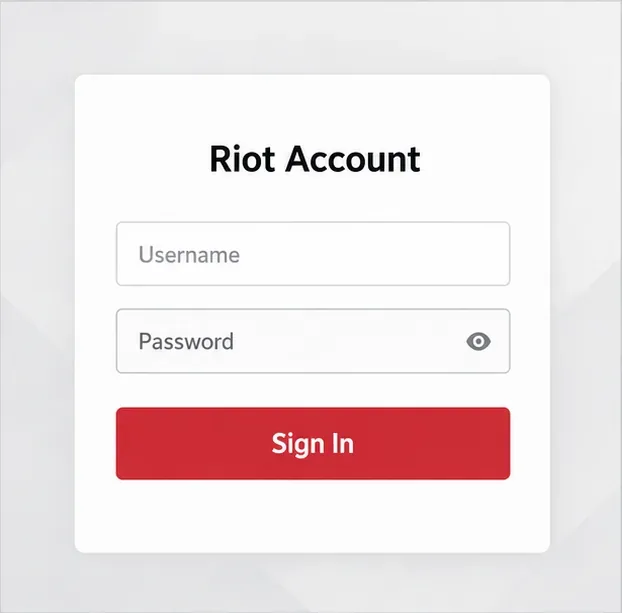
قم بتسجيل الدخول باستخدام حساب Riot الخاص بك، أو أنشئ حسابًا قبل المتابعة. -
3. افتح برنامج التثبيت ودع برنامج Riot Client يقوم بالتثبيت.
افتح برنامج التثبيت الذي نزّله متصفحك واتبع تعليمات ويندوز. تابع فقط إذا كان التنزيل من موقع Riot الرسمي. إذا سألك ويندوز عما إذا كان برنامج التثبيت يسمح بإجراء تغييرات، فتأكد من أنه برنامج Riot الذي فتحته للتو قبل السماح بالتثبيت. إذا ظهر خيار تحديد موقع التثبيت، فاختر قرصًا به مساحة كافية للعبة والتحديثات اللاحقة.
يقوم برنامج التثبيت بإعداد برنامج Riot Client، الذي يتولى تنزيل لعبة League وتحديثاتها المستقبلية. أبقِ البرنامج مفتوحًا أثناء تنزيل ملفات اللعبة الحالية وتحديثها؛ يختلف إجمالي حجم التنزيل ووقت الانتظار باختلاف إصدار اللعبة الحالي وسرعة اتصالك بالإنترنت.
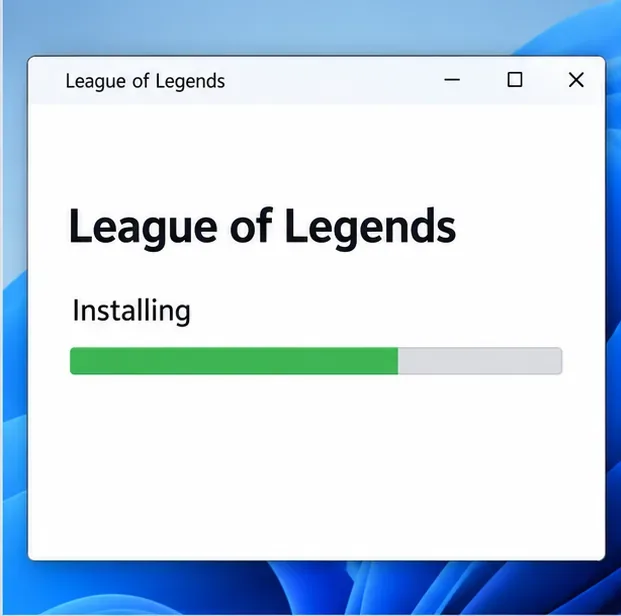
انتظر حتى تنتهي عملية تثبيت برنامج Riot؛ قد يتغير مظهر المثبت الفعلي. -
4. قم بتثبيت لعبة League، ثم قم بتشغيلها من خلال برنامج Riot Client.
سجّل الدخول إلى برنامج Riot Client، وافتح صفحة لعبة League of Legends، واختر خيار التثبيت. انتظر حتى يكتمل التنزيل والتحديث. عندما تصبح اللعبة جاهزة، اضغط على " تشغيل" . تُشير Riot إلى أن ألعاب الكمبيوتر الشخصي ستُشغّل عبر برنامج Riot Client في عام 2026، بما في ذلك عند تشغيلها من اختصار على سطح المكتب، لذا توقع أن يفتح البرنامج قبل اللعبة.
يتطلب تشغيل لعبة League برنامج Riot Vanguard. إذا طلب منك برنامج Riot Client إعادة تشغيل الجهاز بعد تثبيت Vanguard، فأعد تشغيل نظام Windows قبل محاولة اللعب. توضح صفحة دعم Riot أن برنامج Vanguard يجب أن يكون نشطًا أثناء تشغيل لعبة League.

بعد التثبيت والتحديث، استخدم خاصية "تشغيل" في برنامج Riot Client لبدء لعبة League.
إصلاح مشاكل التنزيل والتثبيت الشائعة
التنزيل بطيء أو يبدو أنه متوقف
أوقف التنزيلات الكبيرة الأخرى مؤقتًا، ثم أعد تشغيل برنامج Riot Client. إذا لم يتغير شيء، فأعد تشغيل جهاز الكمبيوتر وتحقق من حالة خدمة Riot للتأكد من عدم وجود انقطاع معروف. يعتمد وقت التنزيل على سرعة اتصالك بالإنترنت والتحديث الحالي، لذا فإن تقدير وقت ثابت غير دقيق.
لن يعمل برنامج التثبيت أو لن يتم تشغيل لعبة League
تأكد من أن نظام التشغيل Windows يفي بمتطلبات Riot الحالية، بما في ذلك إصدار Windows 10، وبنية 64 بت، ومستوى ميزات DirectX 11. إذا ظهرت رسالة إعادة تشغيل Vanguard في اللعبة، فأعد تشغيل الكمبيوتر كما هو مطلوب. تجنب تنزيل ملفات بديلة من مواقع غير رسمية؛ إذا استمر الخطأ، فاستخدم مركز دعم League of Legends التابع لشركة Riot وابحث عن رمز الخطأ الدقيق.
هل يمكنني اللعب على نظام لينكس أو ستيم أو إس؟
تُشير شركة Riot إلى أن لعبة League of Legends مدعومة على نظامي التشغيل Windows وMac، وليست مدعومة على أنظمة Linux أو SteamOS أو Bazzite. يغطي هذا الدليل تثبيت اللعبة على أجهزة الكمبيوتر التي تعمل بنظام Windows؛ ولا تُعدّ حلول التوافق البديلة جزءًا من الإعدادات المدعومة من Riot.
قائمة تحقق سريعة
- استخدم صفحة التنزيل الرسمية للعبة League of Legends من Riot واختر برنامج التثبيت الخاص بنظام Windows.
- استوفِ متطلبات نظام التشغيل Windows الحالية، والرسومات، والذاكرة، والتخزين.
- قم بتسجيل الدخول أو إنشاء حساب Riot، ثم أكمل الإعداد من خلال برنامج Riot Client.
- اسمح بتنزيل اللعبة وتثبيت التحديثات؛ أعد تشغيل نظام التشغيل Windows إذا طلبت شركة Riot ذلك من أجل لعبة Vanguard.
- قم بتشغيل اللعبة المثبتة باستخدام "تشغيل في عميل Riot".
هذه هي عملية تنزيل لعبة League of Legends على الكمبيوتر بالكامل : التنزيل من Riot، والتثبيت من خلال برنامج Riot Client، واستخدام البرنامج لتشغيل اللعبة المحدثة.





