دليل الزهور التي تعشق الشمس

شرحٌ لأنواع الزهور التي تحب الشمس، مع خيارات النباتات، وخطوات الزراعة، ونصائح العناية، والأخطاء التي يجب تجنبها، وإجابات الأسئلة الشائعة للحصول على حديقة أكثر صحة.
لتحميل لعبة League of Legends، استخدم صفحة التحميل الرسمية لشركة Riot، ثم ثبّت برنامج Riot Client، ودعه يُحمّل ملفات اللعبة. اللعبة مجانية. ستحتاج إلى حساب Riot لتسجيل الدخول، والإصدارات الرسمية لأجهزة الكمبيوتر متوفرة لأنظمة Windows و macOS. يشرح هذا الدليل آلية التحميل الحالية، ومتطلبات النظام التي حددتها Riot في عام 2026، وما يمكنك فعله في حال تعثّر التثبيت أو التشغيل.
تم تحديث صفحة متطلبات Riot في 22 سبتمبر 2026. تحقق منها قبل التثبيت إذا كان جهاز الكمبيوتر الخاص بك قريبًا من الحد الأدنى: إن استيفاء الحد الأدنى من المواصفات لا يضمن أداءً سلسًا، ويمكن لشركة Riot مراجعة متطلباتها.
| منصة | المتطلبات الأساسية الدنيا التي حددتها شركة Riot |
|---|---|
| ويندوز | نظام التشغيل Windows 10 الإصدار 19041 أو أحدث، أو Windows 11؛ 64 بت؛ ذاكرة وصول عشوائي (RAM) سعة 2 جيجابايت؛ مساحة تخزين حرة سعة 16 جيجابايت؛ وبطاقة رسومات تدعم DirectX 11 مستوى الميزات 11_0. يتطلب نظام التشغيل Windows 11 تفعيل TPM 2.0. |
| macOS | نظام التشغيل macOS 12؛ معالج Apple M1 مدرج كحد أدنى للمعالج؛ رسومات تدعم تقنية Metal؛ ذاكرة موحدة 8 جيجابايت؛ ومساحة تخزين متاحة 40 جيجابايت. |
أعلنت شركة Riot أن لعبة League of Legends مدعومة رسميًا على نظامي التشغيل Windows و macOS، وليست مدعومة على أنظمة Linux أو SteamOS أو Bazzite. قد يتمكن مستخدمو أجهزة Mac المزودة بمعالجات Intel من اللعب، ولكن تركيز دعم Riot ينصبّ على معالجات Apple Silicon؛ لذا قد لا يتم التحقيق في أي مشكلة خاصة بمعالجات Intel. للاطلاع على جداول متطلبات النظام الكاملة لوحدة المعالجة المركزية وبطاقة الرسومات، يُرجى مراجعة متطلبات نظام League of Legends الحالية من Riot.
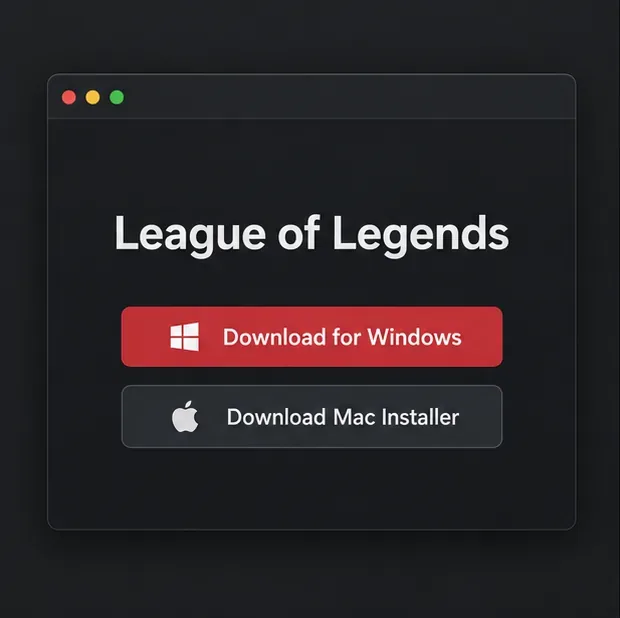
انتقل إلى صفحة تحميل لعبة League of Legends الرسمية . اختر "تحميل لنظام Windows" أو "تحميل برنامج التثبيت لنظام Mac" المناسب لجهاز الكمبيوتر الذي تستخدمه، ثم احفظ برنامج التثبيت. تجنب مواقع التحميل الخارجية وروابط مشاركة الملفات؛ فصفحة Riot هي المكان الأكثر أمانًا للحصول على أحدث برنامج تثبيت.
ابحث عن الملف الذي تم تنزيله في قائمة التنزيلات بمتصفحك أو في مجلد التنزيلات، ثم افتحه. على نظام ويندوز، وافق على طلب الإذن فقط عند تشغيل برنامج التثبيت من صفحة Riot الرسمية، وعندما تتطابق معلومات الناشر مع معلومات Riot Games. على نظام ماك، افتح برنامج التثبيت الذي تم تنزيله واتبع التعليمات التي يعرضها نظام macOS وبرنامج التثبيت. اختر موقع تثبيت يحتوي على مساحة كافية للعبة والتحديثات المستقبلية.
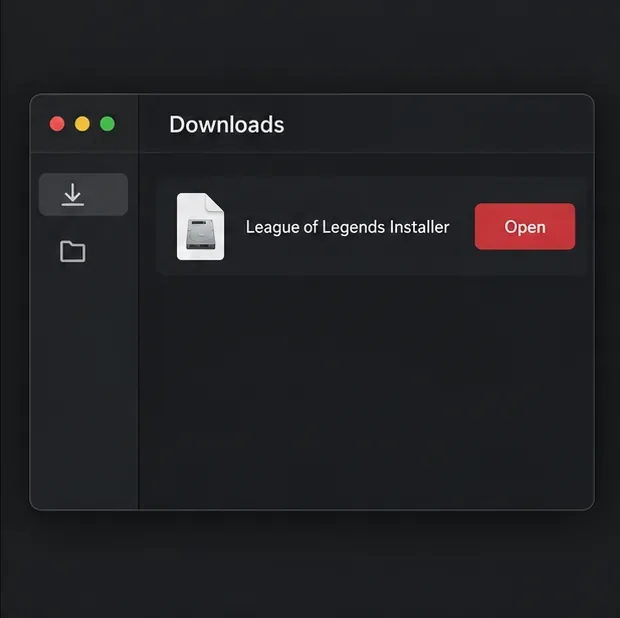
يبدأ برنامج التثبيت عملية الإعداد، ثم يتم تنزيل ملفات اللعبة كاملةً عبر برنامج Riot. أبقِ البرنامج مفتوحًا وجهازك متصلًا بالإنترنت أثناء التنزيل والتحديثات. يختلف وقت التثبيت باختلاف سرعة اتصالك وجهازك وأي تحديثات متوفرة، لذا لا يوجد وقت تثبيت ثابت وموثوق. إذا احتجتَ إلى إيقاف التنزيل مؤقتًا، فأغلق البرنامج كالمعتاد وأعد فتحه لاحقًا للتحقق من استئناف التنزيل.
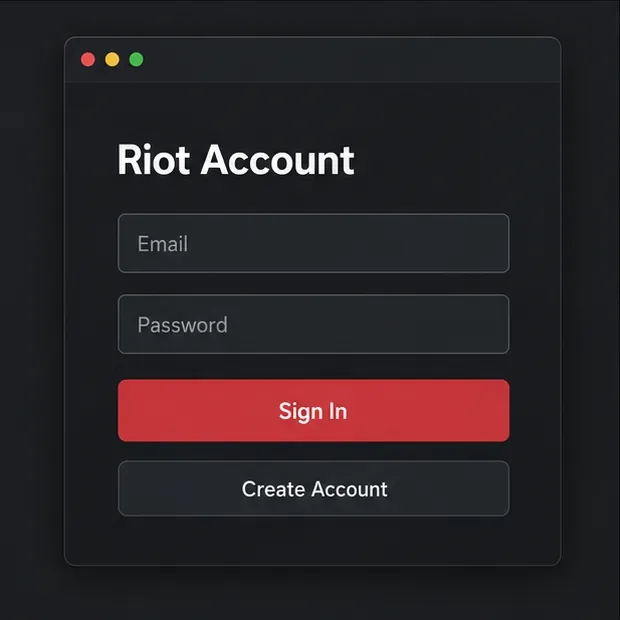
عند ظهور المطالبة، سجّل الدخول باستخدام حساب Riot موجود لديك. إذا كنت مستخدمًا جديدًا لـ Riot، فاختر خيار إنشاء حساب واتبع التعليمات الظاهرة. استخدم عنوان بريد إلكتروني يمكنك الوصول إليه، وعيّن كلمة مرور فريدة، وأكمل أي عملية تحقق مطلوبة لحسابك أو منطقتك. إذا كنت تلعب بالفعل لعبة Riot أخرى على الكمبيوتر، فجرّب استخدام حساب Riot الحالي بدلاً من إنشاء حساب ثانٍ.
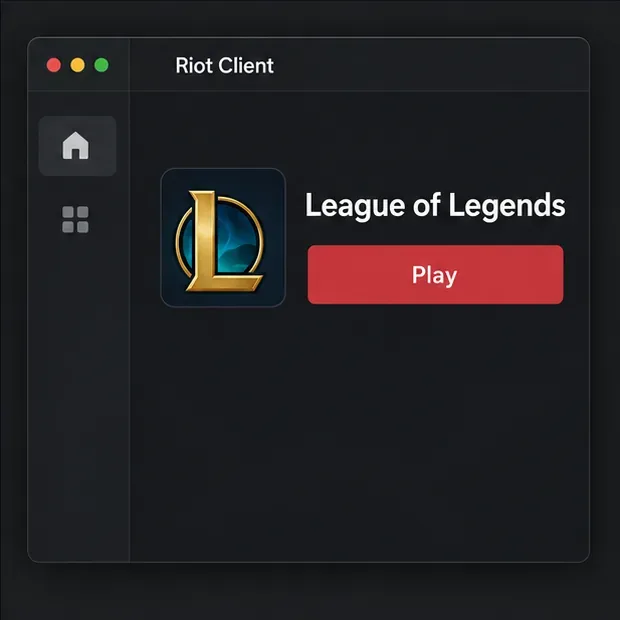
بعد التثبيت وتسجيل الدخول، افتح صفحة League of Legends في برنامج Riot Client واختر "تشغيل" . قد يتطلب التشغيل الأول تثبيت تحديث إضافي قبل فتح اللعبة. تُشير Riot إلى أن ألعابها على الكمبيوتر الشخصي ستعمل عبر برنامج Riot Client في عام 2026؛ أما على نظام Windows، فيمكنك فتح صفحة اللعبة في برنامج Riot Client أولاً من خلال اختصار League على سطح المكتب، حيث يمكنك النقر على "تشغيل" للمتابعة. قد يختلف تصميم الشاشة وطريقة عرض اللعبة أثناء تحديث Riot لبرنامجها.
للاطلاع على خطوات التشغيل المحددة وسلوك برنامج Riot Client الحالي، راجع الأسئلة الشائعة حول برنامج Riot Client . تتضمن نصائح استكشاف الأخطاء وإصلاحها إعادة تشغيل البرنامج، وتحديثه، وإعادة تشغيل جهاز الكمبيوتر، والتحقق من حالة الخدمة.
نعم. لعبة الكمبيوتر متاحة للتنزيل واللعب مجانًا من موقع Riot الرسمي. عمليات الشراء الاختيارية داخل اللعبة منفصلة عن تثبيت اللعبة. ويصف موقع Riot الرسمي للعبة League of Legends اللعبة بأنها مجانية.
نعم، توفر شركة Riot برنامج تثبيت لنظام Mac. اعتبارًا من صفحة المتطلبات لشهر سبتمبر 2026، تُشير Riot إلى أن الحد الأدنى للمتطلبات هو macOS 12، ومعالج Apple M1، وبطاقة رسومات تدعم Metal، وذاكرة موحدة بسعة 8 جيجابايت، ومساحة تخزين متاحة بسعة 40 جيجابايت. قد تستمر أجهزة Mac المزودة بمعالجات Intel في تشغيل اللعبة، ولكن تركيز دعم Riot ينصبّ على معالجات Apple Silicon.
لا. قم بتنزيل لعبة League of Legends من Riot واستخدم برنامج Riot Client لتثبيتها وتحديثها وتشغيلها.
بعد انتهاء التحديث الأول للبرنامج، يمكنك تشغيل اللعبة من صفحة League الخاصة بها في برنامج Riot Client. للتثبيتات اللاحقة، يُرجى العودة إلى صفحة التنزيل الخاصة بـ Riot والتحقق من متطلبات النظام الحالية إذا كان نظام التشغيل أو مكونات جهازك قد تغيرت.
شرحٌ لأنواع الزهور التي تحب الشمس، مع خيارات النباتات، وخطوات الزراعة، ونصائح العناية، والأخطاء التي يجب تجنبها، وإجابات الأسئلة الشائعة للحصول على حديقة أكثر صحة.
لا يوجد في لعبة League of Legends خيار موثق لتفعيل الإشعارات الخاصة بـ Blue Essence فقط. تعرّف على كيفية كتم إشعارات المحتوى الجديد، وتمييز نوافذ مكافآت المهام، وتعديل لافتات نظام التشغيل Windows.
ابدأ بـ 1.0 لحساسية PUBG PC العمودية، ثم تعلم متى يمكن أن تساعد 1.1-1.2 في التحكم في الارتداد وكيفية الحكم على المفاضلة في دقة التصويب.
تعلم كيفية تخصيص عبارات عجلة الدردشة في لعبة Dota 2، واختيار العجلات الأساسية أو الثانوية، والتحقق من مفاتيح الاختصار، وتجنب الخلط بين الدردشة السريعة وخطوط صوت البطل.
افصل عناصر التحكم في القفز والتسلق في لعبة PUBG على الكمبيوتر لتجنب التسلق العرضي. ابحث عن اختصارات لوحة المفاتيح، وخصص مفاتيح مخصصة، واحل التعارضات، واختبر النتيجة.
قارن بين تخطيطات المفاتيح المختصرة الافتراضية والمخصصة البسيطة والمضغوطة للعبة StarCraft: Remastered، مع مدخلات التحديد العملية وتوصيات مجموعات التحكم.
اعثر على أفضل إعداد لنطاق الصوت الديناميكي لسماعات الرأس في لعبة Dota 2، وتعرف على متى يكون الضغط مفيدًا، وقم بضبط الصوت للحصول على إشارات واضحة دون معارك جماعية صاخبة للغاية.
قم بإصلاح الأخطاء الحرجة في لعبة League of Legends عند التشغيل عن طريق فحص الطبقات، وإصلاح ملفات اللعبة، وتحديث برامج التشغيل، واختبار تعارضات التكوين والخدمة.
ابدأ بخط أساسي عملي لسرعة الماوس في لعبة StarCraft: Remastered، ثم اضبط الحساسية لاختيار الوحدات بدقة، والنقر على الخريطة المصغرة، والتمرير.
حل مشكلة توقف لعبة Dota 2 عند الاتصال بمنسق اللعبة. تحقق من وجود مشكلة في الخدمة، وأعد تشغيل Steam، واختبر اتصالك بالشبكة، وتحقق من ملفات اللعبة.




