كيفية تنزيل لعبة Apex Legends على أجهزة الكمبيوتر الشخصية، وبلاي ستيشن، وإكس بوكس، وسويتش 2
لعبة Apex Legends متاحة للتنزيل مجانًا من المتجر الرقمي لمنصتك. على الكمبيوتر، اختر تطبيق EA أو Steam أو Epic Games Store؛ على أجهزة الألعاب المنزلية، استخدم متجر PlayStation أو Microsoft Store؛ على أجهزة Nintendo، استخدم متجر Nintendo eShop على Switch 2. ستحتاج إلى اتصال بالإنترنت وحساب EA للعب. ملاحظة هامة: توقف إصدار Nintendo Switch الأصلي عن الاتصال بخوادم Apex في 4 أغسطس 2026، لذا فإن الخيار الحالي من Nintendo هو Switch 2.
يُغطي هذا الدليل مسارات تنزيل لعبة Apex Legends الحالية ، ومساحة التخزين التي تُحددها EA، وكيفية استخدام نفس الحساب على مختلف المنصات، وما يجب التحقق منه في حال توقف التثبيت. اللعبة مجانية، مع إمكانية شراء عناصر إضافية داخل اللعبة. قد يختلف توفر المتجر وأسماء الأزرار حسب المنطقة وإصدار البرنامج.
أين يمكنني تحميل لعبة Apex Legends
| منصة | متجر | ملاحظة التخزين |
|---|---|---|
| جهاز كمبيوتر يعمل بنظام ويندوز | تطبيق EA أو Steam أو متجر Epic Games | تُشير EA إلى أن المساحة الحرة المتاحة لأجهزة الكمبيوتر لا تقل عن 75 جيجابايت؛ وقد تتطلب التحديثات مساحة أكبر. |
| بلاي ستيشن 4 أو بلاي ستيشن 5 | متجر بلاي ستيشن | تحقق من نافذة التنزيل الحالية على الجهاز لمعرفة المساحة المطلوبة. |
| إكس بوكس ون أو إكس بوكس سيريس إكس|إس | متجر مايكروسوفت على إكس بوكس | تحقق من نافذة التنزيل الحالية على الجهاز لمعرفة المساحة المطلوبة. |
| نينتندو سويتش 2 | متجر نينتندو الإلكتروني | تقول EA حاليًا أن الحد الأدنى هو 80 جيجابايت؛ وقد تكون هناك حاجة إلى بطاقة microSD. |
تُشير EA إلى أن متطلبات التخزين قابلة للتغيير. لذا، يُرجى مراجعة قائمة المتجر الإلكتروني وترك مساحة إضافية للتحديثات بدلاً من الاعتماد على الحد الأدنى فقط. بالنسبة لنظام Windows، يُرجى مراجعة متطلبات نظام الكمبيوتر الشخصي الحالية من EA قبل بدء تنزيل ملف كبير.
قبل التثبيت
- تحقق من الجهاز والمتجر: استخدم إصدارات المنصة المذكورة أعلاه. لم يعد جهاز Switch الأصلي قابلاً للتشغيل؛ بينما يدعم Switch 2.
- وفر مساحة كافية: احتفظ بمساحة لا تقل عن 75 جيجابايت على جهاز الكمبيوتر. تشير صفحة المساعدة الحالية للتنزيل من EA إلى أن جهاز Switch 2 يحتاج إلى 80 جيجابايت، وتذكر أنه قد يلزم استخدام بطاقة microSD، وذلك حسب سعة تخزين الجهاز.
- لديك حساب EA: يمكنك إنشاء حساب عندما تطلب منك اللعبة تسجيل الدخول لأول مرة. يلزم أيضًا حساب على المنصة للتنزيل من متجرها.
- استخدم اتصالاً موثوقاً: لعبة Apex هي لعبة عبر الإنترنت، لذا فإن تنزيل الملفات هو الخطوة الأولى فقط؛ يلزم وجود اتصال بالإنترنت للعب.
تُشير EA إلى أنه قد يلزم الاشتراك في المنصة في بعض الحالات، لذا يُرجى اتباع الشروط الموضحة في متجر الألعاب المحلي. اللعبة الأساسية مجانية للتنزيل؛ أما العناصر التجميلية الاختيارية وعمليات الشراء الأخرى داخل اللعبة فهي منفصلة.
قم بتنزيل لعبة Apex Legends على الكمبيوتر الشخصي
اختر متجرًا واحدًا فقط من متاجر ألعاب الكمبيوتر. لستَ بحاجة لتثبيت اللعبة من المتاجر الثلاثة جميعها. يعتمد وقت التنزيل على سرعة اتصالك بالإنترنت، وملفات اللعبة الموجودة لديك، ومساحة القرص الحرة المتاحة.
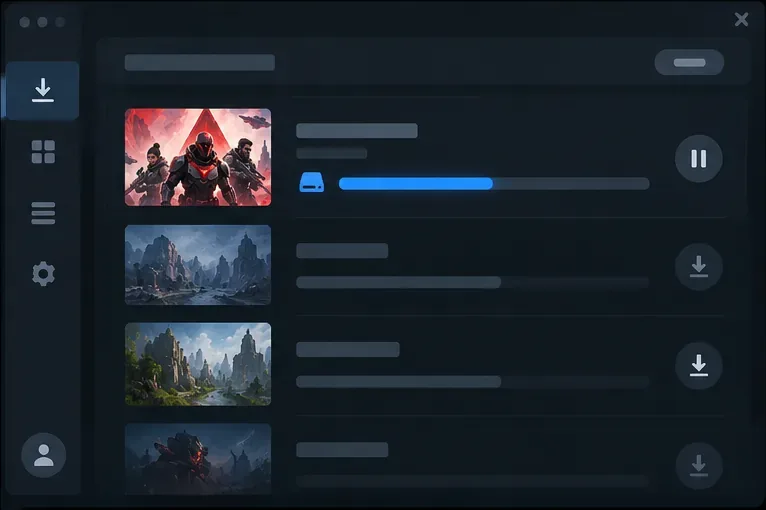
الخيار الأول: التثبيت من خلال تطبيق EA
- قم بتثبيت تطبيق EA وافتحه، ثم قم بتسجيل الدخول إلى حساب EA الخاص بك.
- افتح مكتبتك وابحث عن لعبة Apex Legends. إذا لم تكن مدرجة، فابحث عنها في المتجر.
- حدد خيار التثبيت، وتأكد من محرك الأقراص واللغة الوجهة، واقبل الشروط، وابدأ التنزيل.
- عند اكتمال التثبيت، قم بتشغيل اللعبة من تطبيق EA وأكمل أي مطالبات تسجيل دخول.
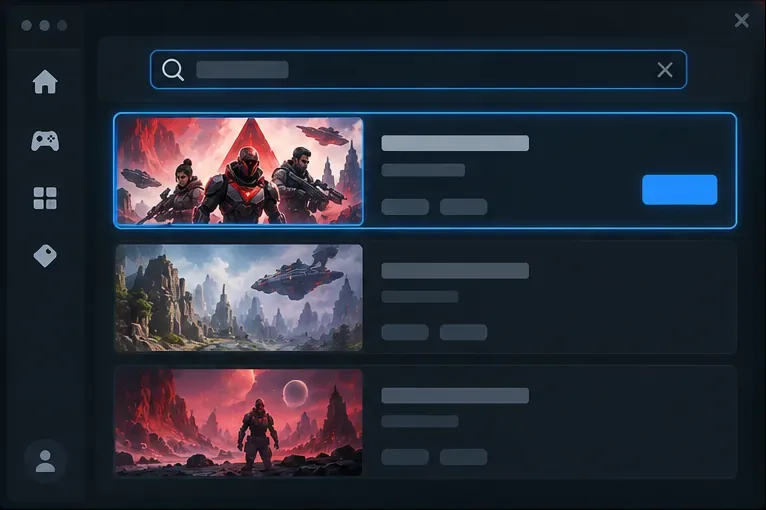
الخيار الثاني: التثبيت عبر ستيم
- افتح Steam وابحث عن Apex Legends، أو استخدم صفحة Apex Legends الرسمية على Steam .
- حدد "تشغيل اللعبة" أو زر التثبيت المكافئ في صفحة المتجر، ثم اختر "تثبيت" .
- اختر مجلدًا في مكتبة Steam يحتوي على مساحة كافية، ثم انتظر حتى يكتمل التنزيل.
- قم بتشغيل اللعبة. يحتاج لاعبو Steam إلى ربط حساب EA أو تسجيل الدخول إليه عند ظهور المطالبة.
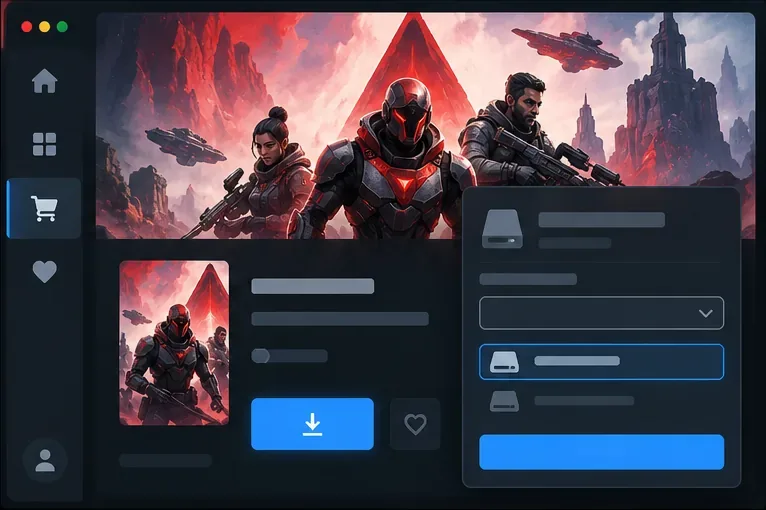
الخيار الثالث: التثبيت من خلال متجر Epic Games
- افتح برنامج Epic Games Launcher وقم بتسجيل الدخول إلى حساب Epic الخاص بك.
- ابحث عن لعبة Apex Legends أو افتح صفحة اللعبة الرسمية على متجر Epic Games .
- اختر " الحصول" لإضافة اللعبة المجانية إلى مكتبتك، ثم اتبع تعليمات التثبيت الخاصة بالمشغل.
- عند بدء اللعبة لأول مرة، قم بتسجيل الدخول إلى حساب EA الذي تريد استخدامه للتقدم في لعبة Apex.
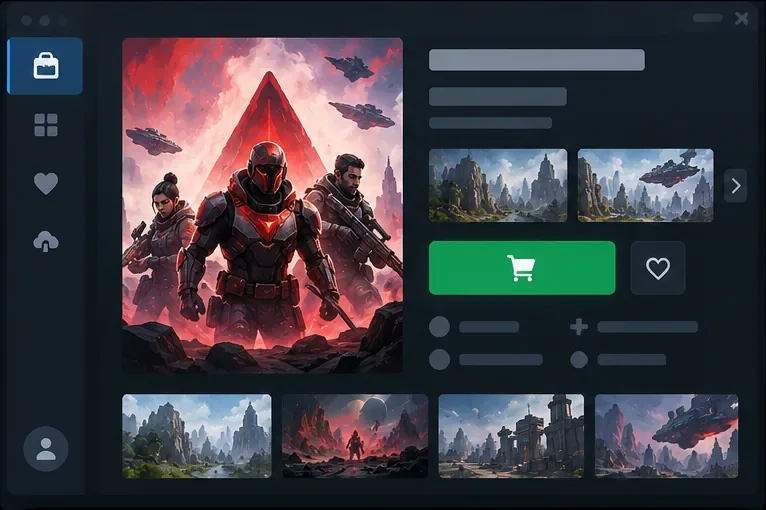
قم بتنزيل لعبة Apex Legends على PlayStation أو Xbox
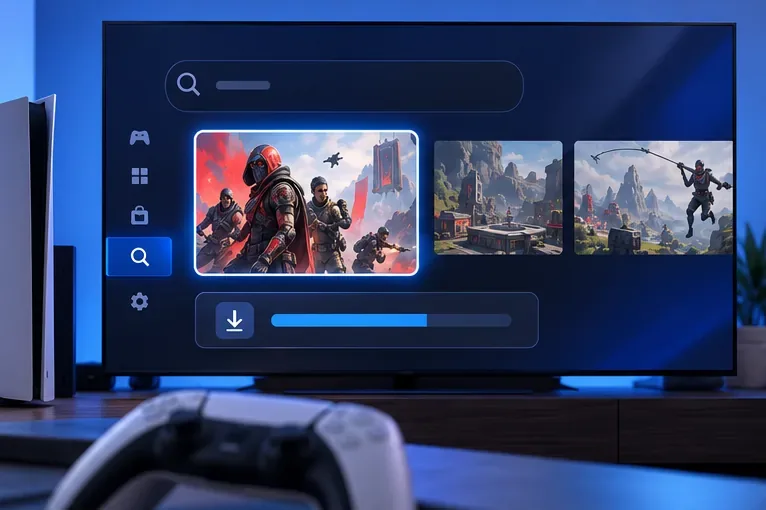
بلاي ستيشن 4 وبلاي ستيشن 5
- افتح متجر PlayStation من الشاشة الرئيسية للجهاز.
- استخدم خاصية البحث للعثور على لعبة Apex Legends، ثم افتح قائمة اللعبة.
- اختر "تنزيل " أو أضف اللعبة المجانية إلى مكتبتك واتبع تعليمات التنزيل.
- بعد التثبيت، افتح لعبة Apex Legends وقم بتوصيل حساب المنصة بحساب EA الخاص بك عند الطلب.
إكس بوكس ون وإكس بوكس سيريس إكس|إس
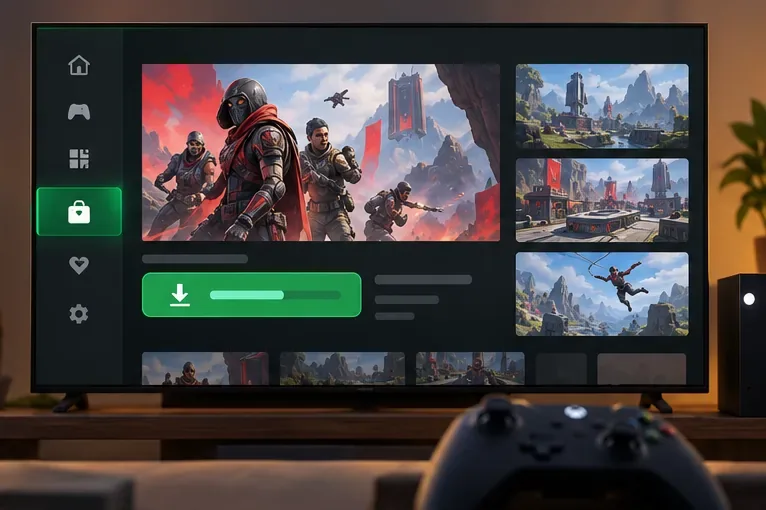
- افتح المتجر من القائمة الرئيسية لجهاز Xbox.
- ابحث عن لعبة Apex Legends وحدد قائمة الألعاب.
- اختر "تثبيت " وحدد موقع التخزين إذا طلب منك الجهاز ذلك.
- قم بتشغيل اللعبة بعد اكتمال التنزيل وقم بتسجيل الدخول إلى حساب EA الخاص بك.
قم بتنزيل لعبة Apex Legends على جهاز Nintendo Switch 2
استخدم متجر Nintendo eShop على جهاز Switch 2. افتح المتجر، واختر حساب Nintendo الذي يملك ملف التنزيل، وابحث عن لعبة Apex Legends، وافتح صفحتها، ثم انقر على "تنزيل" . تنصح EA حاليًا بتوفير مساحة تخزين لا تقل عن 80 جيجابايت؛ وقد تحتاج إلى بطاقة microSD متوافقة حسب سعة التخزين الداخلية. إذا كنت قد ثبّت الإصدار الأقدم من اللعبة على جهاز Switch، تنصح EA باتباع الخطوات داخل اللعبة لتنزيل إصدار Switch 2 عند ظهور المطالبة.
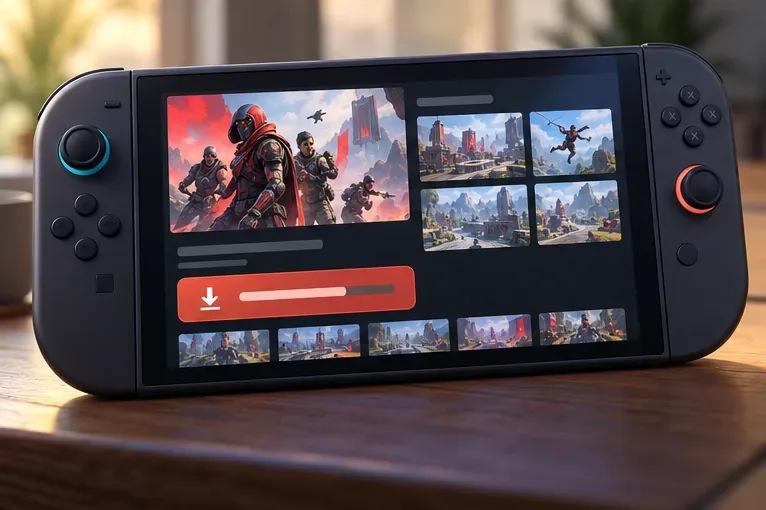
لا تتبع التعليمات القديمة الخاصة بجهاز نينتندو سويتش الأصلي. فقد أوقفت EA الوصول إلى خوادم ذلك الإصدار في 4 أغسطس 2026، ولن تتمكن من تشغيل اللعبة عليه بعد ذلك التاريخ. إصدارا سويتش الأصلي وسويتش 2 عبارة عن ملفات تحميل منفصلة. راجع إشعار دعم نينتندو سويتش من EA للاطلاع على تفاصيل الانتقال.
استخدم خاصية التقدم المتبادل عبر المنصات
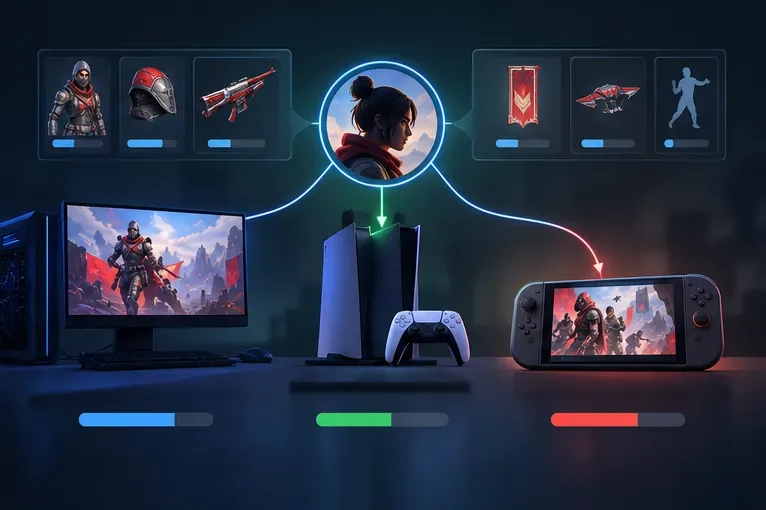
تدعم لعبة Apex Legends ميزة التقدم المشترك على أجهزة الكمبيوتر الشخصية، وبلاي ستيشن، وإكس بوكس، ونينتندو سويتش. 2. اربط كل حساب تستخدمه على هذه المنصات بحساب EA نفسه ، ثم سجّل الدخول باستخدام هذا الحساب عند تشغيل اللعبة. تؤكد EA أن تقدمك في Apex مرتبط بشكل دائم بحساب EA ولا يمكن نقله إلى حساب EA آخر. إذا كان لديك تقدم بالفعل، فتحقق من حساب EA المرتبط قبل إنشاء حساب جديد أو تغيير الروابط.
قد يكون بعض المحتوى أو العملات خاصًا بمنصة معينة، لذا فإن ميزة التقدم المشترك لا تعني بالضرورة أن كل عملية شراء أو رصيد سيظهر بشكل متطابق على جميع الأجهزة. يُرجى قراءة صفحة المساعدة الخاصة بميزة التقدم المشترك من EA قبل فصل الحساب؛ حيث أن فصل الحساب والتبديل إلى حساب EA آخر لن ينقل التقدم السابق.
إذا لم يبدأ التنزيل أو لم يكتمل
- تحقق من قائمة الانتظار: تأكد من أن اللعبة ليست متوقفة وأن برنامج التشغيل أو وحدة التحكم لا ينتظر تحديثًا أو تثبيتًا آخر.
- تأكد من المساحة الحرة: قارن مساحة التخزين المتاحة مع ما هو مذكور في المتجر حاليًا. على الكمبيوتر الشخصي، تُشير EA إلى حد أدنى قدره 75 جيجابايت؛ بينما يُشير Switch 2 حاليًا إلى 80 جيجابايت.
- أعد تشغيل المتجر: أوقف التنزيل مؤقتًا ثم استأنفه، ثم أعد تشغيل تطبيق EA أو Steam أو Epic Games Launcher أو وحدة التحكم إذا استمر توقفه.
- تحقق من الاتصال والحساب: أعد المحاولة على شبكة مستقرة وتأكد من تسجيل دخولك إلى حساب المنصة المقصود وحساب EA.
- استخدم إصدار نينتندو المدعوم: لم يعد بالإمكان تشغيل إصدار Switch الأصلي؛ قم بالتثبيت من متجر eShop على Switch 2.
للحصول على أسماء الأزرار الخاصة بكل منصة وأي تغييرات في المتطلبات، يُرجى استخدام تعليمات تنزيل Apex Legends الرسمية من EA . قد يتم تحديث صفحات اللعبة والمتجر، لذا فإن التنبيهات المباشرة هي أفضل طريقة للتأكد من التوفر الإقليمي الحالي وحجم التثبيت.





