كيفية تحميل لعبة VALORANT على الكمبيوتر (دليل التثبيت لعام 2026)
لتحميل لعبة VALORANT على الكمبيوتر ، استخدم صفحة التحميل الرسمية لشركة Riot Games، وشغّل برنامج التثبيت المُرفق، وأكمل عملية التثبيت من خلال برنامج Riot Client. يتطلب إصدار الكمبيوتر نظام تشغيل Windows 64 بت، كما تحتاج إلى حساب Riot للعب. اللعبة مجانية، أما عمليات الشراء داخل اللعبة فهي منفصلة.
قبل البدء، تحقق من متطلبات تشغيل لعبة VALORANT على الكمبيوتر . يجب أن يكون نظام التشغيل Windows 10 بنظام 64 بت، الإصدار 19041 أو أحدث؛ كما يجب أن يكون نظام التشغيل Windows 11 بنظام 64 بت أيضًا. يوضح الجدول الأدنى الذي نشرته شركة Riot الحد الأدنى من المتطلبات، وهو 4 جيجابايت من ذاكرة الوصول العشوائي (RAM)، و1 جيجابايت من ذاكرة الفيديو (VRAM)، ومعالج يدعم تقنية SSE 4.2 أو AVX. على نظام Windows 11، تتطلب Riot أيضًا وحدة TPM 2.0 وخاصية UEFI Secure Boot. قد تتغير متطلبات التخزين مع تحديثات اللعبة، لذا تحقق من متطلبات برنامج التثبيت الحالية وتأكد من وجود مساحة كافية على القرص الوجهة لتنزيل اللعبة والتحديثات المستقبلية.
الصور التوضيحية للواجهة أدناه هي رسوم توضيحية مبسطة لإظهار عملية التثبيت؛ قد يختلف موضع الأزرار ومظهرها حسب إصدار العميل.
كيفية تنزيل وتثبيت لعبة VALORANT على الكمبيوتر الشخصي
-
1. افتح صفحة تنزيل لعبة VALORANT الرسمية من Riot
انتقل إلى playvalorant.com/en-us/download واختر "تنزيل للكمبيوتر". تأكد من صحة عنوان الموقع قبل التنزيل: صفحة Riot الرسمية تُحيل إلى برنامج التثبيت عبر نظام التنزيل الخاص بـ Riot. تجنب مواقع التنزيل البديلة التابعة لجهات خارجية وبرامج التثبيت المُعاد تجميعها، فقد تكون قديمة أو غير آمنة.
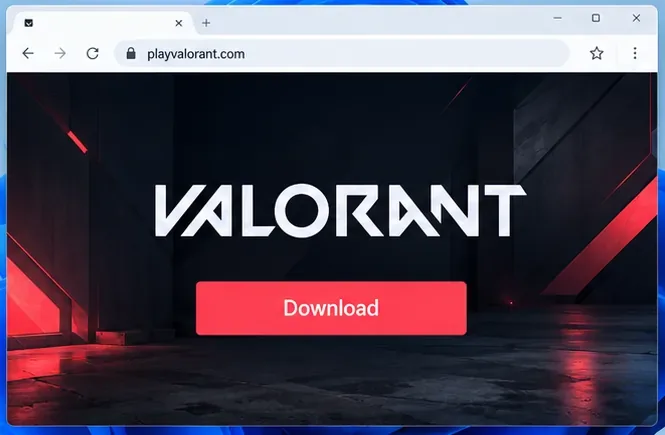
استخدم زر التنزيل الموجود على صفحة VALORANT الرسمية لشركة Riot للحصول على برنامج التثبيت الخاص بالكمبيوتر الشخصي. -
2. افتح برنامج التثبيت الذي تم تنزيله
بعد انتهاء المتصفح، افتح قائمة التنزيلات أو ابحث عن الملف في مجلد التنزيلات في نظام ويندوز . شغّل برنامج التثبيت الذي نزّلته للتو من موقع Riot. إذا سألك ويندوز عما إذا كنت تريد السماح للتطبيق بإجراء تغييرات، فأكّد ذلك فقط إذا شغّلت الملف من التنزيل الرسمي من Riot وكانت الرسالة مطابقة لعملية التثبيت التي بدأتها. إذا كان التنزيل مفقودًا، فارجع إلى صفحة Riot وأعد تشغيله بدلًا من البحث عن نسخة في موقع آخر.
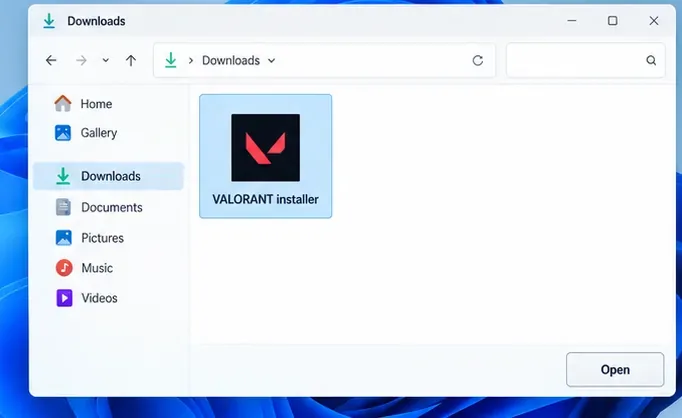
افتح برنامج التثبيت من مجلد التنزيلات بعد اكتمال عملية الحفظ. -
3. اتبع تعليمات الإعداد
اتبع التعليمات الظاهرة على شاشة المُثبِّت لتثبيت لعبة VALORANT وبرنامج Riot Client. إذا كان برنامج التثبيت يُتيح لك تحديد موقع التثبيت، فاختر قرصًا به مساحة كافية؛ وإلا، فإن الموقع الافتراضي مناسب لمعظم اللاعبين. يُعد المُثبِّت الأولي الجزء الأول فقط من العملية: يقوم برنامج Riot Client بتنزيل ملفات اللعبة وتجهيز المكونات المطلوبة بعد بدء التثبيت. أبقِ المُثبِّت أو البرنامج مفتوحًا أثناء عمله.
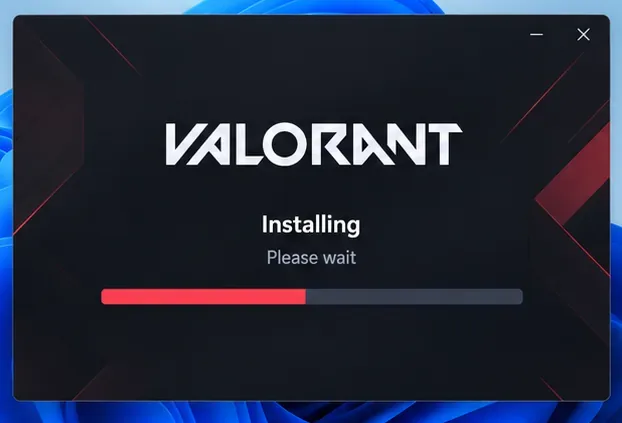
يعرض برنامج التثبيت التقدم أثناء إعداد لعبة VALORANT والمكونات المطلوبة. -
4. دع برنامج Riot Client وبرنامج Vanguard ينهيان عملية التثبيت
برنامج Riot Vanguard هو برنامج أمان الألعاب من Riot، ويتطلب تشغيله أثناء اللعب في لعبة VALORANT. تصف Riot برنامج Vanguard بأنه يتضمن برنامجًا عميلًا وبرنامج تشغيل. اقرأ المزيد في نظرة عامة على برنامج Riot Vanguard . يعتمد وقت التنزيل وتثبيت التحديث على سرعة اتصالك بالإنترنت وتحديث اللعبة الحالي، لذا لا توجد مدة ثابتة أو حجم محدد لملف التثبيت. إذا طلب منك برنامج Riot العميل أو برنامج التثبيت إعادة تشغيل نظام Windows، فاحفظ عملك، ثم أعد تشغيل الجهاز، وأعد فتح برنامج Riot العميل لإكمال العملية.
لضمان تثبيت لعبة VALORANT على الكمبيوتر بسلاسة ، استخدم اتصالاً مستقراً وتجنب إيقاف تشغيل الكمبيوتر أثناء كتابة الملفات. إذا بدا التقدم متوقفاً، امنح البرنامج وقتاً لإنهاء الخطوة الحالية قبل إعادة تشغيله.
-
5. سجّل الدخول وشغّل لعبة فالورانت
افتح برنامج Riot Client وسجّل الدخول باستخدام حسابك في Riot. إذا لم يكن لديك حساب، فأنشئه من خلال صفحة الحساب الرسمية في Riot أو اتبع خيار إنشاء حساب في البرنامج. بمجرد انتهاء تحديث VALORANT، حددها في البرنامج وانقر على "تشغيل" . ستُفتح اللعبة من هناك؛ يمكنك إكمال البرنامج التعليمي أو دخول ساحة التدريب قبل الانضمام إلى مباراة.
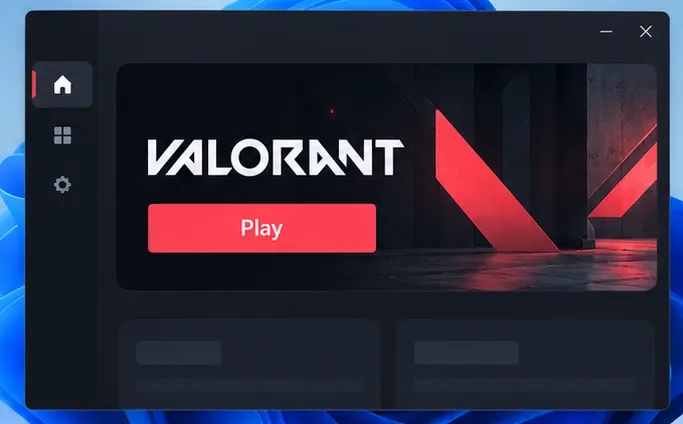
بعد الإعداد وتسجيل الدخول، قم بتشغيل اللعبة المثبتة من خلال برنامج Riot Client.
ما يجب التحقق منه قبل إطلاقك الأول
- إصدار ويندوز: تأكد من أن ويندوز 10 هو الإصدار 19041 أو أحدث، أو استخدم ويندوز 11 64 بت.
- أمان نظام التشغيل ويندوز 11: تُشير شركة Riot إلى أن TPM 2.0 وUEFI Secure Boot من المتطلبات الأساسية. في حال ظهور خطأ يتعلق بأحد هذه الإعدادات، يُرجى اتباع تعليمات الدعم الفني لشركة Riot أو إرشادات الشركة المصنعة لجهاز الكمبيوتر الخاص بك؛ وتجنب تغيير إعدادات البرامج الثابتة بشكل عشوائي.
- مساحة القرص الحرة: اترك مساحة كافية للتثبيت الحالي والتحديثات اللاحقة. قد تتغير المساحة المطلوبة مع التحديثات، لذا قد لا يكون حجم التنزيل المذكور سابقًا دقيقًا.
- التنزيل الرسمي: إذا ظهرت نافذة تنبيه أمان من المتصفح أو نظام ويندوز، فتحقق من مصدر التنزيل والناشر قبل المتابعة. لا تعطل إجراءات الحماية الأمنية لمجرد تشغيل برنامج التثبيت.
استكشاف أخطاء تنزيل VALORANT وإصلاحها
لن يتم تنزيل برنامج التثبيت
تحقق من قائمة التنزيلات في متصفحك وتأكد من أنك ما زلت على موقع Riot الرسمي. إذا لم يتم حفظ الملف، فأعد المحاولة من صفحة التنزيل الرسمية. يجب استبدال التنزيل المحظور أو غير المكتمل بنسخة جديدة من Riot بدلاً من برنامج تثبيت من موقع مشاركة ملفات.
يتوقف الإعداد أو لن يتم تشغيل اللعبة
تأكد من أن نظام التشغيل Windows يفي بمتطلبات Riot الحالية، وأن محرك التثبيت يحتوي على مساحة كافية، وأن جهاز الكمبيوتر قد أعيد تشغيله إذا طلب العميل ذلك. إذا تضمن الخطأ رمز VAN، فاتبع التعليمات المطابقة في قسم دعم لاعبي VALORANT . تجنب تغيير إعدادات التمهيد الآمن أو وحدة TPM أو برامج مكافحة الفيروسات إلا إذا نصت تعليمات Riot الخاصة بهذا الخطأ تحديدًا على ذلك.
الأسئلة الشائعة
هل لعبة VALORANT مجانية للتنزيل؟
نعم. لعبة VALORANT مجانية للتنزيل واللعب. تتوفر عمليات شراء اختيارية للمظهر، ولكن لا يلزم شراؤها لتثبيت اللعبة أو تشغيلها.
ما هي المساحة التي يحتاجها تثبيت لعبة VALORANT على الكمبيوتر؟
يتغير حجم الملفات المطلوبة مع تحديثات لعبة Riot. لذا، تحقق من برنامج التثبيت الحالي أو برنامج Riot Client، واحرص على توفير مساحة إضافية للتحديثات بدلاً من الاعتماد على حجم ثابت مذكور في دليل سابق.
هل أحتاج إلى حساب Riot؟
نعم. أنت بحاجة إلى حساب Riot لتسجيل الدخول واللعب. استخدم موقع حسابات Riot أو خيار إنشاء الحساب في برنامج Riot Client.






