الرئيسية
» 🎮 الرياضات الإلكترونية
»
كيفية تحقيق التوازن بين أصوات إطلاق النار الخافتة وخطوات الأقدام الصاخبة في لعبة ببجي
كيفية تحقيق التوازن بين أصوات إطلاق النار الخافتة وخطوات الأقدام الصاخبة في لعبة ببجي
إذا كان صوت خطوات الأقدام في لعبة PUBG غير واضح حتى ترفع مستوى الصوت، بينما يبدو صوت إطلاق النار الخاص بك أو الطلقات القريبة مرتفعًا جدًا، فالهدف هو الحصول على مزيج صوتي أكثر راحة ووضوحًا، وليس مجرد صوت أعلى. لا توفر لعبة PUBG شريط تمرير عام لرفع مستوى صوت خطوات الأقدام مع خفض مستوى صوت كل طلقة نارية. الحل الأمثل هو التحقق من مسار الإخراج، وتحديد مستوى صوت أساسي آمن، ثم تجربة خيار واحد لمعالجة الصوت في كل مرة، والاحتفاظ به فقط إذا كنت لا تزال قادرًا على تحديد الاتجاه بوضوح.
التغييرات المذكورة أدناه خاصة بأجهزة الكمبيوتر. تختلف قوائم أجهزة الألعاب وبرامج سماعات الرأس، وقد تختلف تسميات ويندوز حسب برنامج تشغيل الصوت. تشير ملاحظات تحديث PUBG رقم 35.1 المنشورة إلى أنه تم تخفيض صوت الأسلحة النارية التي يستخدمها اللاعب بشكل طفيف، بينما يستمر اللاعبون الآخرون في سماع هذه الأصوات بمستوى الصوت الأصلي. هذا تعديل خاص بأسلحتك؛ وليس إعدادًا يسمح لك بخفض صوت طلقات العدو بشكل مستقل.
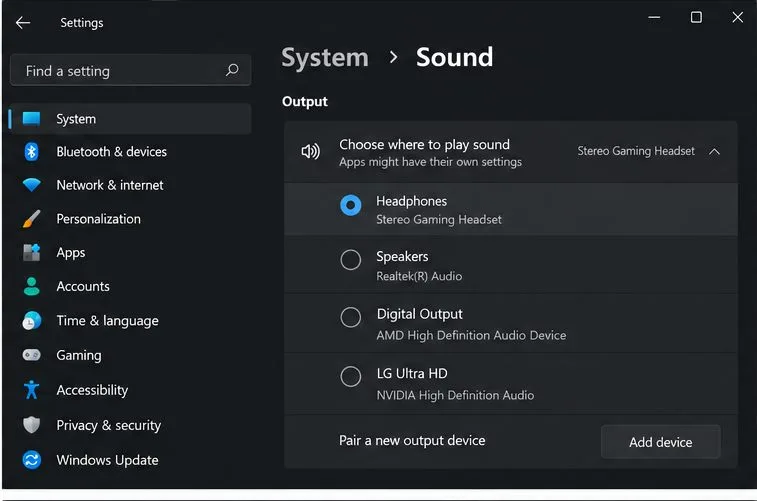
نموذج توضيحي لإعدادات الصوت في نظام ويندوز: تأكد من أن سماعة الرأس التي ترتديها هي جهاز الإخراج المحدد.
ابدأ بجهاز الإخراج وخط أساس مريح
قبل تغيير إعدادات الصوت، تأكد من وصول صوت اللعبة إلى الجهاز المُستهدف. في نظام التشغيل Windows 11، افتح الإعدادات، ثم اختر النظام، ثم الصوت، وتحقق من الجهاز المُحدد ضمن الإخراج. إذا كنت تستخدم سماعة رأس USB، أو جهاز استقبال لاسلكي، أو صوت شاشة، أو وحدة تحكم، فقد يُوجّه Windows الصوت إلى نقطة نهاية مختلفة عن تلك التي تستمع إليها. كما يُوصي دليل استكشاف أخطاء الصوت من Microsoft بالتحقق من الإخراج المُحدد وعناصر التحكم في مستوى الصوت المنفصلة في Windows والتطبيقات والملحقات.
اضبط مستوى صوت سماعة الرأس ونظام ويندوز على مستوى مريح أثناء الاشتباك. لا ترفع مستوى الصوت الرئيسي إلا عند سماع صوت خطوات الأقدام، إذا كان ذلك يجعل صوت إطلاق النار حادًا جدًا. شغّل لعبة PUBG وتأكد من أن الصوت ليس مكتومًا أو منخفضًا بشكل غير معتاد. قد تتغير صفحة الصوت أو تسمياته في PUBG بين الإصدارات، لذا استخدم القائمة الحالية بدلًا من نسخ إعداد رقمي قديم. غيّر مستوى صوت اللعبة العام فقط في البداية؛ فهو يؤثر على المزيج الصوتي بأكمله ولن يُحسّن صوت خطوات الأقدام فقط.
تحقق من مستوى تطبيق PUBG في مُخَلِّط الصوت في نظام ويندوز
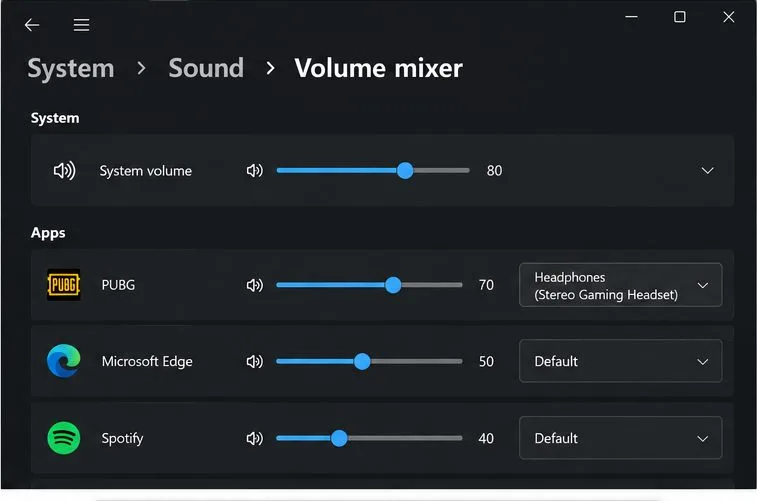
يُمكن لنظام ويندوز الاحتفاظ بمستوى صوت وجهاز إخراج منفصلين لكل تطبيق. افتح الإعدادات > النظام > الصوت > مُخَلِّط الصوت أثناء تشغيل لعبة PUBG. ابحث عن PUBG ضمن التطبيقات، وتأكد من أن شريط التمرير الخاص بها ليس مكتومًا أو أقل بكثير من مستوى النظام، وتحقق من أن الإخراج هو نفس سماعة الرأس المُحددة سابقًا. قد تتم إعادة ضبط عنصر التحكم عند تغيير التطبيق أو الجهاز، لذا أعد التحقق منه بعد إعادة توصيل سماعة الرأس أو تغيير جهاز الصوت. تُوثِّق مايكروسوفت عناصر التحكم هذه لكل تطبيق في دليلها الخاص بصوت التطبيقات ومُخَلِّط الصوت .
نموذج توضيحي لخلاط الصوت: تأكد من أن لعبة PUBG ليست مكتومة الصوت، وأن مستوى تطبيقها معقول، وأن مخرجها يشير إلى سماعة الرأس المستخدمة.
استخدم الصوت الاستريو كمرجع قبل إضافة معالجة الصوت المحيطي
لإجراء مقارنة دقيقة، اختبر أولاً باستخدام وضع الاستريو الأساسي لسماعة الرأس. إذا كان كل من الصوت المكاني لنظام ويندوز ووضع الصوت المحيطي الافتراضي أو ثلاثي الأبعاد الخاص بالشركة المصنعة لسماعة الرأس مُفعّلاً، فقد يؤدي ذلك إلى تغيير توازن النغمات أو صعوبة تحديد اتجاه الصوت. قم بإيقاف تشغيل طبقة واحدة من الصوت المكاني أو الصوت المحيطي الافتراضي كنقطة مرجعية، ثم اختبرها بشكل منفصل إذا كنت تفضلها. تجنب تغيير عدة إعدادات صوتية مكانية في وقت واحد، لأنك لن تعرف أيها حسّن النتيجة أو أضعفها.
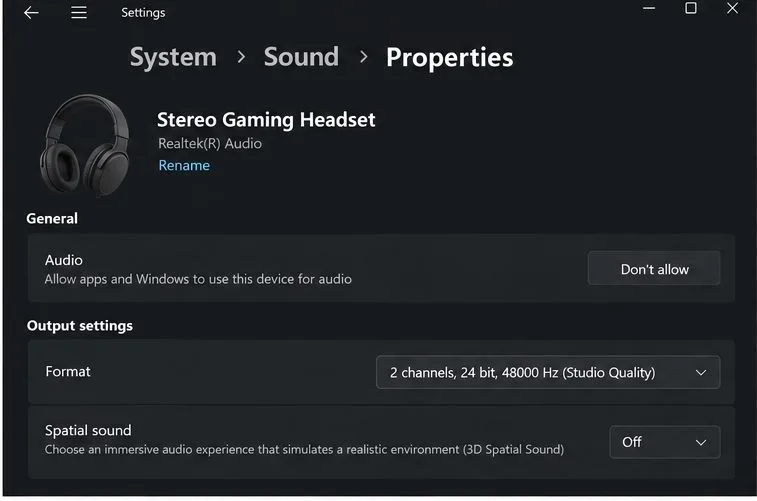
يُتيح نظام ويندوز إمكانية الوصول إلى الصوت المكاني من خلال خصائص جهاز الإخراج المُختار. وتختلف اللوحة المُحددة حسب إصدار ويندوز وبرنامج التشغيل. تُوضح تعليمات مايكروسوفت للصوت المكاني مسار خصائص الجهاز لتقنية ويندوز سونيك؛ وتتيح صفحة الجهاز نفسها للأنظمة المدعومة فحص الوضع المُتاح. إذا كان الصوت الاستريو يُعطيك إشارات أوضح بين الأمام والخلف، فاعتمد هذا الإعداد. أما إذا كانت المعالجة المكانية تُفيدك، فاستخدم طبقة واحدة فقط وقيّمها في اختبار قابل للتكرار.
نموذج توضيحي لخصائص الجهاز: استخدم إيقاف تشغيل الصوت المكاني كنقطة مقارنة محايدة، ثم اختبر وضعًا مكانيًا واحدًا إذا لزم الأمر.
هل ينبغي عليك تجربة خاصية معادلة مستوى الصوت؟
إذا استمر التباين الواضح بين أصوات إطلاق النار العالية والحركة الهادئة، فقد تُفيد ميزة النطاق الديناميكي الاختيارية. تعمل خاصية معادلة مستوى الصوت على تقليل الفروقات الملحوظة في مستوى الصوت، مما يُسهّل ملاحظة الأصوات الخافتة ويجعل الأصوات العالية أقل وضوحًا. يعتمد تأثيرها على سماعة الرأس، وبرنامج تشغيل الصوت، وإصدار نظام التشغيل ويندوز، ومزيج الصوت في اللعبة. لا تتعرف هذه الخاصية على خطوات الأعداء بشكل انتقائي، كما يُمكنها رفع مستوى الصوت المحيط أو جعل اتجاه إطلاق النار أقل وضوحًا.
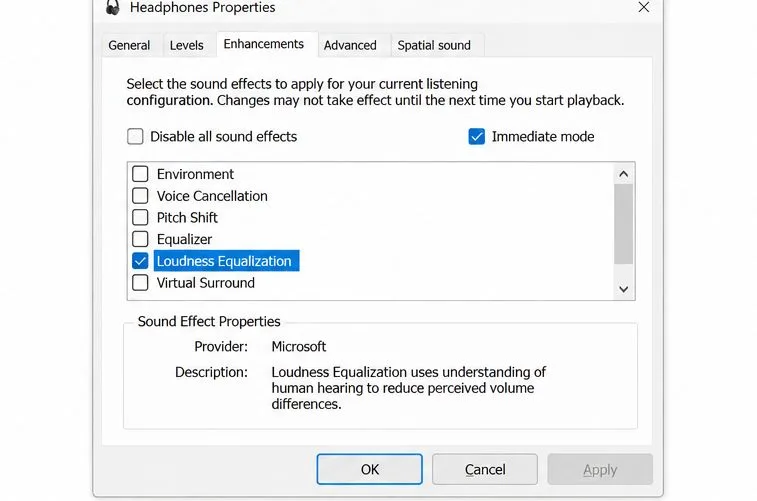
في بعض أجهزة الكمبيوتر، يظهر هذا الخيار في خصائص جهاز التشغيل ضمن قسم التحسينات؛ بينما قد لا توفر أنظمة أخرى خيارًا مماثلاً خاصًا بالشركة المصنعة أو قد لا توفره على الإطلاق. إذا كان الخيار موجودًا، اختبره على مستوى صوت رئيسي منخفض ومريح. استخدم نفس الاختبار القصير في كلا الاتجاهين، ثم احتفظ به فقط إذا أصبح من الأسهل تمييز خطوات الأقدام دون فقدان اتجاه الصوت أو جعله مزعجًا. إذا أصبح الصوت العام منخفضًا أو مشوهًا أو غير متساوٍ، فأوقف تشغيل التأثير واختبر مسار الإخراج العادي. تشير مايكروسوفت إلى أن تحسينات الصوت قد تقلل من مستوى صوت الإخراج أو تشوهه، وتوصي بالاختبار مع إيقاف تشغيل التحسينات عند استكشاف أخطاء الصوت المنخفض وإصلاحها في دليل الصوت المنخفض لنظام ويندوز .
نموذج توضيحي لخصائص الجهاز: قد يظهر معادلة مستوى الصوت في بعض الأنظمة؛ ويعتمد توفرها ونتيجتها على برنامج تشغيل الصوت.
قم بتقييم النتيجة باستخدام اختبار الاستماع نفسه
لا تعتمد على مباراة واحدة عشوائية في اتخاذ القرار. استخدم وضع التدريب أو أي إعداد آخر منخفض الضغط، مع الحفاظ على مستويات سماعة الرأس واللعبة ونظام التشغيل ويندوز وبرنامج سماعة الرأس ثابتة بين المقارنات. استمع إلى مقطع قصير يتضمن الحركة وسلاحك وطلقات نارية بعيدة إذا أمكنك إعادة إنتاجها بأمان. قارن المستوى الأساسي مع تغيير إعداد واحد فقط. أنت تتحقق من المعلومات المفيدة، وليس من مستوى الصوت الأقصى.
خطوات الأقدام: هل يمكنك ملاحظة الحركة بشكل أسرع عند مستوى صوت مريح، بما في ذلك عندما لا تكون البيئة هادئة؟
الاتجاه: هل لا يزال بإمكانك تحديد ما إذا كانت الطلقة أو الحركة للأمام أو للخلف أو إلى أحد الجانبين؟
وضوح السلاح: هل تصبح أصوات إطلاق النار أقل إثارة للدهشة دون أن تصبح مكتومة أو يصعب التعرف عليها؟
الراحة: هل يمكنك تشغيل جلسة عادية دون الحاجة إلى رفع مستوى الصوت أو الشعور بإجهاد الأذن؟
إذا تحسّنت أصوات خطوات الأقدام لكنّ أصوات الطلقات فقدت اتجاهها، فأوقف آخر تغيير في الصوت المكاني أو معادلة الصوت، ثم قارن مرة أخرى. إذا بقي كل شيء هادئًا، فتحقق من مستوى صوت سماعة الرأس، ومُخَلِّط الصوت في نظام ويندوز، وتوجيه الصوت في تطبيق PUBG، وتوصيل الكابل أو جهاز الإرسال، وبرنامج التشغيل أو التطبيق الخاص بالشركة المصنّعة. تنصح مايكروسوفت أيضًا بفحص جهاز الإخراج، وعند الحاجة، تجربة تنسيق مختلف أو تعطيل التحسينات؛ تجنّب تغيير التنسيق إلا إذا فشلت الفحوصات الأساسية.
ما لا يستطيع هذا الحل فعله
يؤدي ضغط الصوت أو معادلة الصوت على مستوى النظام إلى تغيير المزيج الصوتي الذي يصل إلى سماعة الرأس؛ لذا لا يمكنه فصل صوت خطوات العدو عن صوت إطلاق النار بدقة في جميع الحالات. يؤثر كل من أجواء الخريطة والمسافة والجدران والمعدات ونوع السلاح وسماعة الرأس نفسها على ما تسمعه. لا توجد نسبة صوت واحدة أو منحنى معادلة صوت يناسب جميع الإعدادات، وقد تُغير تحديثات PUBG توازن الصوت أو تُغير الإعدادات. أعد التحقق من قائمة اللعبة بعد أي تحديث رئيسي وكرر اختبار الاستماع نفسه بدلاً من افتراض أن إعدادًا مسبقًا قديمًا لا يزال مناسبًا.
حافظ على مستوى الصوت مريحًا. إذا تسبب أحد المؤثرات في إزعاجك بالأصوات العالية، فأوقف الاختبار وخفّض مستوى الصوت بدلًا من التعويض برفع مستوى الأصوات الأخرى. والنتيجة المرجوة هي مزيج صوتي تكون فيه الحركة أكثر وضوحًا، وتبقى اللقطات موجهة، ولا يتطلب أي منهما مستوى صوت غير آمن للاستماع.