كيفية تثبيت لعبة League of Legends على نظامي التشغيل Windows و Mac (2026)
لتثبيت لعبة League of Legends، نزّل برنامج التثبيت الرسمي من Riot، وشغّله على نظام Windows أو انسخ التطبيق إلى مجلد التطبيقات على نظام Mac، ثم دع برنامج Riot Client يُنزّل اللعبة ويُحدّثها. سجّل الدخول باستخدام حساب Riot الخاص بك عند ظهور المطالبة. التنزيل مجاني؛ ويختلف حجمه ووقت اكتماله حسب التحديث الحالي، وسرعة اتصالك بالإنترنت، ومواصفات جهازك.
يُغطي هذا الدليل خطوات التثبيت الحالية لنظامي التشغيل ويندوز وماك أو إس، ومتطلبات النظام المنشورة من قِبل شركة Riot، وحلولاً عملية لمشاكل التثبيت الشائعة. استخدم صفحة التنزيل الرسمية للحصول على المُثبِّت المناسب لمنصتك ومنطقتك.
قبل التثبيت: تحقق من جهاز الكمبيوتر الشخصي أو جهاز ماك الخاص بك
تم تحديث صفحة متطلبات نظام Riot في 22 سبتمبر 2026. يُرجى مراجعتها قبل التنزيل إذا كان جهازك قديمًا، لأن تقديرات macOS 10.14 وحجم التنزيل (7-9 جيجابايت) المذكورة في المقال السابق لم تعد دقيقة. تتضمن المتطلبات الدنيا الحالية المُدرجة من Riot ما يلي:
| منصة | الحد الأدنى من المتطلبات الحالية التي حددتها شركة Riot |
|---|---|
| ويندوز | نظام التشغيل: ويندوز 10 (الإصدار 19041 أو أحدث) أو ويندوز 11، 64 بت؛ معالج Intel Core i3-530 أو AMD A6-3650؛ ذاكرة وصول عشوائي (RAM) سعة 2 جيجابايت؛ ذاكرة فيديو (VRAM) سعة 1 جيجابايت؛ DirectX 11 مستوى الميزات 11_0؛ ومساحة تخزين فارغة 16 جيجابايت. يتطلب ويندوز 11 تفعيل TPM 2.0. |
| ماك | نظام التشغيل macOS 12؛ معالج Apple M1؛ وحدة معالجة رسومات تدعم تقنية Metal؛ ذاكرة موحدة بسعة 8 جيجابايت؛ ومساحة تخزين متاحة بسعة 40 جيجابايت. |
هذه متطلبات دنيا، لذا فإن استيفائها لا يضمن أداءً سلسًا. تقول شركة Riot إن مستخدمي أجهزة Mac المزودة بمعالجات Intel قد يتمكنون من اللعب، بينما يتركز الدعم بشكل أساسي على معالجات Apple Silicon. تتضمن متطلبات نظام League of Legends الرسمية المواصفات الموصى بها بالكامل، وقد تتغير مع تحديثات اللعبة.
تأكد من توفر مساحة تخزين كافية للعبة والتحديثات المستقبلية. لا داعي لحجز نفس حجم التنزيل المذكور في دليل سابق، فبرنامج التثبيت الخاص بشركة Riot والملفات المثبتة تتغير مع مرور الوقت.
كيفية تثبيت لعبة League of Legends خطوة بخطوة
-
1. قم بتنزيل برنامج تثبيت لعبة League of Legends الرسمي
افتح صفحة تنزيل لعبة League of Legends من Riot . اختر "تنزيل لنظام Windows" أو "تنزيل برنامج التثبيت لنظام Mac" ، ثم احفظ الملف في مكان يسهل الوصول إليه، مثل مجلد التنزيلات. إذا كانت الصفحة تتيح اختيار المنطقة أو اللغة، فاختر ما يتوافق مع حسابك ومنطقة الخادم التي تنوي استخدامها.
قم بالتنزيل فقط من موقع Riot الرسمي. تجنب استخدام برامج التثبيت الخارجية والنسخ القديمة من ملف التثبيت، لأنها قد تكون قديمة أو غير آمنة.
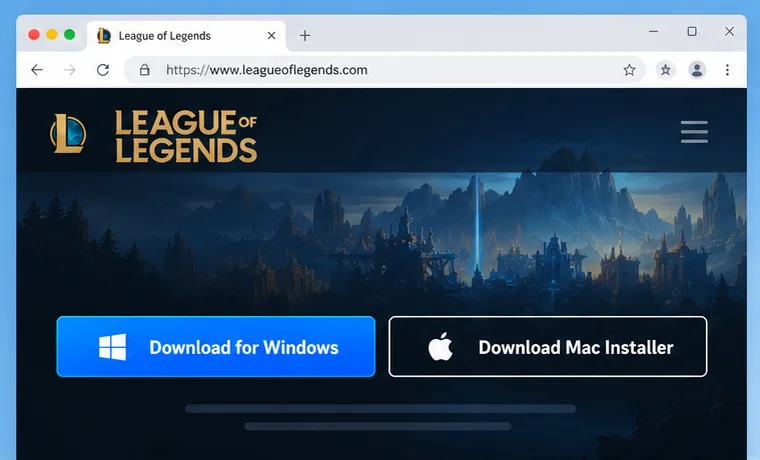
عرض توضيحي لخيارات التنزيل الرسمية؛ قد يختلف تصميم الصفحة حسب المنطقة. -
2. قم بتشغيل برنامج التثبيت الخاص بنظام التشغيل الخاص بك
على نظام التشغيل ويندوز
افتح
.exeالملف الذي تم تنزيله من قسم التنزيلات. إذا ظهرت لك نافذة "التحكم في حساب المستخدم" في نظام ويندوز، فتأكد من أن الناشر هو Riot Games قبل السماح للمثبّت بالمتابعة. اتبع تعليمات التثبيت، واحتفظ بموقع التثبيت الافتراضي إلا إذا كان لديك سبب محدد لاختيار قرص آخر. اترك ملفات Riot Client وLeague معًا في الموقع الذي حدده المثبّت.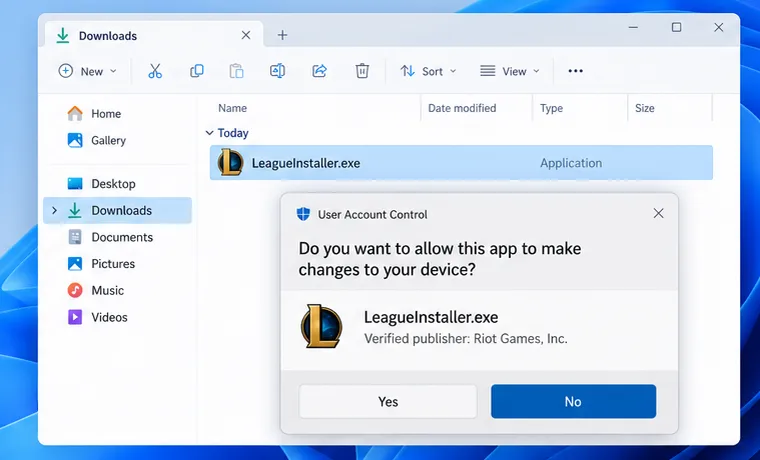
في نظام التشغيل ويندوز، افتح برنامج التثبيت الذي تم تنزيله من Riot وقم بتأكيد الناشر في نافذة طلب الإذن. على نظام ماك
افتح
.dmgالملف الذي تم تنزيله. في النافذة التي تظهر، اسحب ملف League of Legends.app إلى مجلد التطبيقات . أغلق صورة القرص، وافتح التطبيقات في Finder، وشغّل لعبة League من هناك. تحذر شركة Riot مستخدمي Mac تحديدًا من تشغيل التطبيق مباشرةً من نافذة صورة القرص المُثبّتة.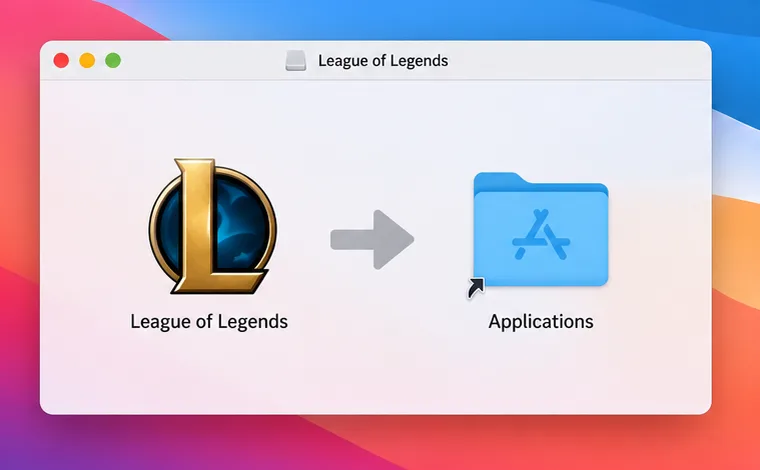
على نظام ماك، اسحب لعبة League of Legends إلى مجلد التطبيقات قبل فتح التطبيق. -
3. دع برنامج Riot Client يقوم بتنزيل اللعبة وتحديثها.
يفتح برنامج Riot Client ويحصل على ملفات League of Legends الحالية. أبقِ جهاز الكمبيوتر متصلاً بالإنترنت واترك عملية التحديث تكتمل. قد تستغرق عملية التثبيت الجديدة وقتًا أطول من التقدير السابق إذا كان حجم التحديث الحالي كبيرًا أو كان اتصالك بالإنترنت بطيئًا. تجنب إغلاق البرنامج قسرًا أثناء التحديث؛ إذا توقف التحديث، فاتبع خطوات استكشاف الأخطاء وإصلاحها الموضحة أدناه بدلاً من حذف المجلدات يدويًا.
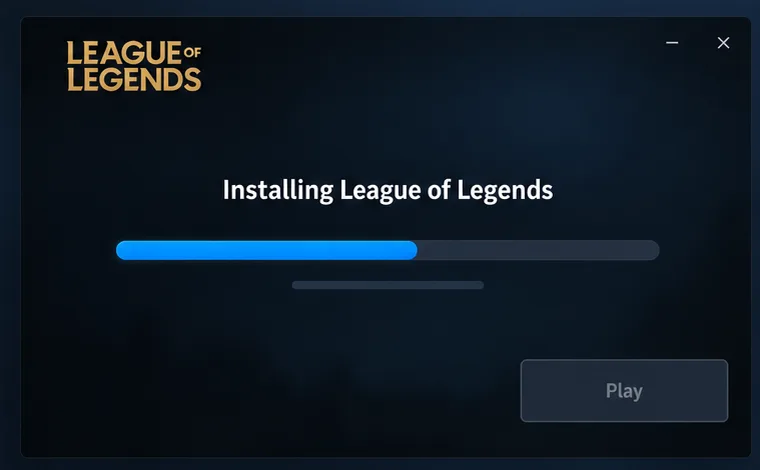
انتظر حتى ينتهي برنامج Riot Client من التثبيت أو التحديث قبل محاولة تشغيل اللعبة. -
4. سجّل الدخول أو أنشئ حسابًا على Riot
عندما يطلب منك البرنامج تسجيل الدخول، استخدم حساب Riot الذي ترغب بربطه بلعبة League of Legends. إذا كنت تلعب بالفعل لعبة أخرى من ألعاب Riot، فجرّب حسابك الحالي أولاً. يمكن للاعبين الجدد إنشاء حساب عبر رابط إنشاء الحساب في البرنامج أو على موقع Riot الإلكتروني. حافظ على سرية كلمة مرورك واتبع تعليمات التحقق التي تظهر على الشاشة.
-
5. تشغيل لعبة League of Legends
بعد انتهاء تثبيت التحديث، اختر خيار اللعب أو تشغيل لعبة League. إذا لم يكن زر "اللعب" متاحًا، فقد يكون التحديث لا يزال قيد التشغيل أو قد لا يفي جهاز الكمبيوتر بمتطلبات النظام الحالية. انتظر أولًا حتى ينتهي تثبيت التحديث، ثم تحقق من المتطلبات المذكورة أعلاه. يمكن للاعبين الجدد البدء بالبرنامج التعليمي داخل اللعبة أو أي خيار تدريب آخر مناسب للمبتدئين قبل الانضمام إلى قائمة انتظار المباريات التنافسية.
الصور أعلاه توضيحية فقط؛ قد تختلف أسماء الأزرار وتخطيطات النوافذ حسب المنطقة ونظام التشغيل وتحديث العميل.
حل مشاكل تثبيت لعبة League of Legends الشائعة
لن يفتح برنامج التثبيت
تأكد من تنزيل مُثبِّت ويندوز أو ماك من صفحة Riot الرسمية، وأن التنزيل قد اكتمل. في ويندوز، إذا ظهر خطأ في الأذونات، أغلق البرنامج وحاول فتح المُثبِّت الرسمي بصلاحيات المسؤول. تحقق من مساحة التخزين المتاحة، وتأكد من توافق إصدار ويندوز لديك. في ماك، تأكد من نسخ التطبيق إلى مجلد التطبيقات قبل تشغيله.
التحديث عالق أو يفشل بشكل متكرر
تأكد من استقرار اتصالك بالإنترنت وتوفر مساحة تخزين كافية على جهاز الكمبيوتر. أغلق برنامج Riot Client تمامًا ثم أعد فتحه، واسمح له بالتحقق من وجود تحديثات مرة أخرى. إذا استمرت المشكلة، فاتبع دليل Riot الرسمي لحل مشكلات التحديثات . كما توصي مقالات دعم Riot باستخدام أداة Riot Repair Tool لجمع سجلات الأخطاء والمساعدة في إصلاح أو إعادة تثبيت لعبة League of Legends. لا تقم بتعطيل برامج الحماية أو حذف مجلدات Riot إلا إذا نصّت تعليمات دعم Riot الخاصة بمشكلتك على ذلك.
لن يتم تشغيل اللعبة بعد التثبيت
أعد التحقق من متطلبات نظام التشغيل، وبطاقة الرسومات، ومساحة التخزين. يتطلب نظام ويندوز DirectX 11 بمستوى الميزات 11_0؛ بينما يتطلب نظام ماك وحدة معالجة رسومات تدعم Metal. أعد تشغيل الكمبيوتر بعد تحديثات نظام التشغيل أو برنامج تشغيل بطاقة الرسومات، ثم شغّل لعبة League من خلال برنامج Riot Client. إذا كانت الملفات تالفة، فاتبع تعليمات إعادة التثبيت الرسمية من Riot أو أرسل طلب دعم عبر Riot Support.
الأسئلة الشائعة حول تثبيت لعبة League of Legends
هل لعبة League of Legends مجانية للتثبيت؟
نعم. تُقدّم شركة Riot لعبة League of Legends كلعبة مجانية للتنزيل واللعب. أما عمليات الشراء الاختيارية داخل اللعبة فهي منفصلة عن تثبيت البرنامج.
كم تستغرق عملية التركيب؟
لا يوجد وقت محدد وموثوق. يعتمد ذلك على سرعة اتصالك بالإنترنت، والتحديث الحالي، وسرعة جهازك. قد تنتهي عملية التثبيت الأولية بسرعة، لكن لا يزال على البرنامج تنزيل ملفات اللعبة وتثبيتها.
ما هي المساحة التي تحتاجها لعبة League of Legends؟
تُوفّر شركة Riot حاليًا 16 جيجابايت من مساحة التخزين المجانية لنظام Windows و40 جيجابايت لنظام Mac. احتفظ بمساحة إضافية متاحة لملفات النظام المؤقتة وتحديثات اللعبة اللاحقة.
هل يمكنني تثبيت لعبة League of Legends على نظام Linux؟
تُدرج شركة Riot نظامي التشغيل Windows و macOS ضمن الأنظمة المدعومة. أما أنظمة Linux و SteamOS والأنظمة المشابهة فهي غير مدعومة رسميًا، لذا لا يتناول هذا الدليل الخاص بنظامي Windows و Mac الحلول البديلة غير الرسمية.





