كيفية تثبيت لعبة فالورانت على الكمبيوتر: دليل خطوة بخطوة (2026)
لتثبيت لعبة VALORANT على جهاز كمبيوتر يعمل بنظام Windows ، نزّل برنامج التثبيت من موقع Riot الرسمي، وشغّله لإعداد برنامج Riot Client وVanguard، ثم سجّل الدخول إلى حساب Riot، ودع البرنامج يُحمّل اللعبة. يتغير حجم التنزيل ووقت الانتظار مع التحديثات وسرعة اتصالك بالإنترنت، لذا استخدم عرض التقدم الحالي للبرنامج بدلاً من التقديرات الثابتة القديمة. يغطي هذا الدليل تثبيت اللعبة على الكمبيوتر؛ كما توفر Riot تنزيلات منفصلة لأجهزة PlayStation 5 وXbox Series X|S.
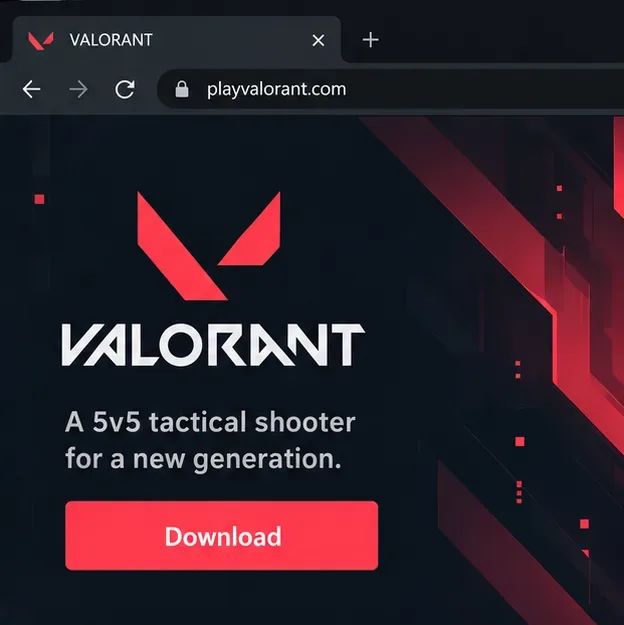
ابدأ من صفحة تحميل لعبة VALORANT الرسمية . تجنب استخدام برامج التثبيت الخارجية. قبل البدء، تأكد من أن إصدار نظام التشغيل Windows لديك ومواصفات جهازك تتوافق مع متطلبات Riot الحالية.
تحقق من متطلبات تشغيل لعبة VALORANT على الكمبيوتر الشخصي الحالية
تُدرج صفحة مواصفات أجهزة الكمبيوتر الخاصة بشركة Riot المستويات الأساسية ومستويات الأداء التالية. يستهدف المستوى الأدنى 30 إطارًا في الثانية، ويستهدف المستوى الموصى به 60 إطارًا في الثانية، بينما يستهدف المستوى الأعلى 144 إطارًا في الثانية فأكثر. ويبلغ الحد الأدنى للذاكرة 4 جيجابايت من ذاكرة الوصول العشوائي (RAM) و1 جيجابايت من ذاكرة الفيديو (VRAM).
| طبقة | معالج | رسومات |
|---|---|---|
| الحد الأدنى (30 إطارًا في الثانية) | معالج Intel i3-540 أو AMD Athlon 200GE | معالج رسومات Intel HD 4000 أو AMD Radeon R5 220 |
| مُوصى به (60 إطارًا في الثانية) | معالج Intel i3-4150 أو AMD Ryzen 3 1200 | بطاقة رسومات NVIDIA GeForce GT 730 أو AMD Radeon R7 240 |
| عالي الجودة (144+ إطارًا في الثانية) | معالج Intel i5-9400F بسرعة 2.90 جيجاهرتز أو معالج AMD Ryzen 5 2600X | NVIDIA GTX 1050 Ti أو AMD Radeon R7 370 أو Intel Arc A310 |
يتطلب تشغيل اللعبة نظام التشغيل Windows 10 (الإصدار 19041 أو أحدث) أو Windows 11، بنظام 64 بت ، مع دعم SSE 4.2 أو AVX. على نظام Windows 11، تتطلب Riot أيضًا TPM 2.0 وUEFI Secure Boot. راجع مواصفات جهاز الكمبيوتر الخاصة بلعبة VALORANT من Riot للاطلاع على أحدث قائمة بالمتطلبات.
للتحقق من تفاصيل نظام التشغيل ويندوز ومواصفات الجهاز الأساسية، افتح الإعدادات > النظام > حول . لعرض تفاصيل الرسومات، اضغط على مفتاح ويندوز، واكتب dxdiag ، ثم افتح أداة تشخيص DirectX؛ وتحقق من علامة تبويب العرض. في ويندوز 11، يمكنك كتابة tpm.msc للتحقق من حالة TPM والبحث عن معلومات النظام لعرض حالة التمهيد الآمن. إذا كان أحد متطلبات البرامج الثابتة مفقودًا، فاتبع تعليمات الشركة المصنعة لجهاز الكمبيوتر أو اللوحة الأم قبل تغيير إعدادات UEFI.
ملاحظة بخصوص التخزين: لا تُحدد صفحة المواصفات العامة لشركة Riot حجم تثبيت ثابت. تتغير ملفات اللعبة مع صدور التحديثات، لذا تجنب الاعتماد على المعلومات القديمة مثل حجم التنزيل المحدد بـ 22 جيجابايت أو متطلبات مساحة خالية بـ 8 جيجابايت. تحقق من المساحة المتاحة على القرص الذي تنوي استخدامه واترك مساحة كافية للتحديثات.
إذا كنت لا تزال تستخدم نظام التشغيل Windows 10، فاعلم أن مايكروسوفت قد أنهت الدعم القياسي له في 14 أكتوبر 2025، ولم تعد تُقدم تحديثات أمنية دورية له. لا تزال مواصفات لعبة VALORANT الحالية من Riot تُشير إلى ضرورة استخدام Windows 10 الإصدار 19041 أو أحدث، ولكن مايكروسوفت تُوصي بالانتقال إلى إصدار Windows مدعوم. اقرأ إشعار مايكروسوفت بشأن انتهاء دعم Windows 10 .
كيفية تثبيت لعبة VALORANT خطوة بخطوة
الصور التوضيحية للواجهة أدناه هي أدلة مرئية. قد تقوم شركة Riot بتغيير الصياغة أو التصميم في الإصدارات اللاحقة من البرنامج.
الخطوة 1: قم بتنزيل برنامج التثبيت من Riot
- افتح صفحة التنزيل الرسمية في متصفحك.
- اختر "تنزيل للكمبيوتر" واحفظ ملف التثبيت. إذا طلب منك المتصفح تحديد مكان الحفظ، فاختر مجلدًا يمكنك الوصول إليه لاحقًا، مثل مجلد "التنزيلات".
- بعد اكتمال التنزيل، افتح الملف من قائمة التنزيلات في متصفحك أو من مجلد التنزيلات. إذا كنت غير متأكد من سلامة الملف، فارجع إلى الصفحة الرسمية وقم بتنزيله مرة أخرى بدلاً من فتح نسخة من موقع غير مألوف.
الخطوة الثانية: قم بتشغيل برنامج التثبيت واختر مكان التثبيت
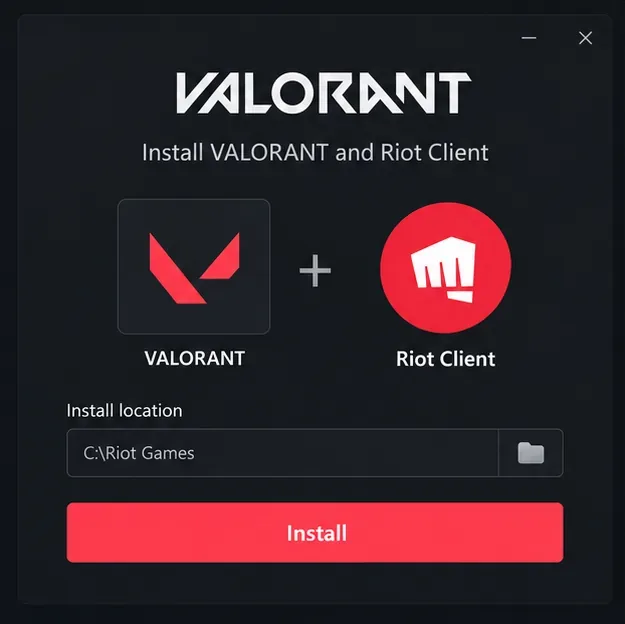
اتبع تعليمات المُثبِّت لتثبيت لعبة VALORANT وبرنامج Riot Client. راجع مجلد الوجهة قبل المتابعة؛ استخدم قرصًا به مساحة كافية للعبة والتحديثات المستقبلية. قد يعرض نظام Windows نافذة "التحكم في حساب المستخدم" لأن عملية التثبيت تحتاج إلى إذن لتثبيت المكونات المطلوبة. أكِّد فقط عندما يكون الناشر والمُثبِّت هما Riot Games/VALORANT. لا تتجاوز تحذير أمان Windows لملف لم تحصل عليه من Riot.
يتم تثبيت برنامج Riot Vanguard، وهو برنامج مكافحة الغش الخاص بلعبة VALORANT، كجزء من عملية إعداد الكمبيوتر. يُرجى السماح لبرنامج التثبيت بإكمال العملية بدلاً من إغلاقه أثناء إضافة الملفات أو الخدمات.
الخطوة 3: تسجيل الدخول أو إنشاء حساب Riot
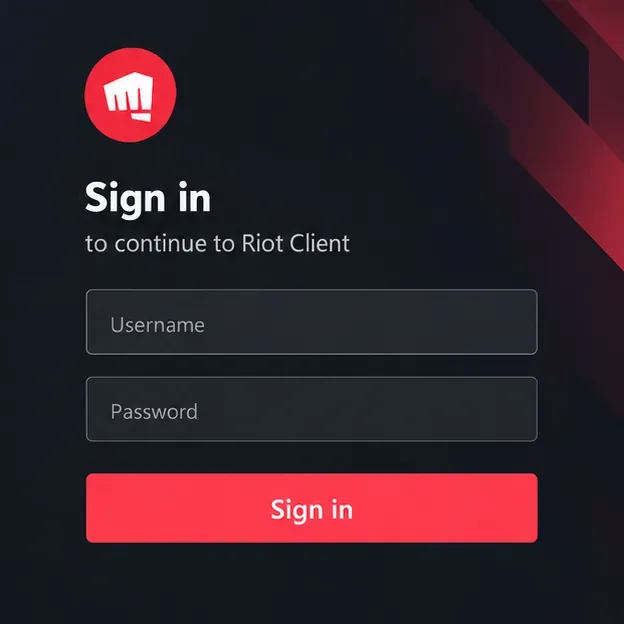
عند فتح برنامج Riot Client، سجّل الدخول باستخدام حساب Riot الخاص بك. إذا كنت قد استخدمت لعبة Riot أخرى، فجرّب ذلك الحساب أولاً. إذا كنت مستخدمًا جديدًا، فاستخدم خيار إنشاء حساب واتبع تعليمات Riot للتسجيل. حافظ على سرية بيانات تسجيل الدخول الخاصة بك، وتأكد من إدخالها في برنامج Riot Client الرسمي أو على موقع Riot الإلكتروني.
الخطوة الرابعة: ابدأ تحميل اللعبة الكاملة
بعد تسجيل الدخول، ابحث عن لعبة VALORANT في برنامج Riot Client، ثم اختر "تثبيت" . إذا طلب منك البرنامج تأكيد وجهة التثبيت، فاختر القرص الذي حددته سابقًا. سيقوم البرنامج بعد ذلك بتنزيل ملفات اللعبة وتثبيت أي تحديثات جارية. تأكد من اتصال جهاز الكمبيوتر بالإنترنت، وتجنب إيقاف تشغيله أثناء عملية التثبيت.
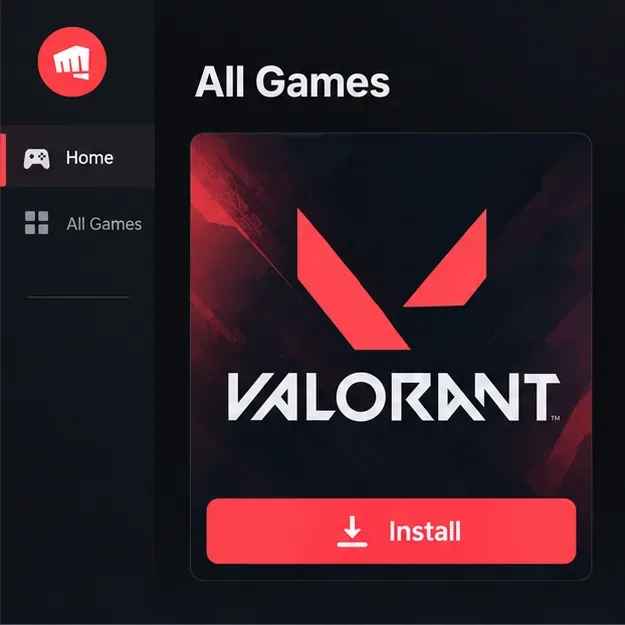
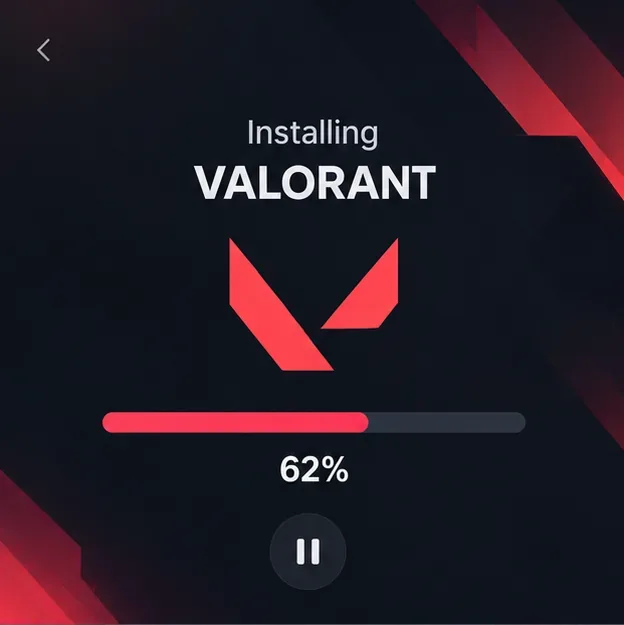
لا يوجد وقت تثبيت ثابت وموثوق به، فهو يعتمد على سرعة اتصالك بالإنترنت، والتحديث الحالي، ومواصفات جهازك. يُعد مؤشر تقدم برنامج Riot Client أفضل دليل. إذا بدا متوقفًا مؤقتًا، فامنحه بعض الوقت أولًا؛ فقد يكون التحديث بصدد فك ضغط الملفات أو التحقق منها.
الخطوة 5: أعد التشغيل إذا طُلب منك ذلك، ثم شغّل اللعبة
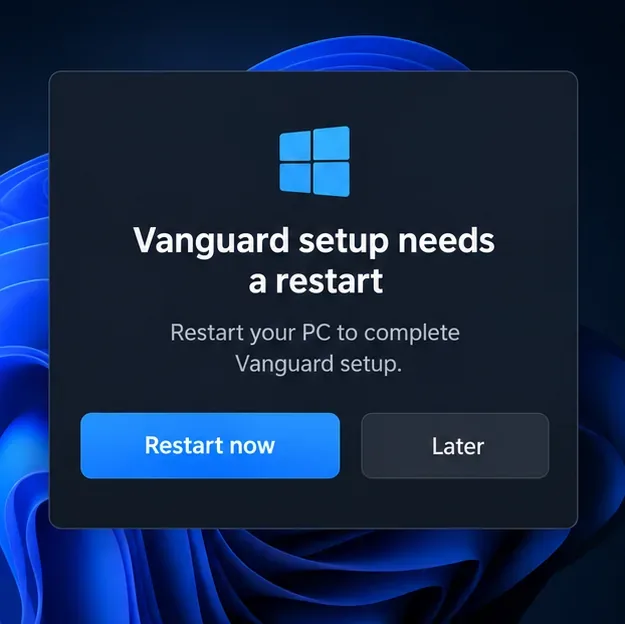
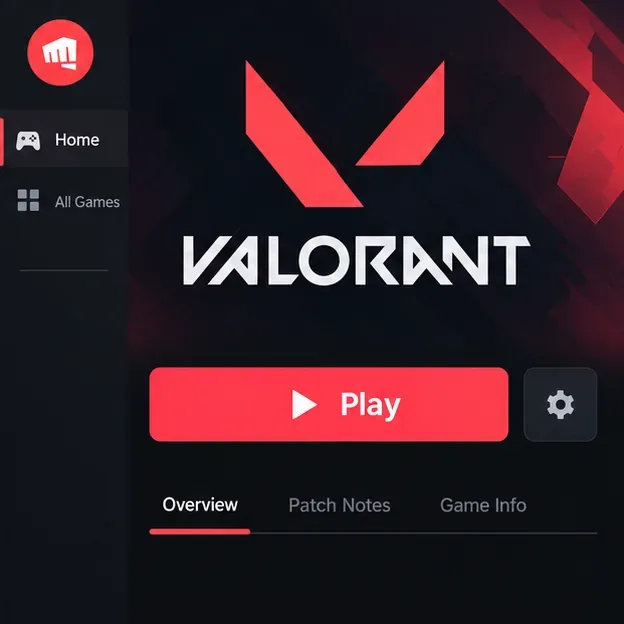
قد يطلب منك برنامج Vanguard إعادة تشغيل نظام Windows قبل تشغيل لعبة VALORANT. احفظ عملك المفتوح وأعد تشغيل الجهاز إذا ظهر لك هذا الطلب. بعد إعادة تشغيل Windows، افتح برنامج Riot Client، وسجّل الدخول إذا لزم الأمر، ثم اختر " تشغيل" من صفحة VALORANT. انتظر حتى يكتمل الإعداد أو التحديث قبل بدء المباراة.
إصلاح مشاكل تثبيت لعبة فالورانت الشائعة
يتوقف برنامج التثبيت أو التنزيل عن الاستجابة.
أغلق برنامج Riot Client من نافذته وقائمة شريط النظام، ثم أعد تشغيل نظام Windows، وأعد فتح البرنامج. تأكد من وجود مساحة كافية على القرص المحدد وأن نظام Windows مُحدّث. إذا استمرت المشكلة، فاستخدم دعم لاعبي VALORANT من Riot للاطلاع على خطوات استكشاف الأخطاء وإصلاحها. تجنب حذف مجلدات Riot أو تعطيل برامج الحماية كحل أولي.
أبلغت شركة فانغارد عن إعادة تشغيل أو متطلبات أمنية
أعد تشغيل الجهاز مرة واحدة إذا طلب منك برنامج Vanguard ذلك. في نظام التشغيل Windows 11، تأكد من تفعيل كلٍ من TPM 2.0 وUEFI Secure Boot. تشرح مايكروسوفت كيفية التحقق من TPM 2.0 ، كما تشرح كيفية تفعيل Secure Boot في نظام Windows . تختلف قوائم البرامج الثابتة باختلاف مُصنِّع الكمبيوتر، لذا اتبع تعليمات الشركة المُصنِّعة. إذا كان نظامك يفي بالمتطلبات بالفعل وما زال الخطأ قائمًا، فراجع دعم Riot لمعرفة رمز الخطأ الدقيق بدلًا من تغيير إعدادات BIOS غير ذات الصلة.
يقول العميل إن نظام التشغيل الخاص بك غير مدعوم.
ارجع إلى جدول المواصفات وتأكد من أن نظام التشغيل Windows لديك 64 بت ويتوافق مع متطلبات التشغيل المذكورة من قبل Riot. قد لا تتوافق إصدارات Windows القديمة، والإصدارات غير المدعومة، والأجهزة الافتراضية، وبيئات الألعاب السحابية مع متطلبات اللعبة. ثبّت تحديثات Windows المدعومة، ثم أعد تشغيل الكمبيوتر وحاول تشغيل اللعبة مرة أخرى.
الأسئلة الشائعة
هل لعبة VALORANT مجانية للتنزيل؟
نعم. لعبة VALORANT مجانية. عمليات شراء العناصر التجميلية الاختيارية منفصلة عن تثبيت اللعبة.
ما هي المساحة التي يحتاجها برنامج VALORANT؟
لا تُدرج شركة Riot مساحة القرص المطلوبة بشكل ثابت في صفحة مواصفات جهاز الكمبيوتر. قد يتغير حجم التثبيت مع التحديثات، لذا تحقق من معلومات مُثبِّت البرنامج الحالي واترك مساحة إضافية متاحة للتحديثات.
هل يمكنني تثبيت لعبة VALORANT على نظام ماك؟
تُقدّم صفحة منصة Riot الحالية خيارات لأجهزة الكمبيوتر الشخصية، وبلاي ستيشن 5، وإكس بوكس سيريس إكس/إس؛ ولا تُدرج عميلًا لنظام macOS. تنطبق الخطوات المذكورة أعلاه على أجهزة الكمبيوتر التي تعمل بنظام ويندوز. لإعداد جهاز الألعاب، استخدم صفحة منصة VALORANT الرسمية واختر جهازك.





