دليل الزهور التي تعشق الشمس

شرحٌ لأنواع الزهور التي تحب الشمس، مع خيارات النباتات، وخطوات الزراعة، ونصائح العناية، والأخطاء التي يجب تجنبها، وإجابات الأسئلة الشائعة للحصول على حديقة أكثر صحة.
لإيقاف عرض إحصائيات القياس عن بُعد للعبة CS2 ، افتح الإعدادات > اللعبة > القياس عن بُعد ، ثم اضبط كل قراءة تريد إخفاءها على " أبدًا" . تحقق من وقت الإطار ومعدل الإطارات في الثانية، وزمن الاستجابة، ومشاكل الشبكة، ورسم بياني لتذبذب الشبكة، وعرض جودة الشبكة التفصيلي. هذه عناصر تحكم منفصلة، لذا فإن تغيير أحدها لا يُخفي البقية بالضرورة.
تشرح الخطوات التالية واجهة التشخيص المدمجة في لعبة Counter-Strike 2. إذا بقي عداد بعد إخفاء بيانات القياس عن بُعد، فحدد مصدره قبل تغيير أي إعدادات أخرى: لدى Steam نظام مراقبة أداء خاص به، وقد تعرض برامج المراقبة الأخرى طبقة عرض منفصلة. صور الواجهة هي نماذج توضيحية وليست لقطات شاشة من اللعبة الفعلية.
| ما يبقى مرئيًا | أول مكان للتحقق |
|---|---|
| تحذيرات وقت الإطار، ومعدل الإطارات، وزمن الاستجابة، أو الشبكة من CS2 | إعدادات CS2 > اللعبة > القياس عن بُعد |
| لوحة تعرض تفاصيل وحدة المعالجة المركزية أو وحدة معالجة الرسومات أو الذاكرة، أو أي قراءة أخرى لأداء Steam | إعدادات ستيم > داخل اللعبة > مراقب الأداء |
| عداد يبقى بعد كلا الفحصين | أداة بطاقة الرسومات أو أي برنامج مراقبة آخر قد يقوم برسمها |
هذه الأوصاف مجرد أدلة، وليست طريقة مضمونة لتحديد الطبقة المُضافة. على سبيل المثال، قد يعرض Steam شاشة صغيرة مخصصة لمعدل الإطارات فقط. غيّر مصدرًا واحدًا في كل مرة، وتحقق من اللعبة بعد كل تغيير؛ سيُظهر لك ذلك الإعداد الذي يتحكم في الشاشة التي تراها.
افتح إعدادات اللعبة، ثم اختر تبويب اللعبة، وابحث عن بيانات القياس عن بُعد. استعرض كل سطر ذي صلة. يسهل الوصول إلى القائمة من القائمة الرئيسية أو بين المباريات.
ابحث عن خيار "عرض وقت الإطار ومعدل الإطارات" ، وافتح قائمة الخيارات الخاصة به، ثم اختر " أبدًا ". سيؤدي هذا إلى إخفاء أرقام وقت الإطار ومعدل الإطارات في شاشة عرض بيانات القياس عن بُعد الخاصة بلعبة CS2. اترك عتبة تحذير وقت الإطار دون تغيير إذا كان هدفك هو إزالة العرض فقط؛ تتحكم هذه العتبة في متى يُعتبر التحذير غير مناسب، وليس فيما إذا كنت تريد عرض شاشة العرض أم لا.
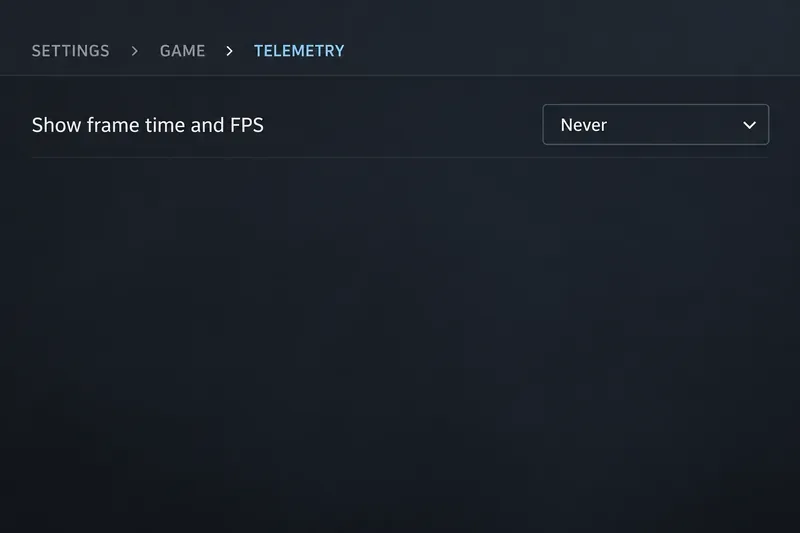
ابحث عن "عرض زمن الاستجابة" واختر " أبدًا" . يتم التحكم في زمن الاستجابة بشكل منفصل عن قراءة زمن الإطار ومعدل الإطارات، لذا تأكد من هذا الخيار حتى بعد اختفاء الرقم الأول. إذا احتجت لاحقًا إلى استكشاف أخطاء الاتصال وإصلاحها، فارجع إلى نفس الإعداد وقم بتمكين العرض مرة أخرى.
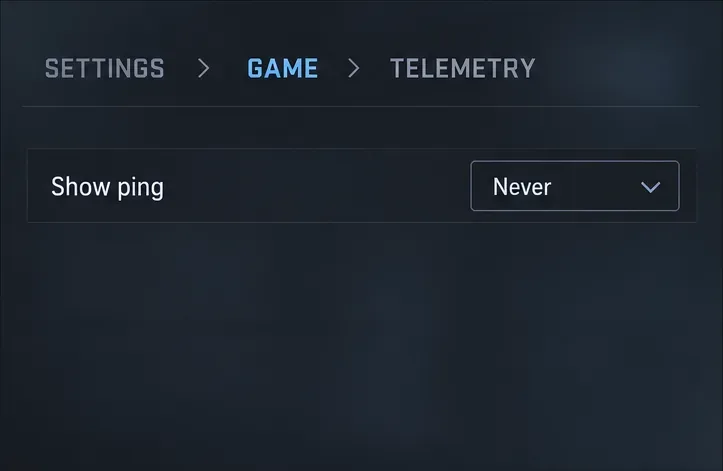
اضبط خيار "إظهار مشاكل الشبكة" على "أبدًا" . تُعرّف Valve هذه القراءة بعدد النبضات المفقودة عندما لا تصل بيانات الشبكة في الوقت المناسب؛ فهي ليست مجرد نسبة مئوية لفقدان الحزم. قد يظهر تحذير فقط عندما تكتشف اللعبة مشكلة، لذا تحقق من القيمة المُحددة بدلًا من انتظار ظهور التحذير.
توضح وثائق دعم Valve أن عرض الشبكة الأساسي يقيس متى تؤثر حالة الشبكة على اللعب. وتشير ملاحظات تحديث 12 نوفمبر 2024 إلى أنه تم تغيير مؤشر القياس عن بُعد لقياس عدد مرات فقدان البيانات بسبب انقطاع الشبكة أو تذبذبها. إذا كنت تشخص مشكلة في الاتصال بدلاً من إخفاء واجهة المستخدم، فلاحظ المقياس الذي تقرأه قبل تفسير أي رقم.
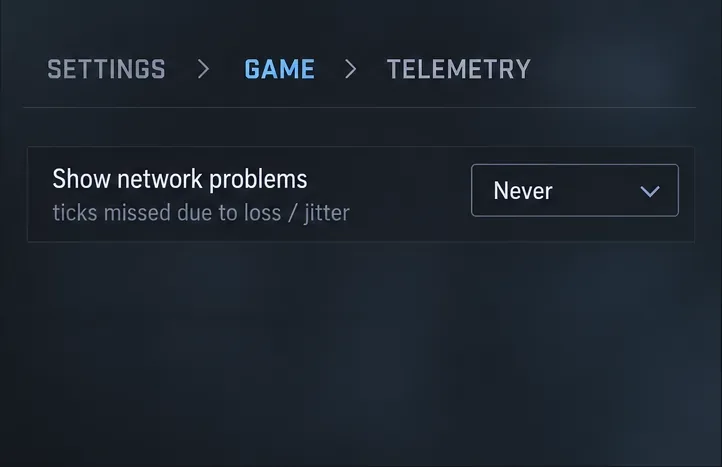
اضبط خيار "عرض رسم بياني لاضطراب الشبكة/عدم تسليم البيانات" على "عدم العرض" . تحقق أيضًا من خيار "استخدام عرض جودة الشبكة التفصيلي" واضبطه على "عدم العرض" إذا كان هذا الخيار متاحًا في برنامجك. يوفر الرسم البياني والعرض الرقمي التفصيلي معلومات إضافية عن الشبكة؛ إخفاء أحدهما لا يُخفي تلقائيًا عرض مشاكل الشبكة الأساسية.
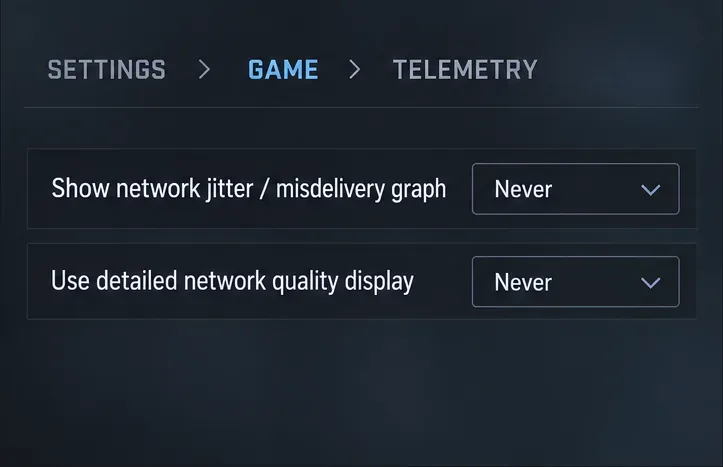
أغلق الإعدادات وانظر إلى المنطقة التي ظهرت فيها بيانات القياس عن بُعد. إذا كانت أي قراءة تشخيصية من CS2 لا تزال ظاهرة، فارجع إلى بيانات القياس عن بُعد وتأكد من أن مُحددها مُعيّن على "عدم الإخفاء". لا تحتاج إلى تغيير تفضيلات البحث عن المباريات أو إعادة ضبط جميع إعدادات اللعبة لإخفاء هذه البيانات.
تُشير شركة Valve إلى إمكانية ضبط كل مكون من مكونات القياس عن بُعد بحيث لا يظهر أبدًا، أو يظهر دائمًا، أو يظهر فقط عند سوء الأحوال الجوية. صُمم الوضع المشروط لعرض البيانات عند تجاوز عتبة التحذير. اختر " عدم العرض أبدًا" إذا كنت ترغب في إخفاء شاشة العرض الأمامية في جميع الأحوال الجوية؛ واختر خيار "الأحوال الجوية السيئة" فقط إذا كنت ترغب في ظهور معلومات التشخيص أثناء التحذيرات.
يُعد تغيير عتبات التحذير اختياريًا ويخدم غرضًا مختلفًا. إذا كنت ترغب فقط في إزالة العناصر المرئية غير الضرورية، فاترك هذه العتبات كما هي وقم بتغيير مُحدِّدات العرض.
يُعدّ نظام مراقبة أداء اللعبة في Steam منفصلاً عن نظام قياس بيانات CS2. يُمكنك الوصول إلى عناصر التحكم الخاصة به من خلال دليل دعم Valve، الموجود ضمن Steam > الإعدادات > داخل اللعبة ، حيث يُمكنك مراجعة نظام مراقبة الأداء وخيارات مستوى التفاصيل. قم بإيقاف تشغيل خيار إظهار النظام إذا كنت ترغب في إزالته؛ حيث قد يؤدي تقليل مستوى التفاصيل إلى ظهور معدل الإطارات على الشاشة. تختلف بعض المقاييس المتاحة باختلاف نظام التشغيل ومواصفات الجهاز.
إذا لم يكن برنامج CS2 أو Steam يتحكمان في الشاشة المتبقية، فافحص الأداة المساعدة التي قد تكون مسؤولة عن ذلك، مثل برنامج عرض معلومات بطاقة الرسومات أو أي أداة مراقبة أخرى. عطّل كل برنامج عرض على حدة ثم أعد المحاولة. تجنب حذف ملفات الإعدادات أو إعادة تثبيت CS2 قبل تحديد مصدر المشكلة.
قد تُشير الأدلة القديمة إلى استخدام أوامر مثل `telemetry` cq_netgraphأو ` cq_netgraph_problem_show_autotelemetry`. لكن ملاحظات إصدار CS2 من Valve بتاريخ 15 فبراير 2024 تُفيد بحذف هذه الأوامر واستبدالها بإعدادات القياس عن بُعد في قائمة اللعبة. تُوفر هذه القائمة أسهل طريقة لإيقاف كل قراءة دون الحاجة إلى استخدام اسم أمر قديم.
يؤدي إخفاء شاشة عرض بيانات القياس عن بُعد إلى إزالة النصوص التشخيصية من العرض. ولا يُحسّن هذا الإجراء، في حد ذاته، معدل الإطارات في الثانية، أو يُقلل زمن الاستجابة، أو يُصلح أي مشكلة في الشبكة أو الأداء. إذا احتجتَ إلى تشخيص التقطيع لاحقًا، فأعد تفعيل قراءة البيانات ذات الصلة مؤقتًا، ثم أخفها مرة أخرى عند الانتهاء.
تمت مراجعة وثائق Valve في 16 أكتوبر 2026. تتبع هذه التعليمات مسار القائمة المنشور ولا تشير إلى اختبار العميل المباشر.
شرحٌ لأنواع الزهور التي تحب الشمس، مع خيارات النباتات، وخطوات الزراعة، ونصائح العناية، والأخطاء التي يجب تجنبها، وإجابات الأسئلة الشائعة للحصول على حديقة أكثر صحة.
لا يوجد في لعبة League of Legends خيار موثق لتفعيل الإشعارات الخاصة بـ Blue Essence فقط. تعرّف على كيفية كتم إشعارات المحتوى الجديد، وتمييز نوافذ مكافآت المهام، وتعديل لافتات نظام التشغيل Windows.
ابدأ بـ 1.0 لحساسية PUBG PC العمودية، ثم تعلم متى يمكن أن تساعد 1.1-1.2 في التحكم في الارتداد وكيفية الحكم على المفاضلة في دقة التصويب.
تعلم كيفية تخصيص عبارات عجلة الدردشة في لعبة Dota 2، واختيار العجلات الأساسية أو الثانوية، والتحقق من مفاتيح الاختصار، وتجنب الخلط بين الدردشة السريعة وخطوط صوت البطل.
افصل عناصر التحكم في القفز والتسلق في لعبة PUBG على الكمبيوتر لتجنب التسلق العرضي. ابحث عن اختصارات لوحة المفاتيح، وخصص مفاتيح مخصصة، واحل التعارضات، واختبر النتيجة.
قارن بين تخطيطات المفاتيح المختصرة الافتراضية والمخصصة البسيطة والمضغوطة للعبة StarCraft: Remastered، مع مدخلات التحديد العملية وتوصيات مجموعات التحكم.
اعثر على أفضل إعداد لنطاق الصوت الديناميكي لسماعات الرأس في لعبة Dota 2، وتعرف على متى يكون الضغط مفيدًا، وقم بضبط الصوت للحصول على إشارات واضحة دون معارك جماعية صاخبة للغاية.
قم بإصلاح الأخطاء الحرجة في لعبة League of Legends عند التشغيل عن طريق فحص الطبقات، وإصلاح ملفات اللعبة، وتحديث برامج التشغيل، واختبار تعارضات التكوين والخدمة.
ابدأ بخط أساسي عملي لسرعة الماوس في لعبة StarCraft: Remastered، ثم اضبط الحساسية لاختيار الوحدات بدقة، والنقر على الخريطة المصغرة، والتمرير.
حل مشكلة توقف لعبة Dota 2 عند الاتصال بمنسق اللعبة. تحقق من وجود مشكلة في الخدمة، وأعد تشغيل Steam، واختبر اتصالك بالشبكة، وتحقق من ملفات اللعبة.




