كيفية إيقاف تشغيل طبقة النمط الخاص في لعبة تيكن 8

كيفية إيقاف تشغيل طبقة النمط الخاص في لعبة تيكن 8

لإخفاء واجهة النمط الخاص في تيكن 8، افتح خيارات > إعدادات اللاعب ، ثم عطّل الإعداد الذي يُطابق ما تُريد إخفاءه. يتحكم خيار "عرض واجهة النمط الخاص للخصم " في ما إذا كنتَ ترى واجهة النمط الخاص باللاعب الآخر. بينما يتحكم خيار "عرض واجهة النمط الخاص للخصم" في ما إذا كان اللاعب الآخر يرى واجهتك. هذان إعدادان منفصلان للعرض؛ إيقاف أيٍّ منهما لا يُعطّل النمط الخاص أو يُحوّل عناصر التحكم إلى نمط الأركيد.

تُظهر رسومات القوائم أدناه تسميات الإعدادات الرسمية بتصميم مُبسّط. وهي نماذج توضيحية وليست لقطات شاشة من اللعبة. قد تختلف مسميات أزرار القائمة لديك باختلاف المنصة أو وحدة التحكم أو الإعدادات المُخصصة.

ما هو إعداد النمط الخاص الذي يجب عليك إيقاف تشغيله؟

هدفكخيار إعدادات المشغلتأثير
أخفِ لوحة الأسلوب الخاص بالخصم عن رؤيتكعرض واجهة المستخدم الخاصة بالخصم: إيقافيخفي واجهة المستخدم الخاصة بالنمط الخاص باللاعب الآخر على شاشتك.
توقف عن إظهار لوحة التحكم الخاصة بك للخصمعرض واجهة المستخدم ذات النمط الخاص للخصم: إيقافيتحكم هذا في ما إذا كانت واجهة المستخدم الخاصة بك ستظهر للاعب الآخر.
توقف عن استخدام أسلوبك الخاصقم بالتبديل إلى نمط الألعاب أو راجع إعدادات وحدة التحكميُغيّر نمط التحكم أو الزر المُعيّن، بدلاً من إخفاء الشاشة.

أضافت ملاحظات تحديث الإصدار 1.10.01 من بانداي نامكو عناصر تحكم منفصلة لتشغيل/إيقاف واجهة المستخدم الخاصة بالنمط الخاص باللاعب والخصم في إعدادات اللاعب. تاريخ إشعار التحديث هو 17 ديسمبر 2024. إذا لم تظهر هذه الخيارات في إصدار أقدم أو غير مُحدّث، يُرجى تحديث اللعبة والتحقق مرة أخرى. قد يكون النص مُترجمًا إلى لغة اللعبة التي اخترتها.

كيفية إيقاف تشغيل طبقة النمط الخاص

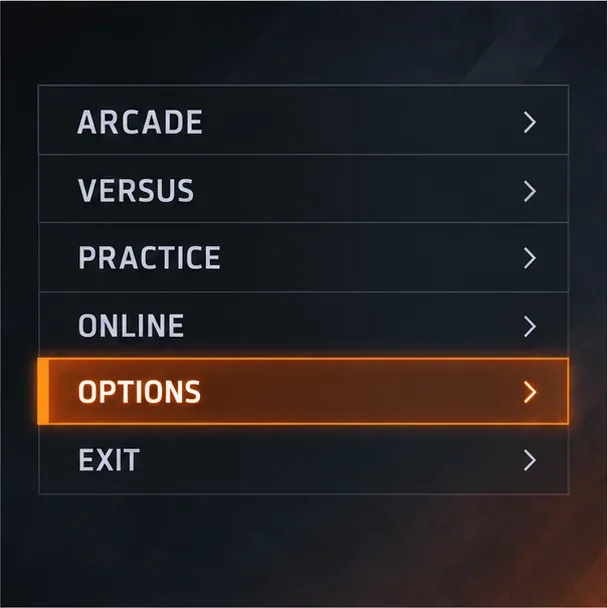
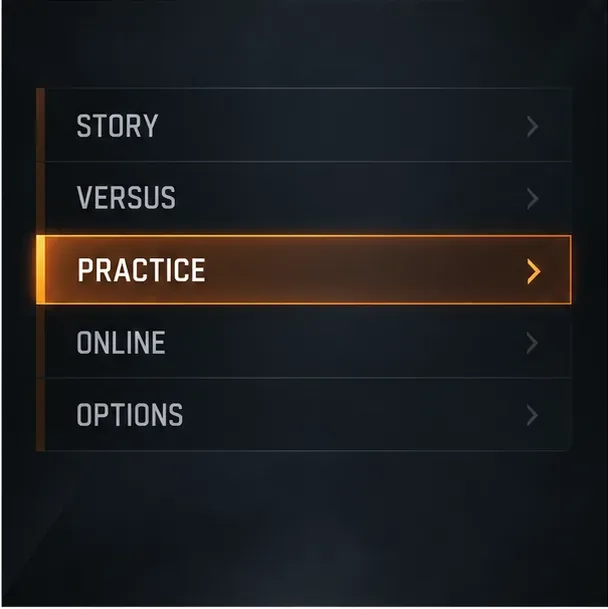
  1. ارجع إلى القائمة الرئيسية وافتح خيارات. إذا كنت تلعب مباراةً بالفعل، فاخرج منها أو أنهِها قبل تغيير إعدادات القائمة. في القائمة الرئيسية، اختر خيارات باستخدام التعليمات الظاهرة لجهاز الإدخال الخاص بك.
    قائمة رئيسية توضيحية على غرار لعبة تيكن 8 مع تمييز الخيارات باللون البرتقالي.
    اختر "خيارات" من القائمة الرئيسية.
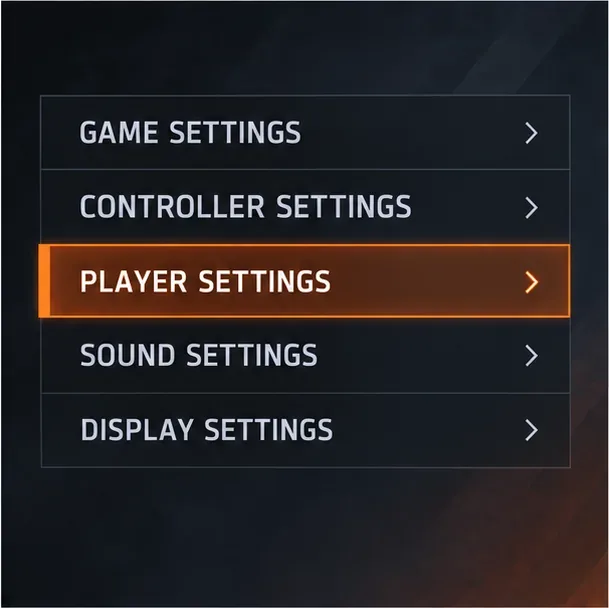
  2. اختر إعدادات اللاعب. في قائمة فئة الخيارات، افتح إعدادات اللاعب . لا تبحث ضمن إعدادات الشاشة العامة أو إعدادات العرض؛ إذ تُدرج بانداي نامكو هذه العناصر ضمن إعدادات اللاعب.
    قائمة فئات الخيارات التوضيحية مع تمييز إعدادات المشغل.
    إعدادات اللاعب هي الفئة التي تحتوي على عنصري التحكم في عرض النمط الخاص.
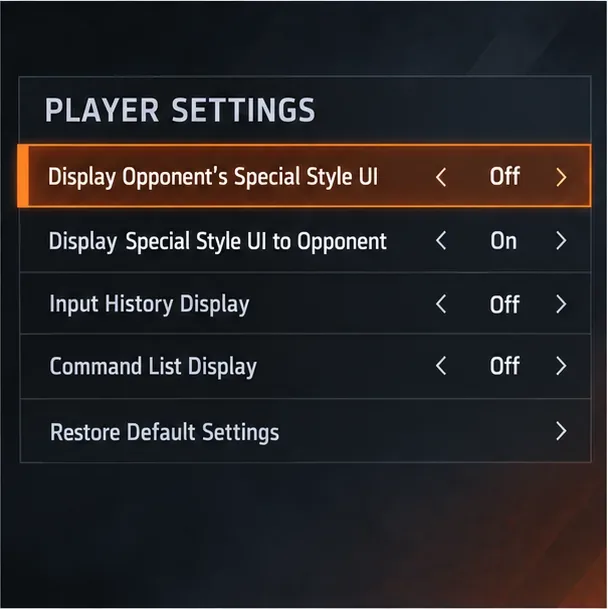
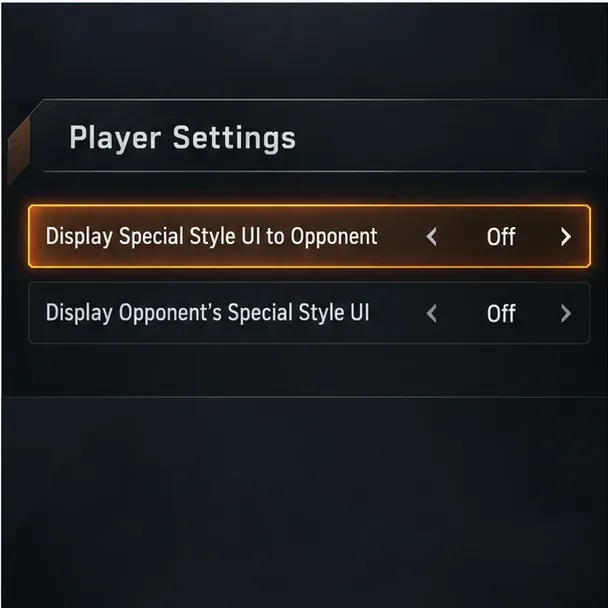
  3. أخفِ لوحة الخصم من شاشتك. ابحث عن "عرض واجهة نمط الخصم الخاص" وغيّرها إلى " إيقاف" . تشير كلمة "الخصم" إلى واجهة اللاعب الذي يتم عرضها: هذا هو الخيار الصحيح عندما لا ترغب في رؤية لوحة نمط اللاعب الآخر الخاص. لا يؤثر هذا الخيار على ما يراه ذلك اللاعب على شاشته.
    قائمة إعدادات اللاعب التوضيحية مع ضبط خيار "عرض واجهة المستخدم الخاصة بالخصم" على "إيقاف" وخيار "عرض واجهة المستخدم الخاصة بالخصم" على "تشغيل".
    يمكن إيقاف الخيار الأول بينما يظل الخيار المنفصل لعرض واجهة المستخدم الخاصة بك للخصم قيد التشغيل.
  4. إذا كان هذا هدفك، فأخفِ لوحتك عن الخصم. اضبط خيار "عرض واجهة المستخدم بنمط خاص للخصم" على " إيقاف " . هذا الخيار الثاني اختياري إذا كنت ترغب فقط في إزالة لوحة الخصم من شاشتك. فهو يتحكم في واجهة المستخدم المعروضة للاعب الآخر، وليس واجهة المستخدم الخاصة بالخصم على شاشتك.
    قائمة إعدادات اللاعب التوضيحية مع ضبط خيار "عرض واجهة المستخدم الخاصة بالخصم" على "إيقاف" وتظليل صفه.
    في هذا المثال، يكون إعداد عرض واجهة المستخدم الخاصة بالخصم معطلاً.
    صورة مقربة لإعدادات اللاعب مع تمييز خيار "عرض واجهة المستخدم الخاصة للخصم" وتعيينه على "إيقاف"؛ إعداد واجهة المستخدم الآخر هو أيضًا "إيقاف".
    استخدم المفتاح الثاني للتحكم فيما إذا كانت واجهة المستخدم الخاصة بنمطك الخاص ستظهر للخصم.
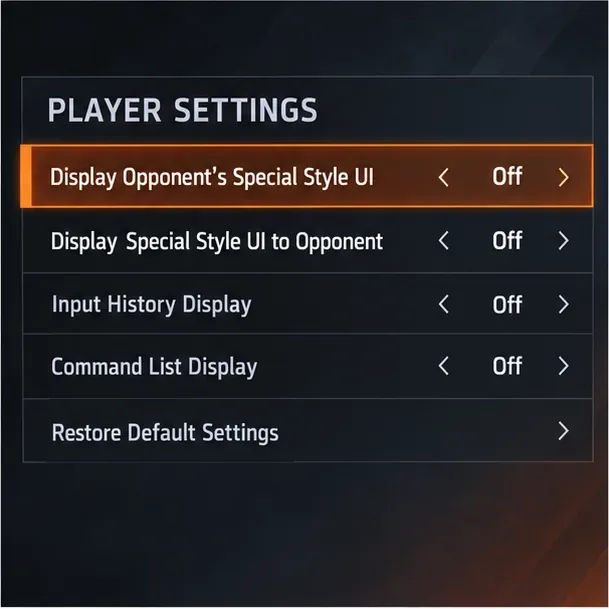
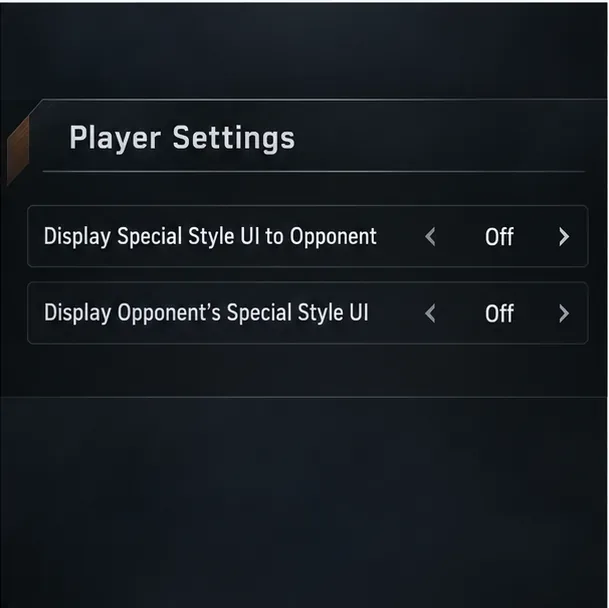
  5. قم بإيقاف كلا الخيارين فقط إذا كنت ترغب في تغيير العرض في كليهما. عندما يكون الخيار الأول مُعطّلاً، لن ترى واجهة المستخدم الخاصة بالنمط الخاص بالخصم. وعندما يكون الخيار الثاني مُعطّلاً، لن تظهر واجهة المستخدم الخاصة بك للخصم. يمكنك استخدام خيار واحد فقط أو كليهما؛ ليس من الضروري أن يكونا متطابقين.
    شاشة إعدادات المشغل التوضيحية تُظهر خياري عرض واجهة المستخدم ذات النمط الخاص مضبوطين على إيقاف التشغيل، دون تمييز أي من الصفين.
    كلا خياري العرض معطلان هنا؛ يتحكم كل منهما في عرض لاعب مختلف.
  6. ارجع للخلف وتحقق من القيم. استخدم زر الرجوع الظاهر على الشاشة للخروج من إعدادات اللاعب. إذا أردت تأكيد التغيير، فأعد فتح الصفحة وتأكد من أن الخيار أو الخيارات التي حددتها لا تزال مُعطّلة . لا تُغيّر إعدادات الرسومات غير ذات الصلة أو تعيينات وحدة التحكم لإخفاء الطبقة الشفافة.
  7. تحقق من النتيجة أثناء اللعب. ابدأ جلسة تدريبية أو مباراة مناسبة، وابحث عن واجهة "النمط الخاص" عندما يكون النمط الخاص مُفعّلاً. تُعدّ الجلسة التدريبية مكانًا مناسبًا لمعاينة شاشة العرض أثناء المعركة دون التأثير على نتيجة التصنيف.
    قائمة رئيسية توضيحية على غرار لعبة تيكن مع تمييز وضع التدريب.
    اختر وضع التدريب لإجراء فحص بسيط لشاشة العرض أثناء المعركة.
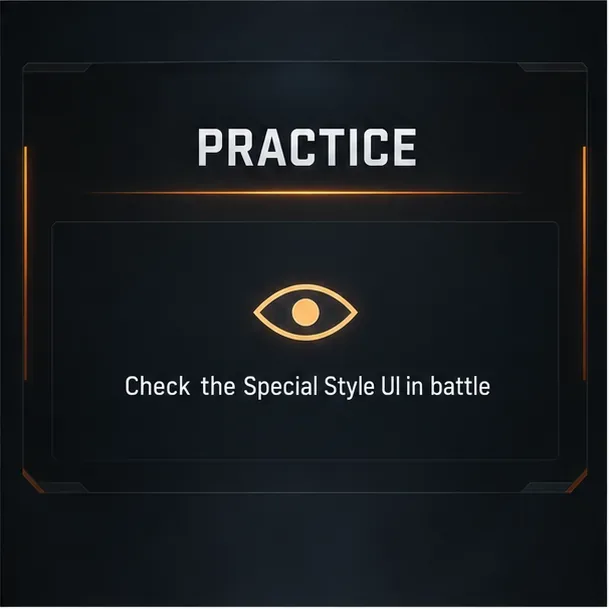
    بطاقة تحقق داكنة توضيحية تحمل عنوان "التدريب" مع رمز عين ونص "تحقق من واجهة المستخدم الخاصة بالنمط في المعركة".
    تحقق من الشاشة أثناء المعركة؛ فصفحة الإعدادات وحدها لا يمكنها إظهار النتيجة.

ما يفعله زر تبديل العرض - وما لا يفعله

يُعدّ النمط الخاص أحد أنماط التحكم في لعبة تيكن 8. يصفه دليل العمليات الأساسية الرسمي بأنه طريقة مُبسّطة للوصول إلى الحركات والضربات المتتالية المُوصى بها باستخدام أزرار الهجوم. أما نمط الأركيد فهو نمط التحكم التقليدي، ويُبيّن الدليل أنه يُمكن للاعبين التبديل بين النمطين أثناء القتال. تُحدّد أزرار التبديل في العرض فقط واجهة المستخدم الخاصة بالنمط الخاص التي ستظهر، ولا تمنع أيًا من اللاعبين من اختيار النمط الخاص أو التبديل إليه.

إذا استمررتَ في تفعيل النمط الخاص عن طريق الخطأ، فارجع إلى نمط الأركيد باستخدام زر تبديل الأنماط الموضح في لعبتك، أو راجع إعدادات وحدة التحكم لمعرفة المدخل المُخصّص. يُوضّح الدليل الرسمي تبديل الأنماط بزر واحد، ولكن قد يختلف التنبيه وطريقة التحكم الفعلية باختلاف المنصة وإعدادات وحدة التحكم.

إذا استمرت واجهة المستخدم ذات النمط الخاص في الظهور

  • راجع الصياغة. لإخفاء واجهة المستخدم الخاصة بالخصم عن رؤيتك، استخدم "عرض واجهة المستخدم الخاصة بالخصم". للتحكم فيما يراه الخصم، استخدم "عرض واجهة المستخدم الخاصة بالخصم".
  • تأكد من القيمة في إعدادات اللاعب. أعد فتح خيارات > إعدادات اللاعب وحدد الخيار ذي الصلة مباشرةً.
  • تأكد من أنك تنظر إلى لوحة النمط الخاص. توجد عناصر أخرى متعلقة بالمعركة وعناصر واجهة المستخدم الرسومية منفصلة عن هذا الإعداد.
  • قم بتحديث اللعبة إذا كانت الإدخالات مفقودة. تم توثيق عناصر التحكم المنفصلة في الملاحظات الرسمية للإصدار 1.10.01.
  • تحقق من تفعيل الخيار الثاني من منظور اللاعب الآخر. بما أن هذا الخيار يتحكم بما يظهر للخصم، فقد لا تُظهر شاشتك ما إذا كان قد تم تفعيله أم لا. في مباراة ودية، اطلب من اللاعب الآخر تأكيد ما يراه.

المراجع الرسمية

تُدرج بانداي نامكو كلا خياري تبديل واجهة المستخدم ضمن إعدادات اللاعب في ملاحظات تحديث تيكن 8 الإصدار 1.10.01 . للاطلاع على الفرق بين أنماط التحكم والتبديل أثناء القتال، يُرجى مراجعة دليل العمليات الأساسية الرسمي للعبة تيكن 8 .

اترك تعليقاً

دليل الزهور التي تعشق الشمس

دليل الزهور التي تعشق الشمس

شرحٌ لأنواع الزهور التي تحب الشمس، مع خيارات النباتات، وخطوات الزراعة، ونصائح العناية، والأخطاء التي يجب تجنبها، وإجابات الأسئلة الشائعة للحصول على حديقة أكثر صحة.

كيفية إيقاف إشعارات الجوهر الأزرق في لعبة ليج أوف ليجيندز

كيفية إيقاف إشعارات الجوهر الأزرق في لعبة ليج أوف ليجيندز

لا يوجد في لعبة League of Legends خيار موثق لتفعيل الإشعارات الخاصة بـ Blue Essence فقط. تعرّف على كيفية كتم إشعارات المحتوى الجديد، وتمييز نوافذ مكافآت المهام، وتعديل لافتات نظام التشغيل Windows.

أفضل مُضاعِف حساسية عمودية في لعبة ببجي: ابدأ من 1.0

أفضل مُضاعِف حساسية عمودية في لعبة ببجي: ابدأ من 1.0

ابدأ بـ 1.0 لحساسية PUBG PC العمودية، ثم تعلم متى يمكن أن تساعد 1.1-1.2 في التحكم في الارتداد وكيفية الحكم على المفاضلة في دقة التصويب.

كيفية تغيير ردود عجلة الدردشة في لعبة دوتا 2

كيفية تغيير ردود عجلة الدردشة في لعبة دوتا 2

تعلم كيفية تخصيص عبارات عجلة الدردشة في لعبة Dota 2، واختيار العجلات الأساسية أو الثانوية، والتحقق من مفاتيح الاختصار، وتجنب الخلط بين الدردشة السريعة وخطوط صوت البطل.

كيفية ربط القفز والوثب بمفاتيح منفصلة في لعبة ببجي

كيفية ربط القفز والوثب بمفاتيح منفصلة في لعبة ببجي

افصل عناصر التحكم في القفز والتسلق في لعبة PUBG على الكمبيوتر لتجنب التسلق العرضي. ابحث عن اختصارات لوحة المفاتيح، وخصص مفاتيح مخصصة، واحل التعارضات، واختبر النتيجة.

أفضل إعدادات اختصارات لوحة المفاتيح لخاصية السحب والتحديد الكلاسيكية في لعبة ستار كرافت: ريماسترد

أفضل إعدادات اختصارات لوحة المفاتيح لخاصية السحب والتحديد الكلاسيكية في لعبة ستار كرافت: ريماسترد

قارن بين تخطيطات المفاتيح المختصرة الافتراضية والمخصصة البسيطة والمضغوطة للعبة StarCraft: Remastered، مع مدخلات التحديد العملية وتوصيات مجموعات التحكم.

أفضل إعدادات النطاق الديناميكي الصوتي لسماعات الرأس في لعبة Dota 2

أفضل إعدادات النطاق الديناميكي الصوتي لسماعات الرأس في لعبة Dota 2

اعثر على أفضل إعداد لنطاق الصوت الديناميكي لسماعات الرأس في لعبة Dota 2، وتعرف على متى يكون الضغط مفيدًا، وقم بضبط الصوت للحصول على إشارات واضحة دون معارك جماعية صاخبة للغاية.

كيفية إصلاح خطأ حرج عند تشغيل لعبة League of Legends

كيفية إصلاح خطأ حرج عند تشغيل لعبة League of Legends

قم بإصلاح الأخطاء الحرجة في لعبة League of Legends عند التشغيل عن طريق فحص الطبقات، وإصلاح ملفات اللعبة، وتحديث برامج التشغيل، واختبار تعارضات التكوين والخدمة.

أفضل حساسية للماوس في لعبة StarCraft: Remastered لنقرات دقيقة

أفضل حساسية للماوس في لعبة StarCraft: Remastered لنقرات دقيقة

ابدأ بخط أساسي عملي لسرعة الماوس في لعبة StarCraft: Remastered، ثم اضبط الحساسية لاختيار الوحدات بدقة، والنقر على الخريطة المصغرة، والتمرير.

كيفية إصلاح مشكلة تجمد لعبة Dota 2 عند ظهور رسالة "جارٍ الاتصال بمنسق اللعبة"

كيفية إصلاح مشكلة تجمد لعبة Dota 2 عند ظهور رسالة "جارٍ الاتصال بمنسق اللعبة"

حل مشكلة توقف لعبة Dota 2 عند الاتصال بمنسق اللعبة. تحقق من وجود مشكلة في الخدمة، وأعد تشغيل Steam، واختبر اتصالك بالشبكة، وتحقق من ملفات اللعبة.