كيفية إيقاف تأثيرات اهتزاز الشاشة والتشويش في لعبة هالو إنفينيت
إذا كانت الانفجارات، أو الركض، أو استخدام المعدات، أو المشاهد السينمائية تجعل لعبة Halo Infinite تبدو مهتزة أو مشوشة للغاية، فالخياران اللذان يجب تغييرهما هما " اهتزاز الشاشة" و "الضبابية" . يُوثّق دعم Halo حاليًا كلا الخيارين ضمن إعدادات الحواس في اللعبة ، ويمكن خفض شدتهما من القيمة الافتراضية إلى 0% . كما يُوصي دليل إعدادات Halo التنافسية بضبط كلا الخيارين على 0%.
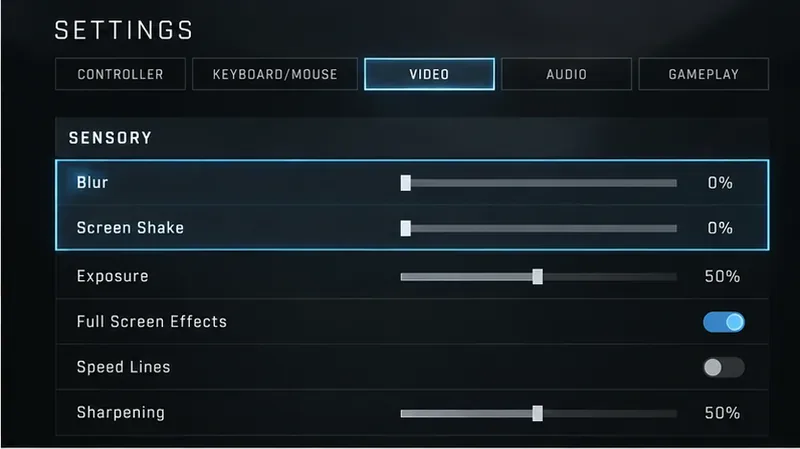
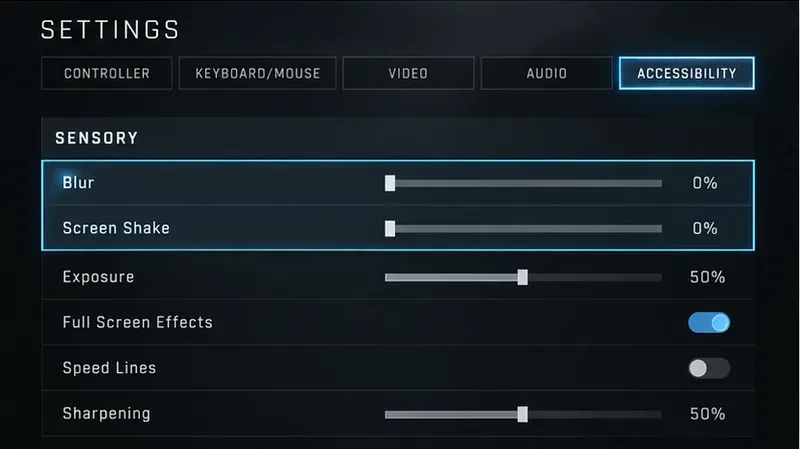
باختصار: افتح الإعدادات ، ثم انتقل إلى الفيديو ، وابحث عن قسم الحواس ، ثم اضبط كلاً من التمويه واهتزاز الشاشة على 0 %. تتوفر عناصر التحكم الحسية نفسها أيضًا من علامة تبويب إمكانية الوصول . تستند الخطوات أدناه إلى وثائق دعم Halo الحالية التي تم التحقق منها في أكتوبر 2026.
مرجع الإعدادات السريعة
جلسة
القيمة الموصى بها
ما الذي يتغير؟
ضبابية
0%
يزيل التمويه الشعاعي القابل للتعديل المستخدم أثناء المؤثرات مثل الانفجارات والركض واستخدام المعدات والمشاهد السينمائية.
اهتزاز الشاشة
0%
يقلل من حركة الكاميرا أثناء الأحداث ذات التأثير الكبير مثل الانفجارات واستخدام المعدات والمشاهد السينمائية.
التعرض
اختياري: 0% لتقليل الومضات الساطعة
يقلل من تأثيرات التعرض المكثف للشاشة الكاملة.
تأثيرات ملء الشاشة
اختياري: 0% للحصول على صورة أوضح
يقلل من تأثيرات تغطية الشاشة الأخرى مثل إعادة شحن الدرع أو تأثيرات المعدات المرئية.
خطوط السرعة
اختياري: معطل
يزيل الخطوط البيضاء التي تظهر أثناء الركض السريع.
شحذ
ابدأ بالقرب من النسبة الافتراضية 60%
يتحكم هذا في وضوح الحواف والملمس؛ إنه ليس عنصر تحكم في ضبابية الحركة.
تتطابق هذه القيم مع أوصاف دعم Halo الرسمية، بينما تأتي توصيات المنافسة بنسبة 0% لـ Blur و Screen Shaker و Exposure و Full Screen Effects من إعدادات المنافسة الموصى بها من قبل دعم Halo .
كيفية تعطيل اهتزاز الشاشة والتشويش
1. افتح إعدادات لعبة Halo Infinite
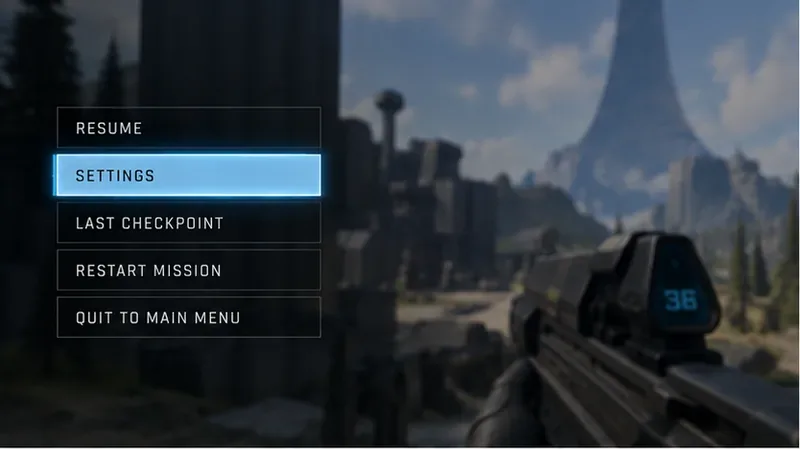
أثناء اللعب، افتح قائمة الإيقاف المؤقت أو لوحة التحكم واختر الإعدادات . يُدرج دعم Halo مفتاح F1 كاختصار لوحة مفاتيح من داخل اللعبة، بينما يُمكن استخدام مفتاح Esc من القائمة الرئيسية. على وحدة التحكم، اضغط على زر القائمة . يُمكنك التأكد من تفاصيل التنقل الحالية في دليل إعدادات لعبة Halo Infinite الرسمي .
افتح قائمة الإيقاف المؤقت أو التحكم وحدد الإعدادات قبل تغيير خيارات الحس.
2. انتقل إلى قسم الفيديو وابحث عن قسم الحواس
حدد علامة تبويب الفيديو ، ثم انتقل إلى مجموعة الحواس . يضع دعم Halo خاصيتيّ التمويه واهتزاز الشاشة في هذا القسم. إذا كنت تستخدم وحدة تحكم، يمكنك التبديل بين علامات تبويب الإعدادات باستخدام الزرين LB وRB؛ أما إذا كنت تستخدم لوحة المفاتيح، فيشير الدليل الرسمي إلى استخدام الزرين E وQ للتبديل بين علامات التبويب، أو يمكنك استخدام الماوس.
في قسم الفيديو > الحسي، يمكن تقليل كل من التشويش واهتزاز الشاشة إلى 0%.
3. اضبط قيمة التمويه على 0%
خفّض مستوى التمويه إلى 0% . يصف دعم لعبة Halo هذا الإعداد بأنه تمويه شعاعي يظهر أثناء الانفجارات، والركض، والمشاهد السينمائية، واستخدام المعدات. يُعدّ ضبطه على 0% الخيار الأمثل إذا كنت ترغب في إزالة تأثير تشويش الحركة قدر الإمكان.
لا تخلط بين هذا الخيار وعمق المجال . عمق المجال هو خيار فيديو منفصل يتحكم في ضبابية الخلفية غير الواضحة في المشاهد. إذا كنت لا تزال ترى ضبابية متعمدة في الخلفية في بعض الحالات، فقد لا يؤدي خفض مستوى الضبابية وحده إلى إزالة جميع أنواع عدم الوضوح على الشاشة.
4. اضبط اهتزاز الشاشة على 0%
اضبط خاصية اهتزاز الشاشة على 0% . يتحكم هذا الخيار في شدة حركة الكاميرا أثناء الأحداث عالية التأثير. عند ضبطها على 0%، يتم تقليل الاهتزاز القابل للتعديل إلى أدنى حد، وهو أمر مفيد إذا كنت ترغب في صورة أكثر ثباتًا للتصويب أو اللعب التنافسي أو لمجرد الراحة.
تشير وثائق إمكانية الوصول في لعبة هالو إلى إمكانية تعديل كل من تأثير التمويه واهتزاز الشاشة من القيمة الافتراضية البالغة 100%. كما تُدرج صفحة ميزات إمكانية الوصول الرسمية للعبة هالو إنفينيت هذه العناصر ضمن قسم "الحواس".
تعرض علامة التبويب "إمكانية الوصول" نفس عناصر التحكم الحسية، لذا يمكن أيضًا ضبط "الضبابية" و"اهتزاز الشاشة" هناك.
هل ينبغي عليك أيضاً خفض مستوى التعريض وتأثيرات ملء الشاشة؟
إذا كان هدفك هو ببساطة إيقاف الاهتزاز والتشويش الدائري، فإن تغيير الإعدادين المذكورين أعلاه يكفي. مع ذلك، فإن بعض اللاعبين الذين يصفون الصورة بأنها "ضبابية" أو "مشوشة" أو "يصعب تتبعها" يتفاعلون مع عدة مؤثرات بصرية في آن واحد، وليس فقط مع تشويش الحركة.
يتحكم خيار "التعريض" في شدة المؤثرات الساطعة التي تظهر على كامل الشاشة، بما في ذلك الومضات المرتبطة بالانفجارات والمعدات والمشاهد السينمائية. ويتحكم خيار "مؤثرات ملء الشاشة" في المؤثرات الأخرى التي تغطي جزءًا كبيرًا من الشاشة، مثل إعادة شحن الدرع أو المؤثرات البصرية للمعدات. أما خيار "خطوط السرعة" فيتحكم في الخطوط البيضاء التي تظهر أثناء الركض. لا يُعد أي من هذه الخيارات مماثلاً لخياري "الضبابية" أو "اهتزاز الشاشة"، ولكن تقليلها قد يجعل العرض أكثر هدوءًا.
لإعدادات تنافسية بسيطة، يُوصي فريق دعم Halo حاليًا بتعطيل كل من: التعريض الضوئي 0% ، وتأثيرات ملء الشاشة 0% ، وخطوط السرعة ، بالإضافة إلى التمويه 0% واهتزاز الشاشة 0%. هذا لا يعني بالضرورة أن يستخدم جميع اللاعبين هذه القيم. قد يرغب لاعبو طور القصة الذين يفضلون ردود فعل بصرية أقوى في إبقاء بعض التأثيرات مُفعّلة.
ماذا عن الشحذ؟
لا يُعدّ التوضيح مفتاحًا لإلغاء التمويه. يصفه فريق دعم Halo بأنه أداة للتحكم في وضوح الحواف وتفاصيل النسيج، بنطاق موثق من 0% إلى 100% وقيمة افتراضية 60%. قد يؤدي رفعه إلى جعل الحواف أكثر بروزًا، ولكنه لا يُلغي اهتزاز الكاميرا أو التمويه الشعاعي. كما أن التوضيح المفرط قد يجعل التفاصيل الدقيقة تبدو حادة، لذا يُفضّل معالجة تأثيرات الحركة باستخدام التمويه واهتزاز الشاشة أولًا، ثم تعديل التوضيح فقط إذا بدت الصورة النهائية ضبابية جدًا أو حادة جدًا.
كيفية التحقق من التغييرات
بعد ضبط كل من التمويه واهتزاز الشاشة على 0%، ارجع إلى اللعبة وجرّب بعض المواقف التي تُسبب هذه التأثيرات عادةً. اركض، استخدم المعدات، قف بالقرب من انفجار على مسافة آمنة، أو أعد تشغيل مشهد من الحملة ذي تأثير بصري قوي. ستلاحظ انخفاضًا في التمويه الدائري وحركة الكاميرا مقارنةً بالقيم الحسية الافتراضية.
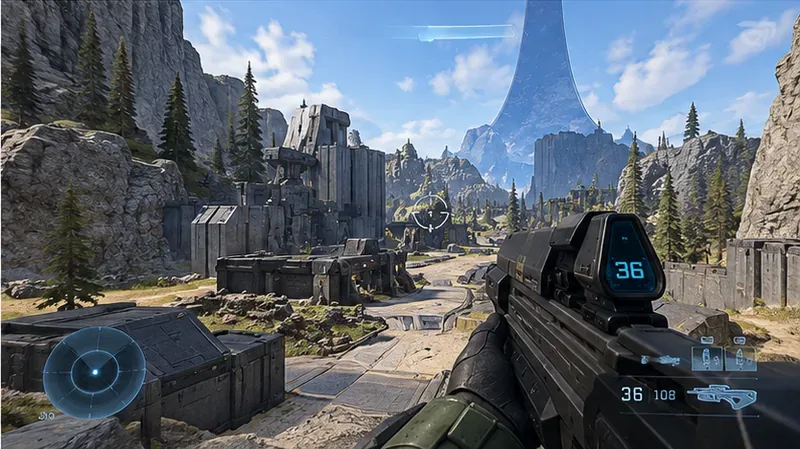
بعد تقليل التأثيرات الحسية، تحقق من مشهد اللعب العادي للحصول على رؤية أكثر ثباتًا ووضوحًا أثناء الحركة والقتال.
استخدم قائمة التحقق هذه إذا كانت الصورة لا تزال تثير لديك شعوراً بعدم الارتياح:
تأكيد التمويه = 0% .
تأكيد اهتزاز الشاشة = 0% .
إذا كانت الومضات هي المشكلة، فقم بتقليل التعريض .
إذا كانت طبقات الدروع أو المعدات تشتت الانتباه، فقم بخفض تأثيرات ملء الشاشة .
إذا كانت سلسلة الركض السريع تشتت الانتباه، فقم بتعطيل خطوط السرعة .
إذا بدت الصورة ضبابية بشكل عام بدلاً من أن تكون مشوشة بسبب الحركة، فراجع إعدادات التوضيح ، ومقياس الدقة، وإعدادات العرض بشكل منفصل.
إذا استمر ظهور حركة الشاشة عند 0%
يهدف إعداد "اهتزاز الشاشة 0%" إلى تقليل حركة الكاميرا عالية التأثير القابلة للتعديل، ولكن لا ينبغي تفسيره على أنه ضمانٌ بأن جميع الرسوم المتحركة في لعبة Halo Infinite ستصبح ثابتة تمامًا. قد تظل رسوميات الأسلحة، وانتقالات الكاميرا، ورسوميات الحركة، وردود فعل الارتداد، والمشاهد السينمائية، وغيرها من الحركات المصممة مرئية لأنها ليست بالضرورة خاضعة للتحكم بواسطة شريط تمرير "اهتزاز الشاشة".
هناك أيضًا سياق تاريخي جدير بالفصل عن السلوك الحالي: خلال المعاينة التقنية للعبة Halo Infinite، أقرت شركة 343 Industries بوجود خلل برمجي يتمثل في استمرار اهتزاز الشاشة حتى عند ضبط الإعدادات على 0%. يشير هذا التصريح إلى فترة المعاينة، وليس دليلًا على وجود الخلل نفسه حاليًا. إذا كنت تشك في وجود خلل في الإعدادات الحالية، فتحقق من إعداداتك أولًا، ثم أعد تشغيل اللعبة، وبعد ذلك راجع دعم Halo لمعرفة ما إذا كانت هناك مشكلة معروفة حاليًا، بدلًا من الاعتماد على تقارير المعاينة القديمة.
أفضل إعداد عملي للحصول على صورة أوضح للعبة Halo Infinite
بالنسبة لمعظم اللاعبين الذين يبحثون تحديدًا عن طريقة لإيقاف الاهتزاز والتشويش، فإن الإعداد الأمثل هو ضبط التشويش واهتزاز الشاشة على 0 % . إذا كنت ترغب أيضًا في عرض أقل ازدحامًا بصريًا، فإن الإعداد الأساسي الرسمي للمنافسات يضيف ضبط التعريض على 0%، وتأثيرات ملء الشاشة على 0%، وتعطيل خطوط السرعة. اترك مستوى الحدة قريبًا من الإعداد الافتراضي في البداية، ثم اضبطه بدقة بعد اختبار اللعبة على دقة الشاشة وإعدادات العرض المعتادة.
يكمن الفرق الجوهري في أن لعبة Halo Infinite تفصل بين العديد من المؤثرات الحسية في عناصر تحكم منفصلة. غيّر الإعداد الذي يُناسب المشكلة التي تواجهها: التمويه لإزالة التشويه الدائري، واهتزاز الشاشة لحركة الكاميرا الناتجة عن الصدمات، والتعريض الضوئي للومضات، وتأثيرات ملء الشاشة للتراكبات العريضة، وخطوط السرعة لخطوط الركض السريع. هذا يُعطيك نتيجةً أكثر وضوحًا دون تعطيل المزيد من عناصر التغذية البصرية التي لا تحتاجها.