كيفية إيقاف إشعارات الدردشة المنبثقة في كلاش رويال
إجابة سريعة: لا يوجد في دليل المساعدة الرسمي للعبة Clash Royale خيارٌ مُفصّلٌ لإيقاف إشعارات دردشة العشيرة. على أجهزة أندرويد، افتح الإعدادات > الإشعارات > إشعارات التطبيقات > Clash Royale ، ثم أوقف إشعارات اللعبة. على أجهزة آيفون، افتح الإعدادات > الإشعارات > Clash Royale ، ثم أوقف السماح بالإشعارات . هذه الإعدادات توقف الإشعارات من اللعبة بأكملها. إذا كنت ترغب فقط في إيقاف إشعارات الإعلانات، فغيّر نمط التنبيه من خلال هذا الخيار المُتاح على هاتفك.
هذا التمييز مهم لأن مصطلح "نافذة منبثقة" قد يشير إلى أمرين مختلفين: إما إعلان يظهر من نظامي أندرويد أو iOS، أو تنبيه/علامة على وجود رسائل غير مقروءة في الدردشة يظهر فقط بعد فتح لعبة كلاش رويال. تتحكم إعدادات إشعارات الهاتف في تنبيهات النظام من التطبيق، ولا تحذف عدد الرسائل غير المقروءة في دردشة العشيرة داخل اللعبة.
أولاً، حدد الإشعار الذي تقصده
إذا ظهر التنبيه فوق تطبيق آخر، أو على شاشة القفل، أو في لوحة إشعارات الهاتف، فهو إشعار من الجهاز. اتبع الخطوات الموضحة أدناه لأجهزة أندرويد أو آيفون. إذا ظهرت الرسالة في لعبة كلاش رويال فقط - مثل شارة الدردشة، أو النقطة، أو عدد الرسائل غير المقروءة - فلن يؤدي تغيير أذونات إشعارات النظام إلى إزالة هذا المؤشر داخل اللعبة. افتح علامة تبويب العشيرة وراجع الدردشة؛ إذا بقي المؤشر بعد قراءة الرسالة، فقد تكون المشكلة متعلقة بعرض اللعبة.
تشرح صفحة المساعدة الرسمية لفلتر دردشة العشيرة من Supercell فلترًا للكلمات البذيئة في الإعدادات. يُغيّر هذا الفلتر طريقة ظهور الكلمات المسيئة، ولا يُعرض كأداة للتحكم في الإشعارات. لا تُقدّم صفحة المساعدة طريقةً مؤكدةً لكتم تنبيهات دردشة العشيرة تحديدًا. لذا، لا تخلط بين فلتر الدردشة وزر كتم الصوت.
قم بإيقاف إشعارات لعبة كلاش رويال على نظام أندرويد
تختلف أسماء قوائم نظام أندرويد باختلاف الشركة المصنعة للهاتف وإصدار أندرويد، لكن جوجل توثق مسار الوصول إلى الإعدادات على مستوى التطبيق كالتالي: الإعدادات، الإشعارات، إشعارات التطبيق، ثم التطبيق نفسه. وتشير الصفحة نفسها إلى أن بعض الأجهزة تتيح لك إيقاف تشغيل فئات إشعارات محددة بدلاً من إيقاف تشغيل جميع التنبيهات.
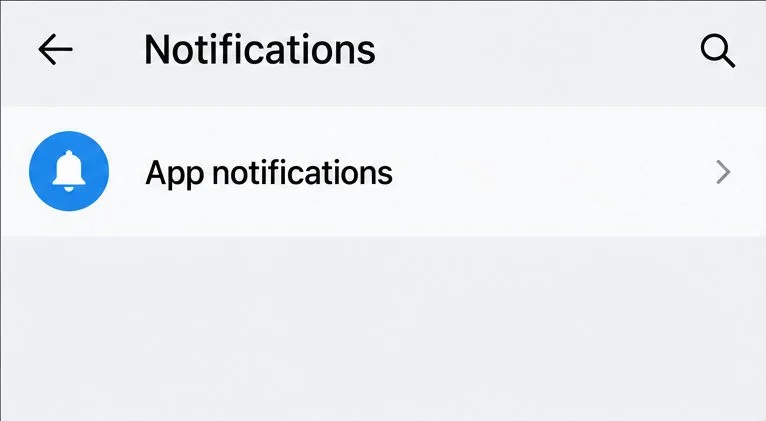
افتح إعدادات أندرويد، وانقر على الإشعارات، ثم اختر إشعارات التطبيقات.
افتح إعدادات هاتفك .
انقر على الإشعارات ، ثم إشعارات التطبيقات . في بعض الهواتف، قد يُطلق على هذا اسم التطبيقات أو الإشعارات وشريط الحالة أو اسم مشابه.
ابحث عن لعبة Clash Royale . إذا لم تكن مدرجة ضمن التطبيقات الحديثة، فقم بتغيير القائمة إلى جميع التطبيقات أو استخدم البحث في الإعدادات.
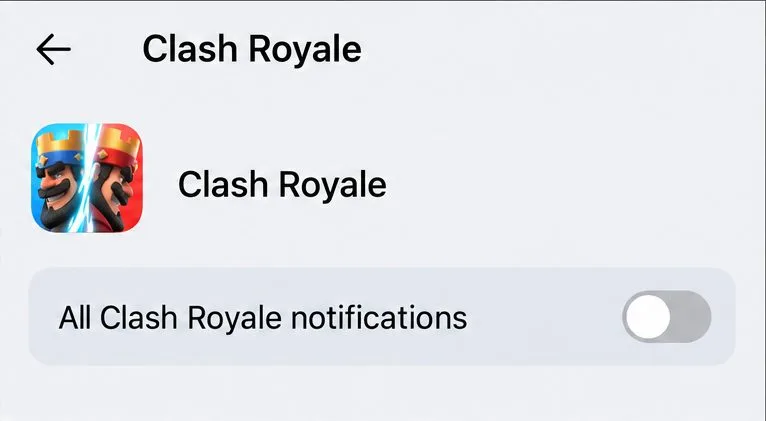
قم بإيقاف تشغيل مفتاح الإشعارات الرئيسي لإيقاف جميع تنبيهات نظام Clash Royale.
يؤدي إيقاف تشغيل مفتاح مستوى التطبيق إلى حظر جميع إشعارات Clash Royale على جهاز Android هذا.
المقابل: يؤدي هذا إلى حظر جميع إشعارات النظام التي ترسلها اللعبة، وليس فقط دردشة العشيرة. قد تتوقف أيضًا عن رؤية تنبيهات اللعبة الأخرى. لا يؤدي هذا إلى حذف الرسائل، أو إزالتك من العشيرة، أو تغيير حسابك. لاستعادة التنبيهات لاحقًا، ارجع إلى نفس الشاشة وأعد تشغيل المفتاح.
هل يستطيع نظام أندرويد إخفاء النافذة المنبثقة فقط؟
ربما، وذلك يعتمد على الجهاز وأنواع الإشعارات التي يعرضها تطبيق كلاش رويال. إذا كان هاتفك يعرض فئة منفصلة تتطابق بوضوح مع التنبيه، فيمكنك إيقاف تشغيل تلك الفئة. وإلا، فقد يسمح لك نظام أندرويد بجعل التنبيه صامتًا أو تعطيل ظهوره كنافذة منبثقة. توضح جوجل أن التنبيه الصامت يمكن أن يبقى في لوحة الإشعارات؛ فهو ببساطة لا يصدر صوتًا ولا يهتز. تختلف مسميات القوائم وعناصر التحكم المتاحة، لذا لا تفترض وجود فئة "دردشة العشيرة".
للوصول إلى أسرع طريقة، اضغط مطولاً على إشعار Clash Royale الوارد، ثم انقر على زر الإعدادات. إذا ظهرت فئة دردشة العشيرة باسم واضح، فقم بإيقاف تشغيلها. أما إذا رأيت زر Clash Royale العام فقط، فاختر بين الاحتفاظ بجميع تنبيهات اللعبة أو إيقاف تشغيلها جميعًا.
قم بإيقاف إشعارات لعبة كلاش رويال على جهاز الآيفون
تُتيح Apple إمكانية التحكم في ظهور الإشعارات ومكان ظهورها لكل تطبيق على حدة. لإيقاف جميع تنبيهات Clash Royale، عطّل إذن التطبيق. لإزالة النوافذ المنبثقة فقط مع الإبقاء على التنبيهات في أماكن أخرى، اترك الإشعارات مُفعّلة وألغِ تحديد خيار "النوافذ المنبثقة".
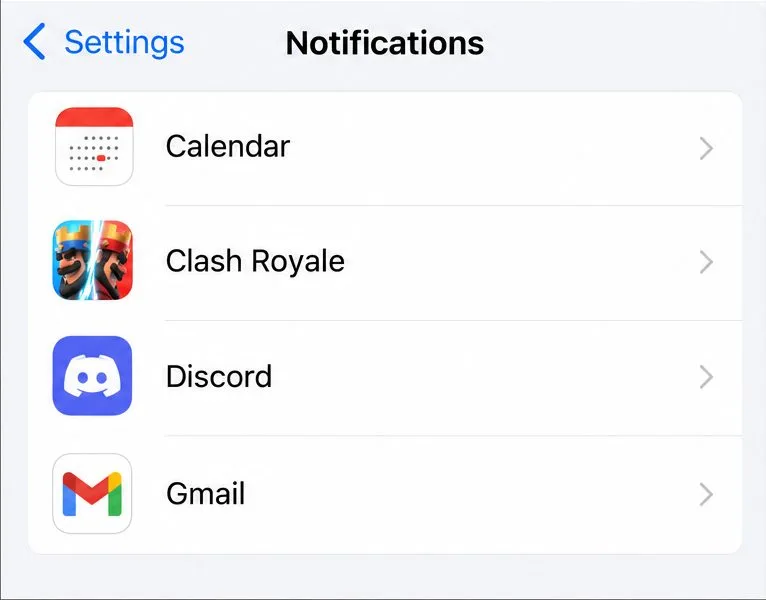
في إعدادات الآيفون، حدد لعبة Clash Royale من قائمة تطبيقات نمط الإشعارات.
افتح الإعدادات على جهاز iPhone الخاص بك.
انقر على الإشعارات .
انتقل إلى قائمة التطبيقات وانقر على Clash Royale .
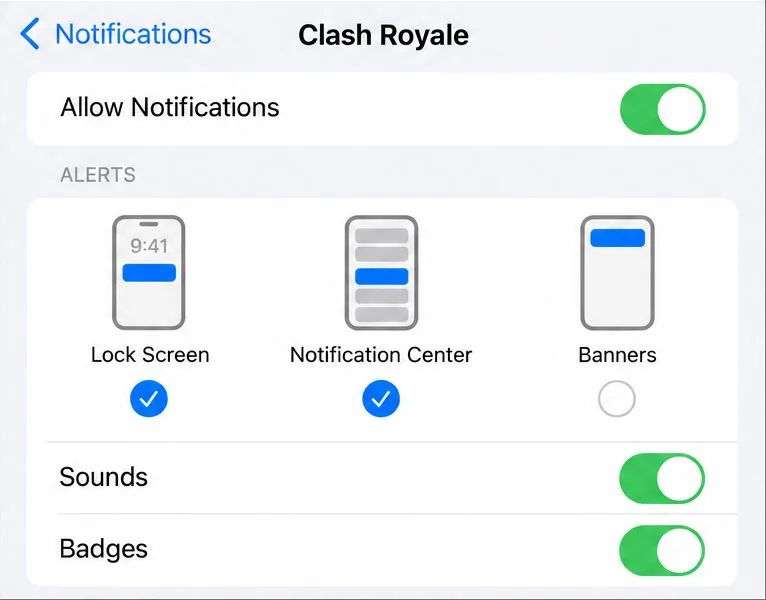
لحظر جميع تنبيهات النظام من اللعبة، قم بإيقاف تشغيل خيار "السماح بالإشعارات" .
لإخفاء اللافتات المنبثقة مع الحفاظ على مواقع التنبيهات الأخرى، اترك خيار "السماح بالإشعارات" قيد التشغيل وقم بإيقاف تشغيل "اللافتات".
لإيقاف الإعلانات فقط، أبقِ خيار "السماح بالإشعارات" مُفعّلاً، ثم انقر على "الإعلانات" ضمن "مواقع التنبيهات" لإلغاء تحديدها. يمكنك إبقاء "شاشة القفل" أو "مركز الإشعارات" مُحدّدين إذا كنت ترغب في مراجعة التنبيهات لاحقًا. إذا كان هدفك هو تقليل الإزعاجات بدلاً من إيقاف الإعلانات تمامًا، فهذا هو الخيار الأنسب.
ما تفعله هذه الإعدادات وما لا تفعله
تم التحقق: يتيح لك نظاما أندرويد وآيفون إدارة الإشعارات لتطبيق معين. كما يتيح لك نظام أبل اختيار مواقع التنبيهات المدعومة مثل اللافتات وشاشة القفل ومركز الإشعارات.
يعتمد ذلك على الجهاز: قد يوفر نظام أندرويد فئات إشعارات أو وضعًا صامتًا للتطبيق. وتختلف الأسماء والخيارات باختلاف الهاتف والفئات التي يعرضها التطبيق.
غير مؤكد بالنسبة للعبة كلاش رويال: صفحة المساعدة الرسمية التي تمت مراجعتها هنا لا توثق وجود خيار مخصص لكتم صوت دردشة العشيرة فقط. لذا، يجب التعامل مع مفتاح كتم الصوت على مستوى النظام كإعداد عام للعبة، إلا إذا كان جهازك يوفر فئة منفصلة ومناسبة.
بصرف النظر عن الدردشة داخل اللعبة: فإن تعطيل التنبيهات الفورية لا يمنع أعضاء العشيرة من النشر، أو يزيل سجل الدردشة، أو بالضرورة يزيل شارة غير مقروءة يتم رسمها داخل اللعبة.
من الأخطاء الشائعة فتح فلتر الدردشة في لعبة كلاش رويال وتوقع توقف التنبيهات. تُعرّف شركة سوبرسيل هذا الإعداد بأنه فلتر نصي. خطأ آخر هو تعطيل الإشعارات للتطبيق بأكمله مع توقع استمرار تنبيهات الألعاب الأخرى؛ فالمفتاح الرئيسي لا يُفرّق بينهما. اختر فئة أو شريط الإشعارات الأضيق فقط إذا كان جهازك يعرضه بالفعل.
تحقق من التغييرات وقم باستعادة التنبيهات إذا لزم الأمر
بعد حفظ الإعدادات، اترك لعبة Clash Royale تعمل في الخلفية وانتظر وصول تنبيه اللعبة التالي، إن وُجد. تأكد من اختفاء الإشعار، وما إذا كان لا يزال يظهر في مركز الإشعارات أو في لوحة الإشعارات. إذا توقفت جميع التنبيهات، ولكنك ترغب في إخفاء الإشعارات فقط، فأعد تفعيل إشعارات التطبيق، وعدّل نمط التنبيه. إذا استمر ظهور عدد التنبيهات غير المقروءة بعد فتح اللعبة فقط، فهذا يعني أن إعدادات الهاتف تعمل على تنبيهات النظام، وأن المؤشر المتبقي موجود داخل اللعبة.
تعكس هذه التعليمات ضوابط الإشعارات العامة الحالية لشركتي آبل وجوجل، كما تم التحقق منها في 7 أكتوبر 2026. قد تختلف صياغة نظام أندرويد باختلاف الشركة المصنعة. قد تتغير مواد الدعم العامة المتاحة من سوبرسيل، ولا يضمن ذلك أن جميع الإصدارات أو الأجهزة تحتوي على نفس فئات الإشعارات.