دليل الزهور التي تعشق الشمس

شرحٌ لأنواع الزهور التي تحب الشمس، مع خيارات النباتات، وخطوات الزراعة، ونصائح العناية، والأخطاء التي يجب تجنبها، وإجابات الأسئلة الشائعة للحصول على حديقة أكثر صحة.
عندما تمتلئ دردشة الحلفاء بالجدال أو الرسائل المتكررة أو التنبيهات غير الضرورية، قد يصعب عليك متابعة المباراة. في لعبة Heroes of the Storm، يوجد خيار عام لتفضيلات الدردشة النصية لرسائل زملائك في الفريق. عطّل هذا الخيار من إعدادات التواصل الاجتماعي، ثم تأكد من بقائه معطلاً بعد الخروج من القائمة. هذا الإعداد قابل للإلغاء: "دائمًا" يعني أنه يبقى معطلاً حتى تقوم بتغييره مرة أخرى، وليس أنه مرتبط بحسابك للأبد.
الدردشة مع الحلفاء هي عبارة عن نصوص يرسلها لاعبو فريقك أثناء المباراة. أضافت ملاحظات التحديث المؤرشفة من Blizzard خانة اختيار "تفعيل الدردشة مع الحلفاء" في خيارات التواصل الاجتماعي لتفعيل أو تعطيل رسائل الدردشة داخل اللعبة لزملائك في الفريق. في مناقشات لاحقة للاعبين على منتدى Blizzard، يُشار إلى هذا الخيار غالبًا باسم "تفعيل دردشة الفريق". قد تختلف الصياغة الدقيقة باختلاف إصدار البرنامج أو اللغة، لذا ابحث عن خانة اختيار "دردشة الفريق" أو "الدردشة مع الحلفاء" بدلًا من افتراض أن جميع القوائم تستخدم العبارة نفسها. راجع ملاحظات التحديث من Blizzard التي تصف خيار الدردشة مع الحلفاء، ومناقشة منتدى Blizzard حول تعطيل الدردشة .
هذا خيار في إعدادات اللعبة يُعطّل الدردشة النصية بين الحلفاء بشكل عام. يختلف هذا الخيار عن كتم صوت أحد أعضاء الفريق من شاشة النتائج داخل اللعبة، ولا يُعطّل بالضرورة جميع قنوات التواصل. قد يكون للدردشة الصوتية، والإشارات، ورسائل الفريق، والرسائل الخاصة عناصر تحكم منفصلة. يُقدّم دليل بليزارد الشامل للتواصل الصوتي في لعبة Heroes of the Storm ميزة الصوت كميزة مستقلة.
استخدم قائمة خيارات اللعبة بدلاً من الاعتماد على كتم الصوت المؤقت. لستَ بحاجة لتغيير حسابك، أو تثبيت برنامج آخر، أو تعديل ملفات الإعدادات. إذا كنتَ في مباراة، فأنهِها أو غادرها قبل تغيير الإعدادات العامة؛ فهذا يُبقي عمل القائمة منفصلاً عن اللعبة الجارية. ينطبق هذا الخيار على الرسائل النصية للحلفاء، لذا اتركه مُفعّلاً إذا كنتَ لا تزال ترغب في قراءة دردشة الفريق.
قد تختلف صياغة القوائم وتصميمها قليلاً بين إصدارات البرنامج. تشرح التعليمات أدناه الإعدادات المُؤكدة في ملاحظات تحديثات Blizzard وفي مناقشات دعم اللاعبين التي تُجريها Blizzard. إذا لم تجد الخيار، فتحقق أولاً من علامة التبويب "الاجتماعية" بعناية وابحث عن "دردشة الحلفاء" أو "دردشة الفريق". لا تخلط بينها وبين عناصر التحكم في الدردشة الصوتية.
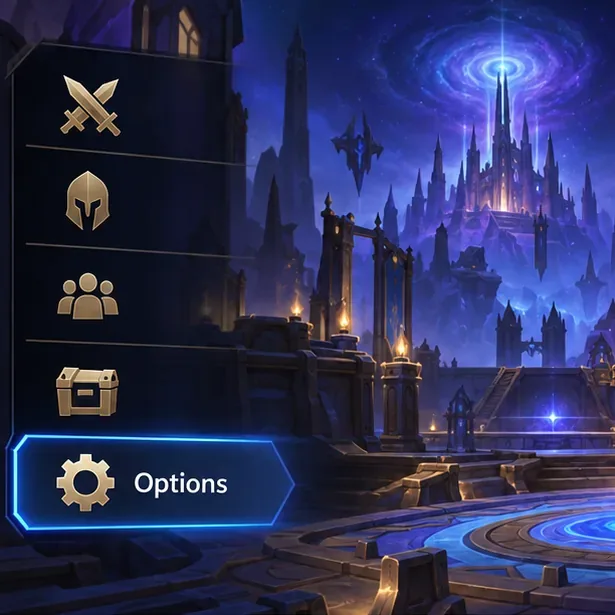
من القائمة الرئيسية، افتح "خيارات" . إذا كنت بالفعل في مباراة، يمكنك فتح قائمة اللعبة، ولكن تغيير الإعدادات من القائمة الرئيسية يُسهّل عليك معاينة الإعدادات وتأكيدها لاحقًا.
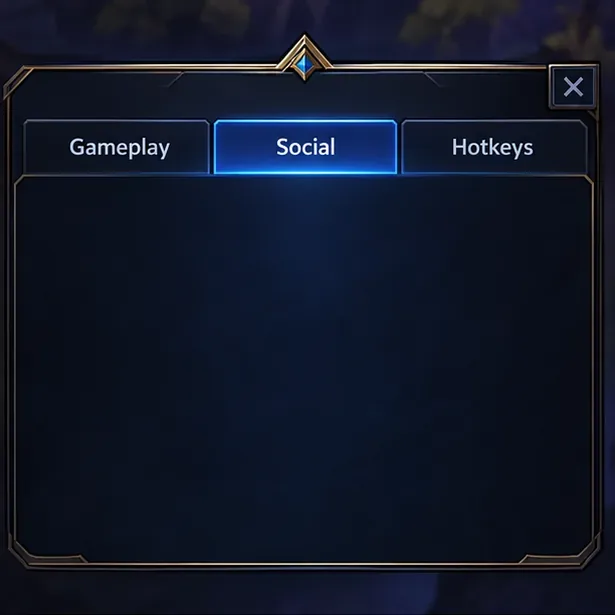
في أعلى نافذة الخيارات، اختر "الاجتماعية" . علامة التبويب هي قسم مُسمى في نافذة الإعدادات؛ يؤدي تحديدها إلى تغيير التفضيلات المعروضة. ابحث في الصفحة عن مربع اختيار متعلق بتمكين دردشة الحلفاء أو الفريق.
انقر على مربع الاختيار بجوار "تفعيل الدردشة مع الحلفاء" أو "تفعيل دردشة الفريق" ، حسب التسمية المعروضة في برنامجك. المربع المحدد يعني أن الخيار مُفعّل، والمربع الفارغ يعني أن الدردشة النصية مع الحلفاء مُعطّلة. إذا كانت القائمة تحتوي على زر "تطبيق " أو "موافقة " أو زر تأكيد مماثل، فحدده قبل إغلاق "خيارات". إذا لم يظهر أي زر من هذا القبيل، فأغلق القائمة كالمعتاد حتى يتمكن البرنامج من الاحتفاظ بالتغيير.
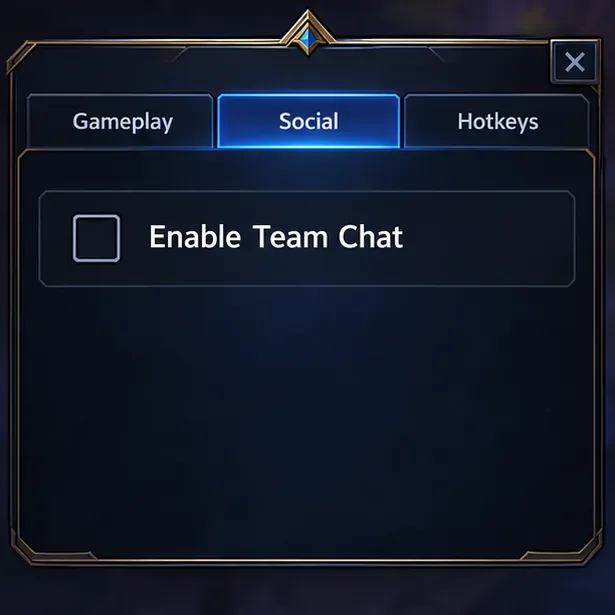
أغلق خيارات التطبيق، ثم أعد فتحه، وعد إلى قسم التواصل الاجتماعي . تأكد من أن مربع دردشة الفريق/الحلفاء لا يزال فارغًا. وللتأكد بشكل أدق، ابدأ مباراة أو انضم إلى مباراة لاحقة وتأكد من اختفاء رسائل الفريق/الحلفاء النصية. لا تستخدم رسالة قديمة ظاهرة في واجهة التطبيق كدليل على فشل الإعداد؛ أغلق النافذة المعنية وأعد فتحها قبل الحكم على النتيجة.
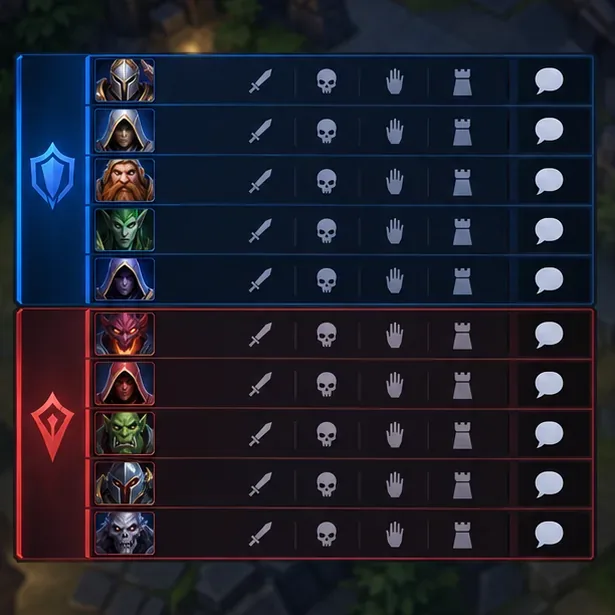
إذا كانت المشكلة تخص لاعبًا واحدًا فقط بدلًا من جميع أعضاء الفريق، فاستخدم خاصية كتم صوت اللاعب. توضح ملاحظات تحديث Blizzard كيفية كتم صوت زميل معين في الفريق من خلال أيقونة فقاعة الكلام الموجودة في أقصى يمين صف اللاعب في شاشة النتائج داخل اللعبة، والتي تُفتح بالضغط على زر Tab . هذا الإجراء يستهدف لاعبًا محددًا، ولا يُعد بديلًا عن خيار "التواصل الاجتماعي" العام. قد تتغير الأيقونات أو مواقعها مع تحديثات واجهة المستخدم، لذا استخدم صف اللاعب الذي تريد كتم صوته.
للتأكد من التغيير، ارجع إلى الخيارات > التواصل الاجتماعي ، وتأكد من أن خانة اختيار دردشة الفريق/الحلفاء لا تزال فارغة بعد إغلاق القائمة وإعادة فتحها. ثم تحقق مرة أخرى في مباراة لاحقة. إذا اختفت رسائل الفريق النصية، ولكن لا يزال التواصل الصوتي أو غيره موجودًا، فهذا يعني أن عناصر التحكم منفصلة. أعد تفعيل خانة الاختيار كلما أردت استعادة دردشة الفريق النصية.
شرحٌ لأنواع الزهور التي تحب الشمس، مع خيارات النباتات، وخطوات الزراعة، ونصائح العناية، والأخطاء التي يجب تجنبها، وإجابات الأسئلة الشائعة للحصول على حديقة أكثر صحة.
لا يوجد في لعبة League of Legends خيار موثق لتفعيل الإشعارات الخاصة بـ Blue Essence فقط. تعرّف على كيفية كتم إشعارات المحتوى الجديد، وتمييز نوافذ مكافآت المهام، وتعديل لافتات نظام التشغيل Windows.
ابدأ بـ 1.0 لحساسية PUBG PC العمودية، ثم تعلم متى يمكن أن تساعد 1.1-1.2 في التحكم في الارتداد وكيفية الحكم على المفاضلة في دقة التصويب.
تعلم كيفية تخصيص عبارات عجلة الدردشة في لعبة Dota 2، واختيار العجلات الأساسية أو الثانوية، والتحقق من مفاتيح الاختصار، وتجنب الخلط بين الدردشة السريعة وخطوط صوت البطل.
افصل عناصر التحكم في القفز والتسلق في لعبة PUBG على الكمبيوتر لتجنب التسلق العرضي. ابحث عن اختصارات لوحة المفاتيح، وخصص مفاتيح مخصصة، واحل التعارضات، واختبر النتيجة.
قارن بين تخطيطات المفاتيح المختصرة الافتراضية والمخصصة البسيطة والمضغوطة للعبة StarCraft: Remastered، مع مدخلات التحديد العملية وتوصيات مجموعات التحكم.
اعثر على أفضل إعداد لنطاق الصوت الديناميكي لسماعات الرأس في لعبة Dota 2، وتعرف على متى يكون الضغط مفيدًا، وقم بضبط الصوت للحصول على إشارات واضحة دون معارك جماعية صاخبة للغاية.
قم بإصلاح الأخطاء الحرجة في لعبة League of Legends عند التشغيل عن طريق فحص الطبقات، وإصلاح ملفات اللعبة، وتحديث برامج التشغيل، واختبار تعارضات التكوين والخدمة.
ابدأ بخط أساسي عملي لسرعة الماوس في لعبة StarCraft: Remastered، ثم اضبط الحساسية لاختيار الوحدات بدقة، والنقر على الخريطة المصغرة، والتمرير.
حل مشكلة توقف لعبة Dota 2 عند الاتصال بمنسق اللعبة. تحقق من وجود مشكلة في الخدمة، وأعد تشغيل Steam، واختبر اتصالك بالشبكة، وتحقق من ملفات اللعبة.




