كيفية إيقاف التقطيع في لعبة Apex Legends وتحسين زمن الاستجابة (2026)
لحل مشكلة التقطيع في لعبة Apex Legends، تحقق أولاً مما إذا كانت المشكلة في اتصالك بالإنترنت أو في معدل الإطارات. فعّل شاشة عرض الأداء داخل اللعبة، ثم استخدم القراءات لاختيار الحل المناسب: اختر مركز بيانات قريبًا في حالة ارتفاع زمن الاستجابة (ping)، أو ثبّت شبكتك المنزلية في حالة فقدان الحزم، أو اضبط إعدادات الرسومات على جهاز الكمبيوتر عند انخفاض معدل الإطارات. هذه الخطوات مفيدة أيضًا على أجهزة الألعاب المنزلية، مع العلم أن إعدادات الرسومات ومعدل الإطارات المذكورة أدناه خاصة بأجهزة الكمبيوتر.
1. تحقق مما إذا كان السبب هو تأخر الشبكة أو انخفاض معدل الإطارات في الثانية
في لعبة Apex Legends، افتح الإعدادات > أسلوب اللعب ، ثم فعّل عرض الأداء . أثناء المباراة، راقب معدل الإطارات في الثانية (FPS)، وزمن الاستجابة (ping)، وفقدان الحزم معًا. زمن الاستجابة هو الوقت اللازم لوصول بيانات اللعبة إلى مركز البيانات والعودة منه؛ وفقدان الحزم يعني أن بعض هذه الحزم لا تصل. يقيس معدل الإطارات في الثانية مدى سلاسة عرض اللعبة على جهازك. قد تبدو هذه العوامل متشابهة أثناء الاشتباكات، لكن حلولها مختلفة.
قم بتفسير القراءات قبل تغيير الإعدادات
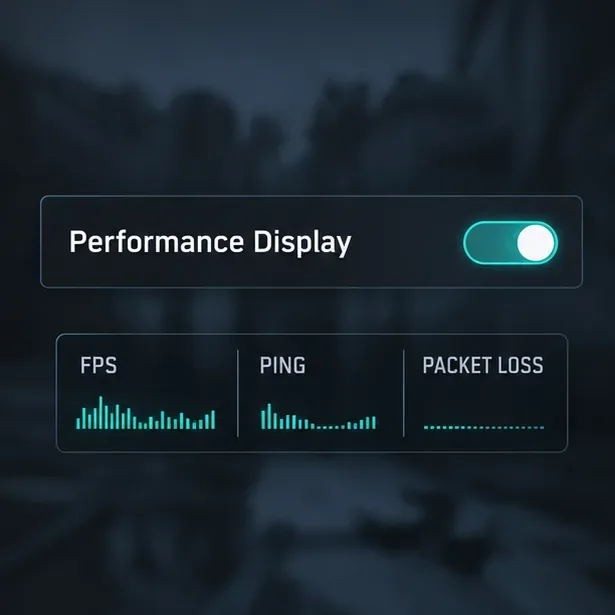
تُشير EA إلى أن زمن الاستجابة (ping) الأقل من 50 مللي ثانية يُعدّ ممتازًا، وأن زمن الاستجابة الأقل من 100 مللي ثانية يُفترض أن يُحافظ على سلاسة اللعبة؛ بينما قد يُؤدي زمن الاستجابة الأعلى من 100 مللي ثانية إلى تأخير ملحوظ. اعتبر هذه القيم مؤشرات إرشادية وليست ضمانات. فقد يُؤدي زمن الاستجابة المنخفض مع فقدان متكرر للبيانات إلى تقطع في اللعبة، بينما يُشير الاتصال الثابت مع انخفاض معدل الإطارات إلى أداء الجهاز. يُوضح دليل EA الخاص بزمن الاستجابة وفقدان البيانات في لعبة Apex Legends هذه القراءات داخل اللعبة.
| ما تلاحظه | مشكلة محتملة | ابدأ من هنا |
|---|---|---|
| ارتفاع أو تذبذب زمن الاستجابة (ping) | مسار طويل إلى الخادم أو ازدحام الشبكة | مقارنة مراكز البيانات؛ إيقاف التنزيلات مؤقتًا |
| فقدان الحزم أو انقطاع الاتصال | عدم استقرار شبكة الواي فاي، أو جهاز التوجيه، أو مزود خدمة الإنترنت، أو مسار الخادم | جرب الاتصال عبر الإيثرنت وتحقق من حالة الخادم |
| انخفاض معدل الإطارات في الثانية أو تقطع الصورة | الرسومات، الحرارة، برامج التشغيل، أو التحميل في الخلفية | قم بتخفيض إعدادات الفيديو على جهاز الكمبيوتر الخاص بك وتحقق من درجات الحرارة. |
2. اختر مركز بيانات Apex Legends قريب
قلّص المسافة بين جهازك وخادم اللعبة قبل تغيير إعدادات الشبكة المتقدمة. في شاشة بدء تشغيل Apex، لا تضغط على "متابعة" ؛ افتح "مركز البيانات" في الزاوية السفلية اليسرى. قارن زمن الاستجابة (ping) وفقدان الحزم المُدرجين، ثم اختر مركز بيانات قريبًا من موقعك الحالي يتميز بزمن استجابة منخفض وعدم وجود فقدان مستمر للحزم. لا يُفيدك الرقم الأدنى المطلق إذا كان الموقع يُظهر أيضًا فقدانًا للحزم أو أداءً غير مستقر، لذا قارن بين خيارين قريبين في المباراة.
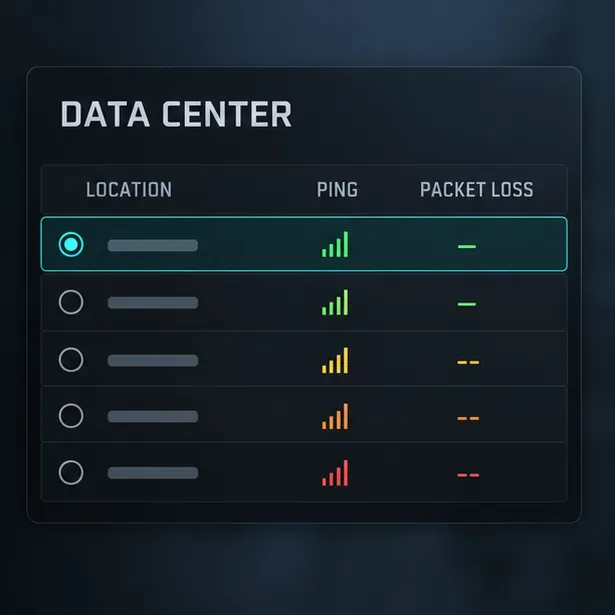
إذا ظهرت جميع مراكز البيانات فجأةً بحالة سيئة، فتحقق من صفحة حالة الخادم الخاصة بـ EA وحالة خدمة منصتك قبل محاولة إصلاح جهاز التوجيه. قد يؤثر الخادم المشغول أو المعطل على مواقع متعددة في وقت واحد؛ ولن يؤدي تغيير إعدادات الرسومات إلى حل هذه المشكلة.
3. تقليل فقدان الحزم وازدحام الشبكة المنزلية
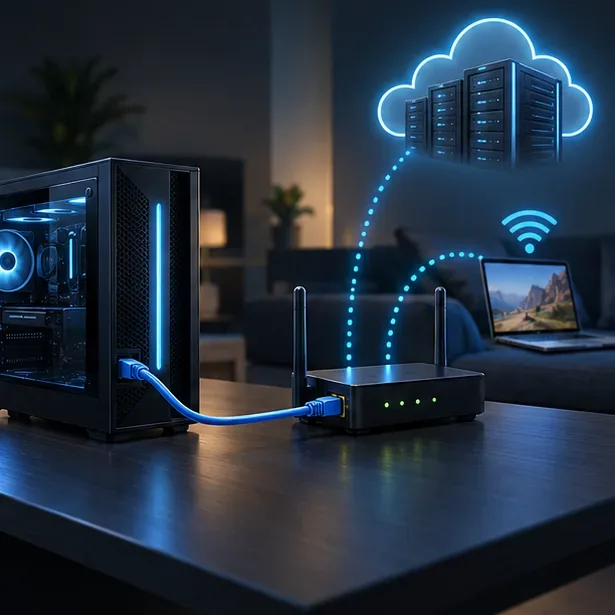
للحصول على أفضل أداء في لعبة Apex Legends ، قم بتوصيل جهاز الكمبيوتر أو وحدة التحكم بالموجه (الراوتر) عبر كابل إيثرنت. يقلل الاتصال السلكي من التداخل الذي قد يؤثر على استقرار شبكة الواي فاي. إذا كان استخدام الكابل غير عملي، فاقترب من الموجه وجرّب نطاق الواي فاي بتردد 5 جيجاهرتز عندما تكون الإشارة قوية؛ فتردد 5 جيجاهرتز أسرع عمومًا، لكن مداه أقصر من تردد 2.4 جيجاهرتز.
- يمكنك إيقاف تنزيلات الألعاب، ومزامنة السحابة، وتحديثات نظام التشغيل، والبث عالي الدقة أثناء اللعب.
- أغلق التطبيقات التي تعمل في الخلفية والتي تقوم بالتنزيل أو التحميل بنشاط؛ لأنها قد تتنافس على النطاق الترددي.
- إذا بدأت المشكلة فجأة، فأعد تشغيل اللعبة وجهاز الكمبيوتر أو وحدة التحكم وجهاز التوجيه، ثم تحقق مرة أخرى.
- إذا استمر فقدان البيانات عبر مراكز بيانات متعددة قريبة، فقم بتسجيل وقت حدوث ذلك واتصل بمزود خدمة الإنترنت أو دعم EA؛ فقد يكون العطل خارج منزلك.
يوصي دليل استكشاف أخطاء جودة الاتصال الخاص بشركة EA باللعب السلكي للاتصالات غير المستقرة، والاقتراب من جهاز التوجيه عندما لا يكون اللعب السلكي ممكنًا، وإغلاق التنزيلات أو البث.
4. معدل إطارات سلس وثابت على الكمبيوتر الشخصي
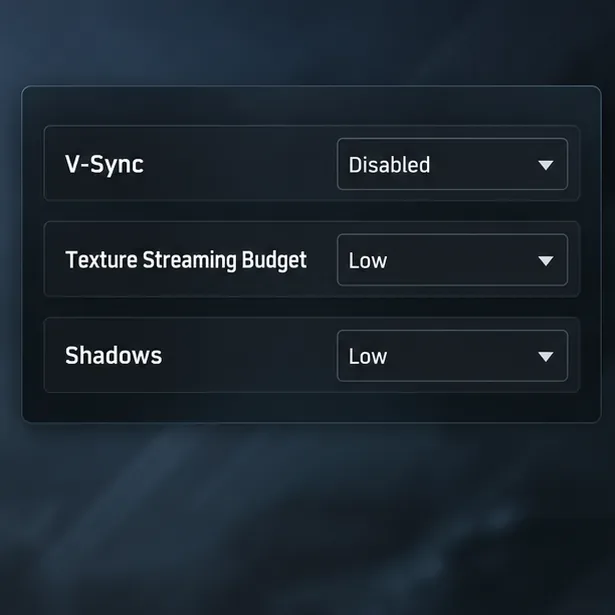
استخدم هذا القسم عندما يُظهر عرض الأداء انخفاضًا في معدل الإطارات أو تقطعًا في اللعبة بينما يظل زمن الاستجابة (ping) وفقدان الحزم ثابتين. افتح الإعدادات > الفيديو، وخفّض مستوى خيار أو خيارين من الخيارات التي تتطلب موارد عالية في كل مرة، ثم قارن نفس نوع اللعب. تُشير إرشادات EA الحالية لأجهزة الكمبيوتر إلى هذه النقاط كنقاط بداية مفيدة:
| الإعداد | جرب | متى يتم التعديل |
|---|---|---|
| مزامنة عمودية | معطل | قم بتفعيله فقط إذا كانت مشكلة تمزق الشاشة موجودة. |
| ميزانية تدفق النسيج | منخفض أو متوسط | قم بتخفيضه إذا كان معدل الإطارات غير مستقر أو كانت ذاكرة الفيديو محدودة |
| الظلال، تفاصيل النموذج، تفاصيل المؤثرات | منخفض | قلل من هذه العمليات عندما تتسبب المعارك في انخفاض معدل الإطارات |
| منع التعرج | لا شيء | اختبر ما إذا كانت الزيادة في معدل الإطارات في الثانية تستحق الحواف الأكثر نعومة. |
قم بتحديث برنامج تشغيل بطاقة الرسومات من موقع الدعم الرسمي لـ NVIDIA أو AMD أو Intel، وتأكد من أن جهاز الكمبيوتر المحمول المخصص للألعاب يستخدم وحدة معالجة الرسومات المخصصة له. يغطي دليل استكشاف أخطاء الرسومات على الكمبيوتر الشخصي من EA خطوات استكشاف أخطاء برنامج التشغيل والرسومات وإصلاحها. تحديد معدل الإطارات في الثانية (FPS) اختياري: توثق EA +fps_max <value>خيار التشغيل هذا على Steam وتطبيق EA، لكنها تحذر من أن تغيير الحد الأقصى قد يتسبب في مشاكل في الأداء على بعض أجهزة الكمبيوتر. إذا قمت باختبار تحديد الحد الأقصى، قارن النتائج قبل وبعد التغيير، وقم بإزالته إذا ساءت سرعة عرض الإطارات. راجع توصيات EA الحالية لإعدادات الفيديو الخاصة بلعبة Apex على الكمبيوتر الشخصي وتعليمات عرض معدل الإطارات في الثانية وتحديده للحصول على تفاصيل خاصة بكل منصة.
قائمة التحقق السريعة لحل المشكلات
- تحقق من معدل الإطارات في الثانية (FPS) وزمن الاستجابة (ping) وفقدان الحزم في مباراة مباشرة.
- اختر مركز بيانات قريب يتميز بزمن استجابة منخفض (ping) وعدم وجود فقدان مستمر للبيانات.
- استخدم الإيثرنت إن أمكن، أو حسّن إشارة الواي فاي وأوقف الأنشطة التي تستهلك نطاقًا تردديًا كبيرًا.
- في حالة انخفاض معدل الإطارات، قم بتقليل إعدادات الرسومات على جهاز الكمبيوتر واختبر أي حد أقصى لمعدل الإطارات بحذر.
تُساعد هذه الفحوصات على فصل ارتفاع زمن الاستجابة (ping) في لعبة Apex Legends عن تقطع معدل الإطارات (FPS)، مما يُتيح لك تحديد السبب بدلاً من تغيير إعدادات غير ذات صلة. إذا تأثرت عدة خوادم في وقت واحد، فتحقق من وجود انقطاع في الخدمة؛ أما إذا كان اتصالك المنزلي فقط هو الذي يُظهر انقطاعًا، فاستمر في اختبار الشبكة المحلية ومسار مزود خدمة الإنترنت.





