كيفية إصلاح ملف حفظ تالف في لعبة Rocket League على الكمبيوتر الشخصي
لحل مشكلة ظهور رسالة "فشل التحميل - بيانات الحفظ تالفة" في لعبة Rocket League، قم أولاً بحماية مجلد الحفظ المحلي، ثم اتبع خطوات استعادة البيانات على الكمبيوتر من Epic: قم بمزامنة وقت Windows، ثم أنشئ نسخة احتياطية من مجلد الحفظ وامسح ذاكرة التخزين المؤقت السحابية EOS، وأنشئ ملف حفظ محلي جديد إذا لزم الأمر، ثم استعد عمليات إعادة التشغيل وتسلسلات التدريب من النسخة الاحتياطية. لا يؤدي إنشاء ملف حفظ جديد إلى مسح مخزونك عبر الإنترنت أو تقدم حسابك، ولكنه قد يعيد ضبط الإعدادات المحلية ويزيل تسلسلات التدريب المخزنة محليًا وإعدادات الفيديو وبيانات إكمال الدروس التعليمية.
لا تزال صفحات الدعم الحالية لشركة Epic توصي باتباع خطوات الاستعادة هذه. تم تحديث صفحة المشكلات المعروفة الرسمية في 6 أكتوبر 2026، وهي لا تُشير إلى أي انقطاع حالي في حفظ البيانات. هذا لا ينفي احتمال وجود مشكلة في جهاز الكمبيوتر أو الحساب. تستهدف هذه التعليمات إصدار Epic Games Launcher على نظام Windows. إذا كنت تستخدم Steam، فإن خانة اختيار "حفظ البيانات السحابي" في Epic Launcher الموضحة أدناه ليست إعدادًا خاصًا بـ Steam؛ اتبع تعليمات مزامنة السحابة الخاصة بـ Steam بعناية، وتجنب اختيار ملف حفظ قديم دون التحقق من تواريخه.
قبل تغيير الحفظ
أغلق لعبة Rocket League قبل نقل بياناتها أو إعادة تسميتها. لا تضغط على "إعادة المحاولة" بشكل متكرر إذا تكررت رسالة "فشل التحميل". ملف الحفظ هو مجموعة بيانات اللعبة المحلية التي يقرأها نظام Windows عند بدء تشغيل Rocket League. ذاكرة التخزين المؤقت السحابية EOS هي بيانات خدمات Epic Online Services المخزنة بشكل منفصل عن مجلد المستندات الرئيسي. يتيح لك نسخ مجلد المستندات احتياطيًا استعادة ملفاتك المحلية الشخصية في حال إعادة ضبطها لاحقًا.
تُفرّق لعبة Rocket League بين العناصر المحلية، مثل الإعادات ومقاطع التدريب، وبين تقدم الحساب والمخزون. وتؤكد Epic أن إنشاء ملف حفظ جديد لا يؤثر على التقدم أو المخزون، بينما توضح تعليمات استعادة اللعبة على الكمبيوتر الشخصي كيفية استعادة الإعادات ومقاطع التدريب المحفوظة. احتفظ بالنسخة الاحتياطية حتى يتم تشغيل اللعبة بنجاح والتأكد من المحتوى المحلي الذي يهمك.
1. مزامنة ساعة ويندوز
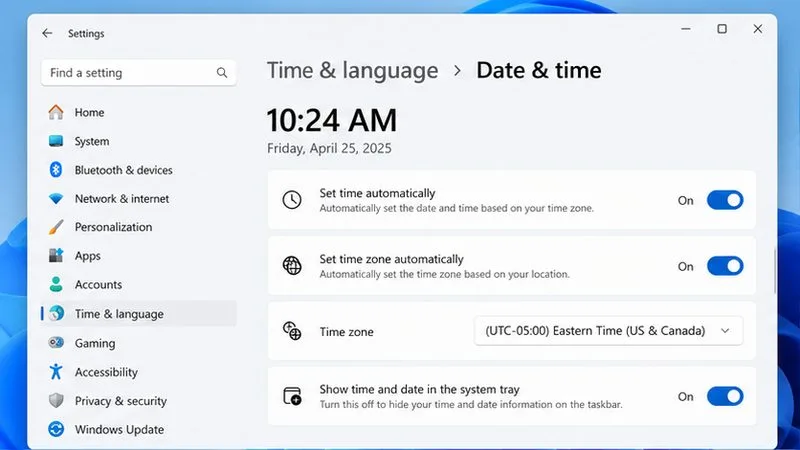
قد يتسبب خلل في ساعة النظام في حدوث أخطاء في المزامنة أو الاتصال، مما يُشابه مشكلة في حفظ اللعبة. افتح الإعدادات > الوقت واللغة > التاريخ والوقت ، وفعّل خياري "الوقت التلقائي" و"المنطقة الزمنية التلقائية" إن وُجدا، ثم اختر "مزامنة الآن" إذا كان نظام ويندوز يعرضها. أعد تشغيل مُشغّل اللعبة وجرّب Rocket League مرة أخرى. إذا استمرت رسالة الحفظ التالف بالظهور، فتابع؛ فمزامنة الساعة هي فحص سريع، وليست حلاً نهائياً لمشكلة الحفظ.
تعرض صفحة التاريخ والوقت في نظام ويندوز عناصر التحكم التلقائية في الوقت والمنطقة الزمنية.
2. قم بعمل نسخة احتياطية من مجلد لعبة Rocket League
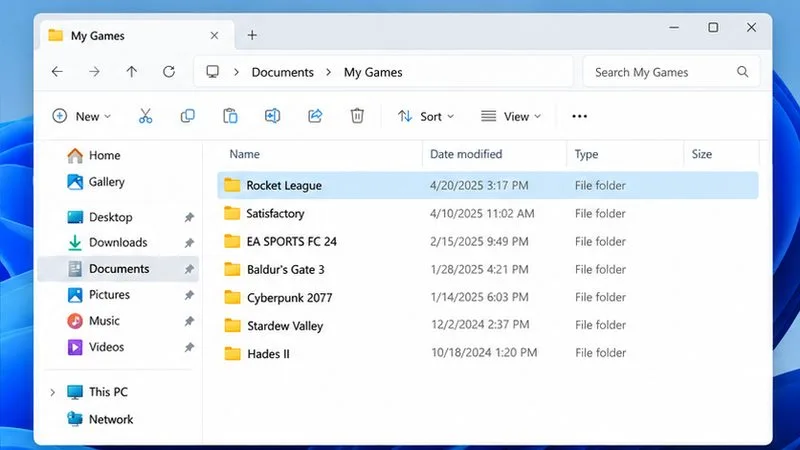
في مستكشف الملفات، افتح Documents\My Gamesالمجلد. انقر بزر الماوس الأيمن على Rocket Leagueالمجلد واختر "نسخ" ، ثم الصقه في مكان آمن خارج هذا المجلد، مثل محرك أقراص آخر أو مجلد مؤقت على سطح المكتب. تأكد من اكتمال النسخ قبل المتابعة. إذا تمت إعادة توجيه مجلد "المستندات" إلى OneDrive أو موقع آخر، فاستخدم المجلد الفعلي الذي يفتحه نظام Windows بدلاً من افتراض وجوده على محرك الأقراص C:.
يُعيد أمر مسح ذاكرة التخزين المؤقت من Epic، الموضح أدناه، تسمية مجلد Rocket League القياسي إلى Rocket League Old. إذا كان هذا المجلد موجودًا بالفعل، فتوقف وقم بإنشاء نسخة احتياطية منفصلة أولًا حتى لا يفشل الأمر أو يُسبب أي لبس. لا تحذف نسختك الوحيدة من المجلد.
يتم تحديد مجلد Rocket League في المستندات > ألعابي قبل إنشاء نسخة احتياطية منفصلة.
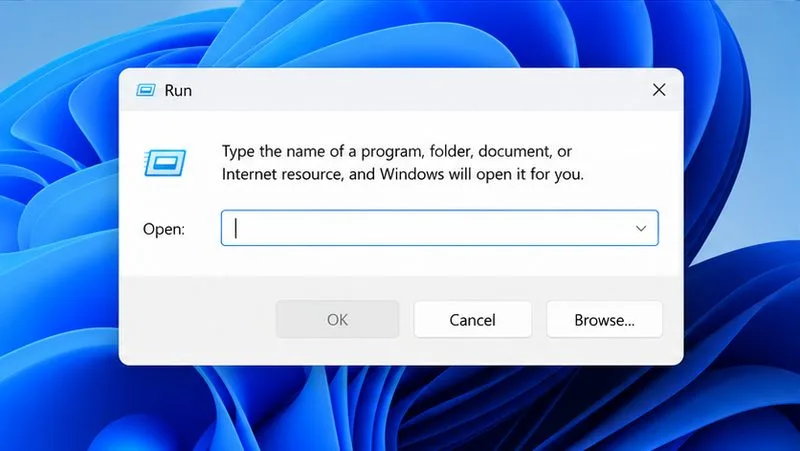
يُشير دليل Epic الحالي لحل مشكلة فشل التحميل إلى ضرورة إعادة تسمية مجلد Rocket League المحلي وحذف مجلد EOS cloud-cache. بعد إغلاق Rocket League، اضغط على مفتاح Windows + R ، ثم الصق الأمر التالي في مربع التشغيل، واضغط على Enter :
يُعيد الجزء الأول تسمية مجلد المستندات القياسي إلى اسم جديد Rocket League Old؛ أما الجزء الثاني فيحذف datastorageذاكرة التخزين المؤقت المحلية للعبة Rocket League ليتمكن Epic Online Services من إعادة بنائها. وتشير Epic إلى أن النسخة الاحتياطية ستكون موجودة في الموقع المحدد Documents\My Games\Rocket League Old. يفترض هذا الأمر مواقع مجلدات Windows القياسية. إذا تم إعادة توجيه مجلدك، أو أبلغ الأمر عن خطأ، أو لم تكن النسخة الاحتياطية ظاهرة، فلا تُعاود المحاولة؛ حدد موقع مجلد البيانات الفعلي واتبع إرشادات دعم Epic الخاصة بإعداداتك.
مربع حوار التشغيل جاهز لأمر النسخ الاحتياطي الرسمي من Epic وأمر ذاكرة التخزين المؤقت لنظام التشغيل EOS.
4. أنشئ نسخة احتياطية محلية جديدة إذا استمر فشل التحميل
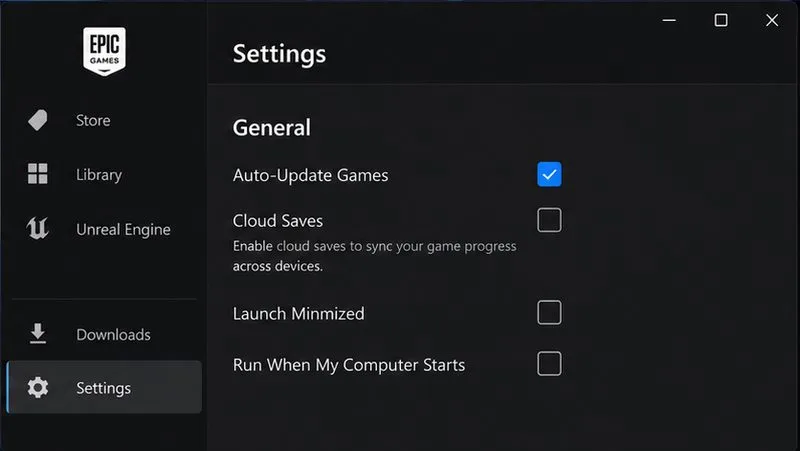
بالنسبة لإصدار Epic Games Launcher، افتح قائمة المشغل في أعلى اليمين واختر الإعدادات . قم بإلغاء تفعيل خيار "تمكين الحفظ السحابي" مؤقتًا . شغّل لعبة Rocket League مرة واحدة لإنشاء ملف حفظ محلي جديد، ثم أغلق اللعبة وشغّلها مرة أخرى. يشير دليل Epic إلى أن هذا يُنشئ ملف حفظ جديد. لا تختر نسخة سحابية قديمة إذا عرض المشغل خيار المزامنة إلا بعد التأكد من أن النسخة الأحدث والسليمة.
تعيد هذه الخطوة بناء بيانات الإعدادات المحلية. قد يؤدي ذلك إلى إعادة عرض البرنامج التعليمي للعبة أو إعادة ضبط تفضيلات الفيديو. لن يؤدي ذلك إلى حذف مخزون حسابك أو تقدمك عبر الإنترنت، ولكن سيتم استعادة العناصر المحلية فقط، مثل تسلسلات التدريب وإعادة التشغيل، من النسخة الاحتياطية في الخطوة التالية.
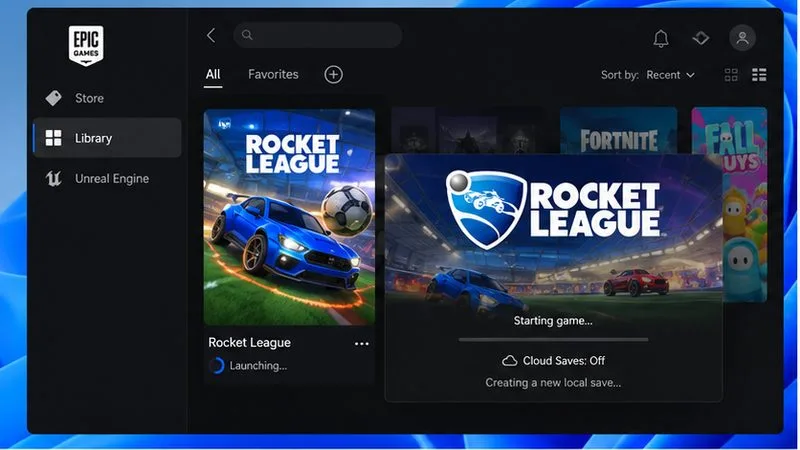
يتم تعطيل ميزة الحفظ السحابي مؤقتًا في برنامج Epic Games Launcher قبل إنشاء ملف حفظ محلي جديد.سيتم إطلاق لعبة Rocket League مع إيقاف خاصية الحفظ السحابي حتى تتمكن اللعبة من إنشاء ملف حفظ محلي جديد.
5. استعادة عمليات إعادة التشغيل وتسلسلات التدريب
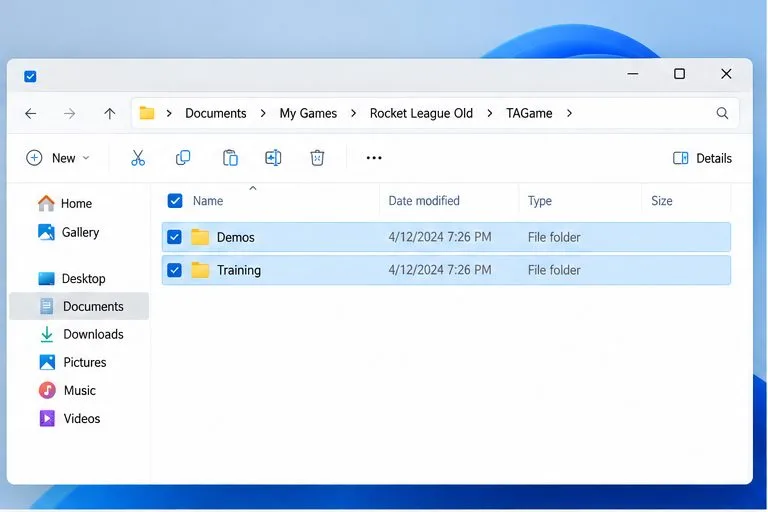
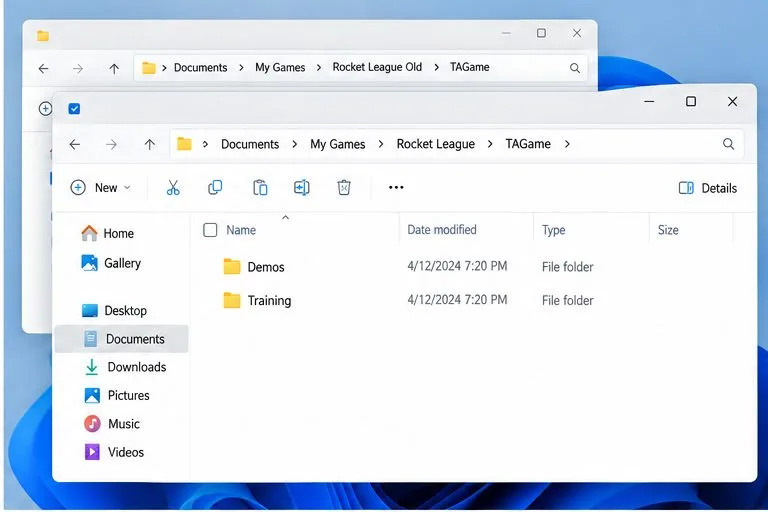
لا تقم بذلك إلا بعد أن تُنشئ لعبة Rocket League ملف الحفظ الجديد وتُحمّله. أغلق اللعبة. في مستكشف الملفات، افتح المجلد Documents\My Games\Rocket League Old\TAGame. انسخ Demosالمجلد الذي يحتوي على الإعادات، والمجلد Trainingالذي يحتوي على تسلسلات التدريب، إن وُجد. ثم افتح Documents\My Games\Rocket League\TAGameالمجلد الجديد والصق الملفات فيه. إذا سألك نظام Windows عن كيفية التعامل مع الملفات ذات الأسماء المتشابهة، فاتبع مقالة استعادة Epic واختر " استبدال الملفات في الوجهة" فقط بعد التأكد من أنك تنسخ من مجلد النسخ الاحتياطي إلى المجلد الجديد. اترك باقي ملف الحفظ القديم كما هو.
إذا كان أي من المجلدين مفقودًا من النسخة الاحتياطية، فقد لا يكون هناك ما يمكن استعادته لتلك الفئة. لا تنسخ ملفات غير ذات صلة من النسخة المحفوظة القديمة إلى النسخة المحفوظة الجديدة؛ إذ تحدد إجراءات Epic هذين المجلدين للاستعادة.
يحتوي مجلد TAGame الذي تم نسخه احتياطيًا على مجلدي Demos و Training، وهما المجلدان المحليان اللذان تحددهما Epic للاستعادة.يُعد مجلد TAGame الجديد وجهة لمجلدات إعادة التشغيل والتدريب التي تم نسخها احتياطيًا.
6. أعد تشغيل خاصية الحفظ السحابي
بعد تشغيل ملف الحفظ الجديد بنجاح واستعادة أي مجلدات محلية ضرورية، أعد فتح إعدادات مشغل Epic Games وفعّل خيار "تمكين الحفظ السحابي" . شغّل Rocket League مجددًا ليقوم المشغل بتحميل ملف الحفظ الجديد إلى خدمة Epic السحابية. في حال ظهور رسالة تعارض، راجع الطوابع الزمنية واحتفظ بملف الحفظ المحلي الجديد الذي يعمل بشكل صحيح بدلًا من تحميل نسخة قديمة دون تدقيق.
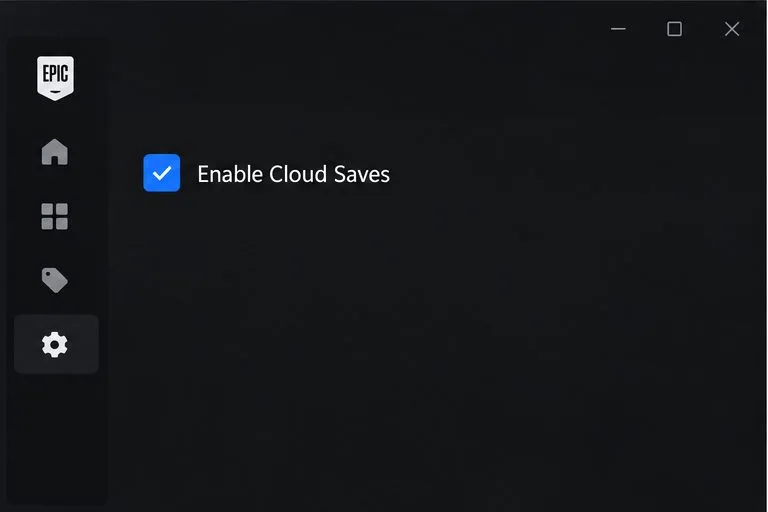
يتم تفعيل خيار "تمكين الحفظ السحابي" بعد إنشاء ملف الحفظ المحلي الجديد والتحقق منه.
تحقق مما إذا كان الإصلاح قد نجح
قم بإغلاق لعبة Rocket League بشكل طبيعي، ثم أعد فتحها، وتأكد من اختفاء رسالة فشل التحميل.
تحقق من بعض الإعدادات وتأكد من ظهور مخزون حسابك وتقدمك عبر الإنترنت كما هو متوقع.
افتح قوائم إعادة التشغيل والتدريب لمعرفة ما إذا كان المحتوى المحلي الذي تم نسخه احتياطيًا قد عاد.
إذا استمرت لعبة Rocket League في التعطل أو أبلغت عن خطأ في الحفظ، فاستخدم مكتبة Epic Games Launcher > قائمة Rocket League > إدارة > التحقق . تؤكد Epic أن عملية التحقق تُصلح ملفات تثبيت اللعبة المتغيرة أو التالفة دون التأثير على البيانات المحفوظة.
إذا استمر ظهور الخطأ
تأكد من أن نظام ويندوز لا يُفعّل خاصية القراءة فقط لمجلد بيانات Rocket League، وأن برنامج الحماية لديك لا يمنع Rocket League من الكتابة إلى مجلد المستندات. تُشير Epic إلى أن المجلدات التي تعمل للقراءة فقط وبرامج مكافحة الفيروسات قد تُسبب أخطاء في حفظ البيانات. إذا ظهرت رسالة خطأ وقت التشغيل أو خطأ NTDLL عند بدء تشغيل اللعبة، تُوصي Epic بحذف المجلد Cacheالموجود ضمن مجلد البيانات Documents\My Games\Rocket League\TAGame، ثم إعادة تشغيل اللعبة. تعامل مع هذه الخطوة كخطوة تخزين مؤقت منفصلة؛ لا تحذف مجلد النسخ الاحتياطي بالكامل.
إذا استمرت المشكلة بعد مزامنة الساعة، واتباع إجراءات النسخ الاحتياطي/التخزين المؤقت الموثقة، وحفظ اللعبة من جديد، والتحقق من ملفات اللعبة، يُرجى التواصل مع دعم Rocket League . يرجى توضيح ما إذا كنت تستخدم Epic Games Launcher أو Steam، ووصف الخطأ بالتحديد، وما إذا كان مجلد المستندات مُعاد توجيهه، والخطوات التي قمت بها. لا تُرفق أو تنشر ملفات الحفظ المحلية إلا إذا طلبها الدعم.