كيفية إصلاح مشكلة عدم تطابق إصدار لعبة SMITE مع المورد على منصة Steam
كيفية إصلاح مشكلة عدم تطابق إصدار لعبة SMITE مع المورد على منصة Steam
إذا ظهرت رسالة خطأ في توافق إصدار SMITE على Steam ولم يتم الاتصال، فتأكد أولاً من تشغيل SMITE بشكل صحيح، ودع Steam يُنهي جميع التحديثات المُجدولة. ثم أغلق Steam تمامًا وأعد فتحه، وتحقق من ملفات SMITE المُثبتة، وامسح ذاكرة التخزين المؤقت للتنزيلات في Steam فقط إذا استمرت مشكلة توقف التنزيلات أو عدم استقرارها. هذه الخطوات تُصلح مشاكل التحديثات أو الملفات المحلية، ولكنها لا تُحل مشاكل صيانة الخوادم أو مشاكل إطلاق اللعبة من جانب Hi-Rez.
لا تُقدّم شركتا Hi-Rez وSteam شرحًا مُفصّلًا لعبارة الخطأ هذه، لذا فهي لا تُحدّد سببًا مُؤكّدًا بحدّ ذاتها. تعامل معها كمشكلة في الاتصال أو الإصدار لتشخيصها، وليس دليلًا على تلف حسابك، أو أن برنامج Easy Anti-Cheat هو المسؤول، أو أنك بحاجة إلى تغيير روابط الحساب.
ما يمكن أن تخبرك به رسالة عدم تطابق إصدار المورد - وما لا يمكنها إخبارك به
برنامج تشغيل اللعبة هو البرنامج الذي يعمل على جهاز الكمبيوتر الخاص بك؛ أما خادم اللعبة فهو الخدمة البعيدة التي تتصل بها. يُغيّر التحديث برنامج التشغيل، ويُحدد الإصدار نسخةً معينةً منه. تشير رسالة عدم التوافق عادةً إلى أن الاتصال لم يقبل إصدار برنامج التشغيل أو سياق التوزيع. لا تُحدد الكلمات وحدها المكون المختلف أو ما إذا كان السبب محليًا أو من جانب الخادم أو مؤقتًا.
هذا التمييز مهم. تحديث Steam غير المكتمل مشكلة محلية يمكنك التحقق منها. أما التحديث المكتمل الذي يتبعه نفس الرسالة، فقد يتطلب من Hi-Rez التحقيق فيه. لا يمكن إصلاح نافذة الصيانة أو طرح التحديثات باستبدال الملفات على جهاز الكمبيوتر بشكل متكرر.
قبل البدء في استكشاف الأخطاء وإصلاحها، تحقق من إدخال اللعبة والإعلانات.
أغلق اللعبة واحفظ لقطة شاشة أو نصًا دقيقًا للخطأ. دوّن وقت ظهوره ومنطقتك الزمنية، خاصةً إذا بدأ بعد تحديث اللعبة.
في مكتبة Steam الخاصة بك، تأكد من أن الإدخال المحدد هو SMITE العادي ، وليس SMITE 2 أو SMITE Public Test.
راجع إعلانات SMITE الرسمية على Steam للاطلاع على إشعارات الصيانة أو تحديثات اللعبة. في حال وجود أعمال صيانة جارية، انتظر الفترة المحددة أو اتبع تحديث المطور قبل إجراء أي تغييرات على التثبيت.
الصور المعروضة أدناه هي أمثلة على اتجاه واجهة المستخدم. قد يختلف تصميم Steam باختلاف إصدار البرنامج، ولكن عناصر التحكم المسماة هي التي يجب البحث عنها.
الخطوة 1: دع ستيم يُكمل تحديث لعبة SMITE
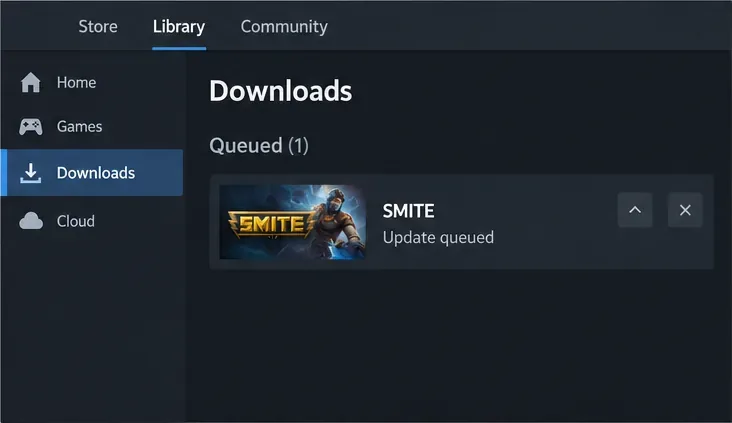
افتح صفحة التنزيلات في ستيم وابحث عن لعبة SMITE. استأنف التنزيل المتوقف مؤقتًا أو دع التحديث المُدرج في قائمة الانتظار يبدأ. انتظر حتى يكتمل كل من التنزيل وتثبيت اللعبة من القرص قبل تشغيلها.
أكمل تحديث SMITE الموضح في قسم التنزيلات، ثم انتظر حتى ينتهي Steam من تطبيقه.
لا يعني هدوء حركة البيانات على الشبكة بالضرورة اكتمال التحديث؛ فقد يكون Steam لا يزال في مرحلة فك الضغط أو كتابة الملفات. تجنب مقاطعة هذه المرحلة. إذا أظهر Steam خطأً في التنزيل أو الكتابة على القرص أو الاتصال، فسجّل نص الخطأ بدقة وحاول حله أولاً. لا تعتمد على منشور قديم في المنتدى لمعرفة رقم الإصدار المطلوب، لأن إصدارات الألعاب قابلة للتغيير.
الخطوة الثانية: أعد تشغيل Steam بالكامل وقم بتشغيل SMITE من مكتبتك
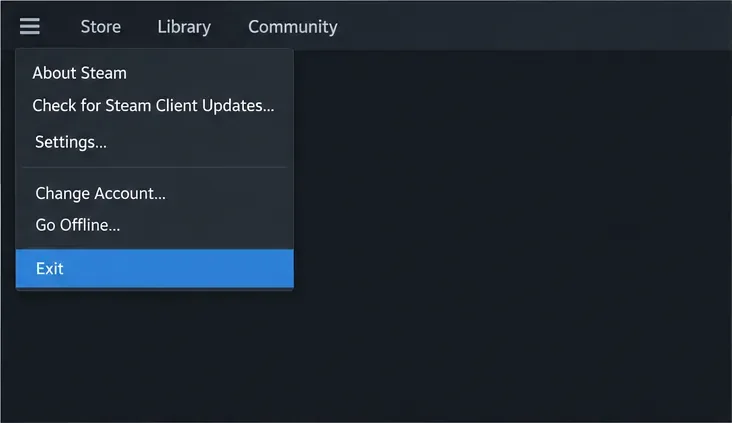
بعد التأكد من عدم وجود أي نشاط معلق للعبة SMITE في قسم التنزيلات، أغلق اللعبة. استخدم Steam > خروج لإغلاق البرنامج تمامًا، ثم أعد فتح Steam وشغّل SMITE من المكتبة. قد يؤدي إغلاق النافذة إلى بقاء Steam يعمل في الخلفية، لذا استخدم أمر الخروج الخاص به لهذا الغرض. تجنب استخدام اختصار قديم على سطح المكتب أو ملف تنفيذي من تثبيت آخر أثناء استكشاف أخطاء نسخة Steam وإصلاحها.
اختر "خروج"، ثم أعد فتح Steam، وابدأ تشغيل مدخل مكتبة SMITE المقصود.
إذا تكررت مشكلة عدم التوافق، فأعد تشغيل نظام ويندوز وحاول تشغيل المكتبة مرة أخرى. تتضمن إرشادات مشاكل التحديث والتثبيت في ستيم خطوات استكشاف أخطاء العميل والنظام وإصلاحها. قد يؤدي إعادة التشغيل إلى مسح حالة العميل المؤقتة، لكنها لا تُلغي الإصدار الذي يتطلبه خادم اللعبة. إذا تغيرت الرسالة، فاحفظ النص الجديد وحاول حل هذا الخطأ بشكل منفصل.
الخطوة 3: التحقق من ملفات SMITE المثبتة
يقوم نظام التحقق من الملفات في ستيم بفحص التثبيت المحدد وإعادة الحصول على الملفات عند الحاجة. إنها خطوة أكثر تركيزًا من حذف اللعبة بالكامل.
تأكد من إغلاق لعبة SMITE.
في مكتبة Steam، انقر بزر الماوس الأيمن على SMITE واختر خصائص .
افتح الملفات المثبتة .
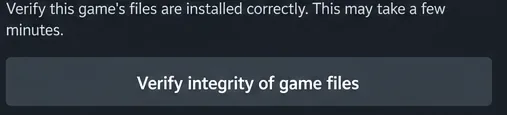
حدد خيار "التحقق من سلامة ملفات اللعبة" وانتظر حتى تنتهي العملية.
حدد هذا العنصر من علامة تبويب الملفات المثبتة في SMITE.
اسمح لـ Steam بإكمال أي تنزيل بديل قبل فتح اللعبة. يتحقق التحقق من الملفات المحلية فقط؛ ولا تؤكد النتيجة الناجحة أن الخادم متصل بالإنترنت أو أن عملية تثبيت التحديث قد اكتملت. إذا تم التحقق من الملفات ولكن لا يزال هناك عدم تطابق، فاحتفظ بهذه النتيجة لطلب الدعم بدلاً من تكرار نفس الفحص مرارًا وتكرارًا.
الخطوة الرابعة: امسح ذاكرة التخزين المؤقت للتنزيل فقط إذا كان تحديث Steam لا يزال غير موثوق به.
ذاكرة التخزين المؤقت للتنزيلات في ستيم هي بيانات تنزيل مؤقتة، منفصلة عن ملفات لعبة SMITE المثبتة. يُنصح بمسحها عندما لا يتمكن ستيم من تنزيل المحتوى أو تشغيله بشكل صحيح. مع ذلك، لا يُعد هذا حلاً مضموناً لجميع حالات عدم توافق إصدارات SMITE مع مُورّدي الألعاب على ستيم .
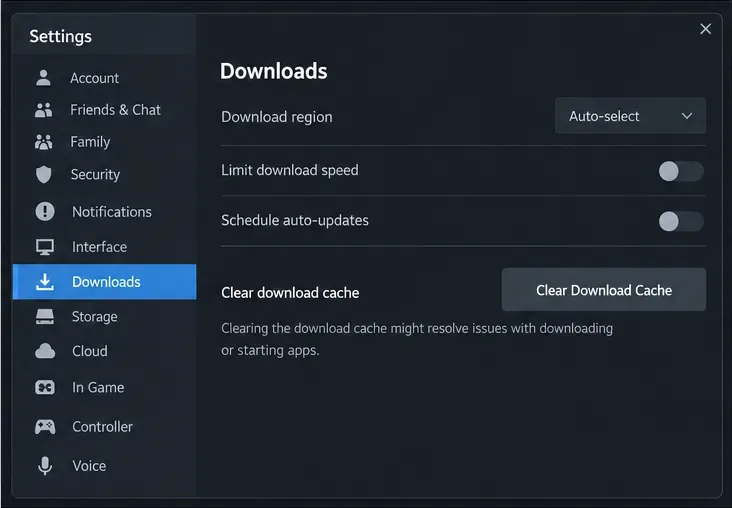
استخدم خاصية مسح ذاكرة التخزين المؤقت للتنزيل عندما تظل تنزيلات Steam عالقة أو غير موثوقة.
أغلق لعبة SMITE، ثم افتح Steam > الإعدادات > التنزيلات . اختر مسح ذاكرة التخزين المؤقت للتنزيلات ، ثم أكّد العملية. قد يطلب منك Steam تسجيل الدخول مرة أخرى، لذا تأكد من إمكانية الوصول إلى كلمة مرورك وSteam Guard. أعد فتح صفحة التنزيلات، وانتظر حتى يكتمل أي تحديث للعبة SMITE، ثم شغّل اللعبة من مكتبتك.
تشرح مقالة دعم مسح ذاكرة التخزين المؤقت للتنزيل من Valve هذا الخيار، وتشير إلى أنك ستحتاج إلى تسجيل الدخول مرة أخرى. إذا كانت قائمة انتظار التنزيل في Steam سليمة بالفعل، واستمر عدم التطابق، فمن غير المرجح أن توفر إعادة ضبط ذاكرة التخزين المؤقت معلومات جديدة مفيدة.
حلول لتجنبها عندما لا تدعمها الرسالة
لا تقم بفصل الحسابات كتجربة. لا يشير نص الخطأ إلى وجود مشكلة في ربط الحسابات. استشر فريق دعم Hi-Rez قبل تغيير علاقات الحسابات.
لا تقم بإصلاح برنامج Easy Anti-Cheat إلا إذا واجهت خطأً متعلقًا بمكافحة الغش أو إذا وجهتك شركة Hi-Rez إلى ذلك. لدى Hi-Rez دليل منفصل، لكن هذا لا يثبت أن مكافحة الغش هي سبب هذه الرسالة.
لا تقم بتنزيل ملفات DLL بديلة، أو تحديثات غير رسمية، أو برامج تثبيت الخدمة. استخدم خاصية التحقق المدمجة في Steam بدلاً من استبدال الملفات غير المعروفة.
لا تقم بإعادة التثبيت فوراً. فالتثبيت المحلي الجديد لا يحل مشكلة صيانة الخادم أو مشكلة في جانب التوزيع، كما أن إعادة التثبيت تستهلك الوقت وعرض النطاق الترددي.
متى يجب الاتصال بدعم Hi-Rez أو Steam؟
تواصل مع شركة Hi-Rez إذا تم تحديث لعبة SMITE بالكامل، وأُعيد تشغيل Steam وWindows، واكتمل التحقق من الملفات، ولا تزال مشكلة عدم التوافق تمنعك من الدخول. ابدأ بصفحة استكشاف أخطاء الكمبيوتر الرسمية من Hi-Rez ، والتي تشرح كيفية وصف المشكلة التقنية وإرسال تفاصيل الخطأ.
أدرج الرسالة كاملةً، ولقطة شاشة، وإصدار نظام التشغيل ويندوز لديك، وتأكيد استخدامك لبرنامج ستيم، وتاريخ بدء المشكلة، ومنطقتك الزمنية، وما إذا كانت قد ظهرت بعد تحديث. اذكر كل فحص ونتيجته، بما في ذلك ما إذا كان ستيم قد حمّل ملفات بديلة. إذا كان للعبة رقم إصدار، فأدرجه كما هو معروض؛ لا تُخمن رقمًا. في حالة وجود خطأ منفصل في تنزيل أو تثبيت ستيم، احتفظ بالنص كاملاً واتبع إرشادات التحديث والتثبيت من دعم ستيم .
إجابات سريعة
هل يعني عدم تطابق البائع أن حسابي قد تم حظره؟
لا يُمكن استنتاج أي شيء بخصوص حالة الحساب من هذه الصياغة وحدها. إذا ظهرت رسالة تعليق أو إشعار منفصل بالحساب في اللعبة، يُرجى إبلاغ شركة Hi-Rez بهذا النص تحديدًا بدلًا من اعتباره نفس الخطأ.
هل يجب عليّ إعادة تثبيت لعبة SMITE؟
جرّب خطوات التحديث وإعادة التشغيل والتحقق أولاً. إعادة التثبيت خيارٌ لاحقٌ فقط إذا أوصى به الدعم الفني أو إذا تعذّر على Steam إصلاح التثبيت؛ ولن تُصلح مشكلة الخدمة عن بُعد.
ما الذي يُعتبر إصلاحاً ناجحاً؟
لا يوجد تحديث غير مكتمل للعبة SMITE على منصة Steam، وقد شغّلت اللعبة بشكلها الأصلي، ولم يعد يظهر خطأ عدم التوافق عند اتصال اللعبة. إذا استمر الخطأ بعد هذه الفحوصات، فأبلغ عنه كمشكلة غير محلولة، مع ذكر ما قمتَ بتأكيده.