دليل الزهور التي تعشق الشمس

شرحٌ لأنواع الزهور التي تحب الشمس، مع خيارات النباتات، وخطوات الزراعة، ونصائح العناية، والأخطاء التي يجب تجنبها، وإجابات الأسئلة الشائعة للحصول على حديقة أكثر صحة.
إذا توقفت لعبة EA SPORTS FC عند رسالة "تعذر الاتصال بخوادم EA"، فتحقق أولاً من حالة اتصال EA ومنصة التشغيل الخاصة بك. إذا كانت كلتا الخدمتين متاحتين، فأغلق اللعبة تمامًا وأعد تشغيلها، وتأكد من تسجيل دخولك إلى حساب EA الصحيح، واختبر اتصالك بالإنترنت. على الكمبيوتر، امسح ذاكرة التخزين المؤقت لتطبيق EA فقط إذا كان المشغل عالقًا في وضع عدم الاتصال أو لا يتم تحديثه. يساعد هذا الترتيب في تحديد ما إذا كان خطأ اتصال EA SPORTS FC ناتجًا عن انقطاع الخدمة، أو الوصول إلى الحساب، أو منصة التشغيل، أو شبكتك.
لا تُثبت الرسالة وحدها انقطاع اتصالك بالإنترنت أو حظر حسابك. خدمات ألعاب EA، وشبكات أجهزة الألعاب، ومنصات تشغيل الألعاب على الكمبيوتر، واتصالك بالإنترنت المنزلي، كلها أجزاء منفصلة من الاتصال. تعمل الخطوات المذكورة أدناه مع أحدث إصدارات EA SPORTS FC، مع العلم أن التسميات ومتطلبات الاتصال بالإنترنت قد تختلف باختلاف المنصة والإصدار.
قبل البدء، دوّن منصتك، وإصدار اللعبة، ونص رسالة الخطأ بالتحديد، وما إذا كانت الألعاب أو المواقع الإلكترونية الأخرى تعمل. لا تُشارك كلمة مرور EA أو رمز الأمان الخاص بك مع أي شخص يعرض عليك حل المشكلة.
افتح صفحة حالة خوادم EA المباشرة وتحقق من قائمة إصدار EA SPORTS FC الذي تلعبه. ثم تحقق من حالة الخدمة لمنصتك: شبكة PlayStation ، أو خدمات Xbox ، أو شبكة Nintendo . إذا كنت تلعب على جهاز كمبيوتر، فتأكد أيضًا من أن برنامج التشغيل الذي تستخدمه قادر على تسجيل الدخول ولا ينتظر تحديثًا.
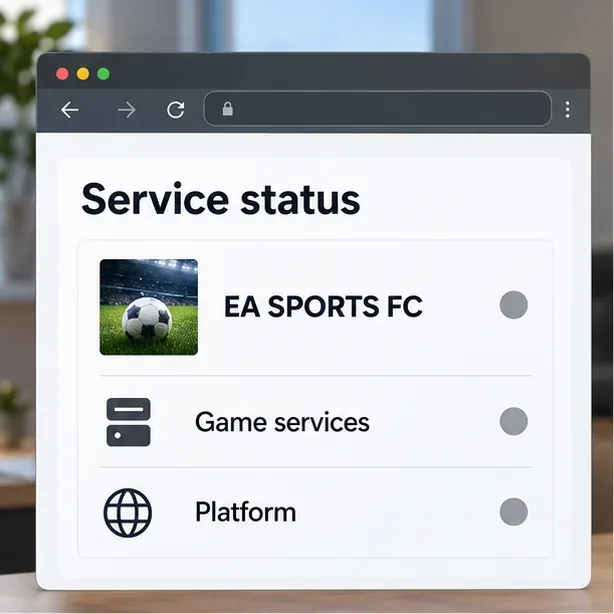
إذا أبلغت EA أو منصتك عن انقطاع الخدمة أو أعمال صيانة، فانتظر حتى تعود الخدمة وحاول مرة أخرى لاحقًا. لن يؤدي إعادة تثبيت اللعبة أو تغيير نظام أسماء النطاقات (DNS) أو إعادة ضبط جهاز التوجيه إلى إصلاح انقطاع الخدمة. إذا بدت صفحات الحالة طبيعية ولكن استمر الخطأ، فانتظر بضع دقائق ثم تحقق مرة أخرى؛ فقد لا يظهر أي عطل جديد على الفور.
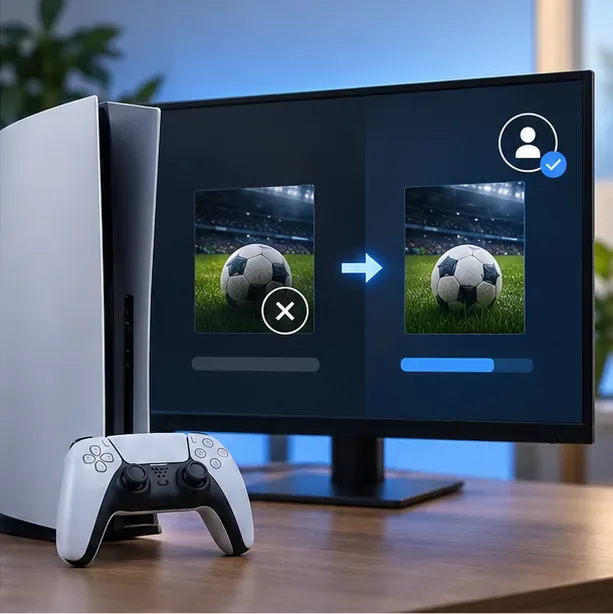
على أجهزة الألعاب المنزلية، قد يتطلب الأمر اشتراكًا للعب عبر الإنترنت للعبة أو النمط الذي تحاول استخدامه. تحقق من حسابك على المنصة إذا ظهرت لك رسالة تفيد بأن اللعب عبر الإنترنت غير متاح؛ ويختلف هذا الشرط باختلاف المنصة والإصدار والنمط. قد تخضع حسابات الأطفال أيضًا لقيود على اللعب عبر الإنترنت أو التواصل، وهو ما قد يحتاج أحد الوالدين أو الوصي إلى مراجعته. يتضمن دليل الاتصال عبر الإنترنت من EA قائمة بمتطلبات التحقق من المنصة وحساب EA.
قم بتشغيل اختبار الشبكة المدمج على جهازك أو حاسوبك، وتحقق مما إذا كان بإمكان جهاز آخر على نفس الشبكة تحميل موقع ويب. إذا كانت عدة أجهزة غير متصلة بالإنترنت، فمن المحتمل أن تكون المشكلة في اتصال الإنترنت المنزلي أو مزود خدمة الإنترنت. إذا كان كل شيء آخر يعمل باستثناء FC، فتابع المحاولة: نجاح اختبار الشبكة لا يضمن إمكانية الوصول إلى خدمة ألعاب EA.
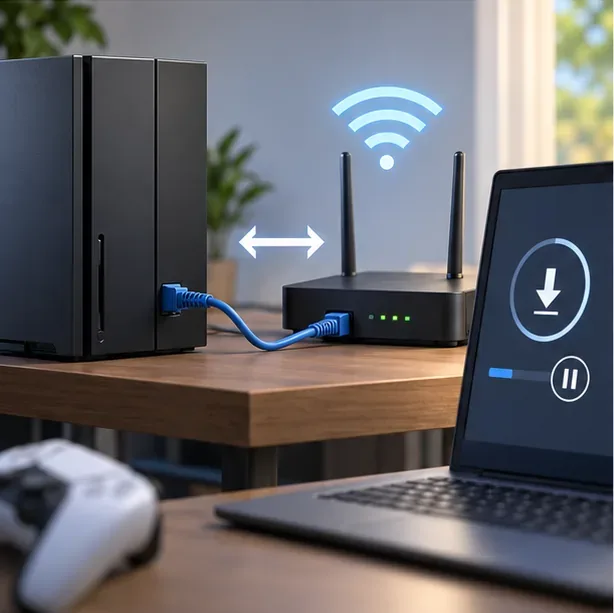
قد تحظر شبكات العمل والمدرسة والفندق والشبكات العامة حركة مرور الألعاب أو تتطلب صفحة تسجيل دخول. إذا كان ذلك متاحًا، قارن النتيجة على شبكة منزلية أو شبكة جوال موثوقة. إذا كانت اللعبة تعمل على اتصال آخر ولكنها لا تعمل في المنزل، فاتصل بمزود خدمة الإنترنت أو راجع تعليمات الشركة المصنعة لجهاز التوجيه قبل تغيير الإعدادات المتقدمة. تجنب تعطيل جدار الحماية أو نسخ قواعد إعادة توجيه المنافذ من موقع غير موثوق.
امسح ذاكرة التخزين المؤقت لتطبيق EA إذا كان التطبيق عالقًا في وضع عدم الاتصال، أو فشل في التحديث، أو بدا أنه يمنع اللعبة من الاتصال. في تطبيق EA على نظام Windows، افتح القائمة، وانتقل إلى "مساعدة" ، ثم اختر "استعادة التطبيق" ، وحدد "مسح ذاكرة التخزين المؤقت ". على نظام macOS، اختر "مساعدة" من شريط القوائم، ثم "استعادة التطبيق" ، ثم " مسح ذاكرة التخزين المؤقت ". إذا لم يفتح التطبيق في نظام Windows، فاستخدم "ابدأ" > "جميع التطبيقات" > "EA" > "استعادة التطبيق" بدلاً من ذلك.
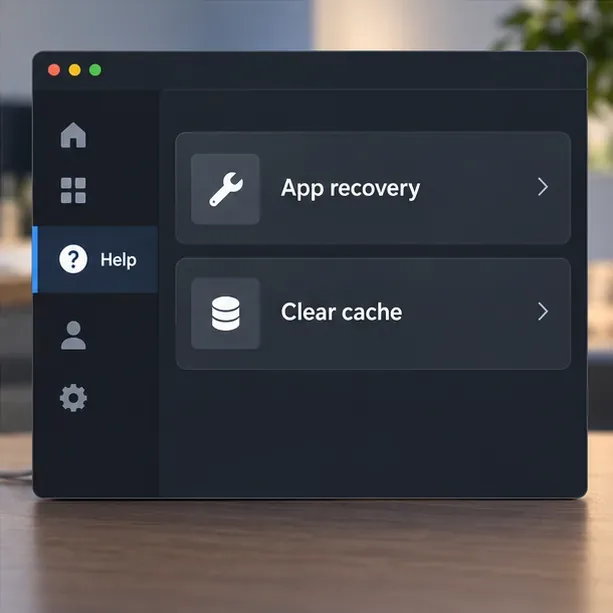
تُشير EA إلى أن مسح ذاكرة التخزين المؤقت قد يُساعد في حل مشاكل التطبيق، مثل وضع عدم الاتصال أو فشل التحديثات، ولكنه لا يُصلح انقطاع خوادم EA. راجع تعليمات EA الخاصة بمسح ذاكرة التخزين المؤقت لمعرفة الخطوات الحالية لنظامي التشغيل Windows وMac. إذا اشتريت اللعبة من خلال Steam أو متجر آخر، فأعد تشغيل مُشغّل اللعبة وتأكد من تحديث اللعبة وتطبيق EA بالكامل.
| ما تلاحظه | ما الخطوة التالية؟ |
|---|---|
| يُظهر وضع EA أو المنصة وقوع حادث | انتظر حتى يتم استعادة الخدمة، ثم أعد المحاولة. |
| لا يمكن للأجهزة الأخرى الاتصال بالإنترنت | أعد تشغيل المودم والراوتر؛ وتحقق من مزود خدمة الإنترنت الخاص بك. |
| لعبة EA SPORTS FC هي الوحيدة التي لا تعمل، بينما تعمل الألعاب الأخرى عبر الإنترنت. | أعد التحقق من الحالة، وأعد تشغيل اللعبة، وتحقق من الوصول إلى حساب EA. |
| تطبيق EA غير متصل بالإنترنت أو لا يتم تحديثه | استخدم خاصية استعادة التطبيق لمسح ذاكرة التخزين المؤقت لتطبيق EA. |
| يعمل FC على شبكة أخرى ولكنه لا يعمل في المنزل | قارن بين تقنية الإيثرنت وتقنية الواي فاي، ثم اسأل مزود خدمة الإنترنت الخاص بك عن الاتصال المنزلي. |
جرّب نفس وضع اللعب عبر الإنترنت مرة أخرى بعد كل تغيير لتحديد ما ساهم في حل المشكلة. إذا استمرت المشكلة، قارنها بلعبة أخرى عبر الإنترنت على نفس الجهاز، وإذا أمكن، اختبر FC على شبكة موثوقة مختلفة. تساعد هذه المقارنات في تحديد ما إذا كانت المشكلة متعلقة باللعبة، أو منصتك، أو حسابك، أو بشبكة معينة.
عند التواصل مع دعم EA لحل مشاكل الاتصال بلعبة EA SPORTS FC ، يرجى ذكر منصتك، وإصدار اللعبة، ونص الخطأ بالتفصيل، والوقت التقريبي والمنطقة الزمنية، والفحوصات التي أجريتها. لا ترسل كلمة مرورك أو رمز الأمان. إذا تمكنت من تسجيل الدخول ولكن المباريات تعاني من تأخير أو انقطاع، فإن دليل استكشاف أخطاء جودة الاتصال من EA يغطي اللعب السلكي، وتداخل شبكة Wi-Fi، وفحوصات استقرار اللعبة الأخرى.
المراجع الرسمية: حالة خادم EA ، واستكشاف أخطاء اتصال EA والحساب وإصلاحها ، وتعليمات استعادة ذاكرة التخزين المؤقت لتطبيق EA .
شرحٌ لأنواع الزهور التي تحب الشمس، مع خيارات النباتات، وخطوات الزراعة، ونصائح العناية، والأخطاء التي يجب تجنبها، وإجابات الأسئلة الشائعة للحصول على حديقة أكثر صحة.
لا يوجد في لعبة League of Legends خيار موثق لتفعيل الإشعارات الخاصة بـ Blue Essence فقط. تعرّف على كيفية كتم إشعارات المحتوى الجديد، وتمييز نوافذ مكافآت المهام، وتعديل لافتات نظام التشغيل Windows.
ابدأ بـ 1.0 لحساسية PUBG PC العمودية، ثم تعلم متى يمكن أن تساعد 1.1-1.2 في التحكم في الارتداد وكيفية الحكم على المفاضلة في دقة التصويب.
تعلم كيفية تخصيص عبارات عجلة الدردشة في لعبة Dota 2، واختيار العجلات الأساسية أو الثانوية، والتحقق من مفاتيح الاختصار، وتجنب الخلط بين الدردشة السريعة وخطوط صوت البطل.
افصل عناصر التحكم في القفز والتسلق في لعبة PUBG على الكمبيوتر لتجنب التسلق العرضي. ابحث عن اختصارات لوحة المفاتيح، وخصص مفاتيح مخصصة، واحل التعارضات، واختبر النتيجة.
قارن بين تخطيطات المفاتيح المختصرة الافتراضية والمخصصة البسيطة والمضغوطة للعبة StarCraft: Remastered، مع مدخلات التحديد العملية وتوصيات مجموعات التحكم.
اعثر على أفضل إعداد لنطاق الصوت الديناميكي لسماعات الرأس في لعبة Dota 2، وتعرف على متى يكون الضغط مفيدًا، وقم بضبط الصوت للحصول على إشارات واضحة دون معارك جماعية صاخبة للغاية.
قم بإصلاح الأخطاء الحرجة في لعبة League of Legends عند التشغيل عن طريق فحص الطبقات، وإصلاح ملفات اللعبة، وتحديث برامج التشغيل، واختبار تعارضات التكوين والخدمة.
ابدأ بخط أساسي عملي لسرعة الماوس في لعبة StarCraft: Remastered، ثم اضبط الحساسية لاختيار الوحدات بدقة، والنقر على الخريطة المصغرة، والتمرير.
حل مشكلة توقف لعبة Dota 2 عند الاتصال بمنسق اللعبة. تحقق من وجود مشكلة في الخدمة، وأعد تشغيل Steam، واختبر اتصالك بالشبكة، وتحقق من ملفات اللعبة.




