كيفية إصلاح مشكلة ظهور نسيج اللعبة في فورتنايت على الكمبيوتر: 8 خطوات مهمة حقًا
إصلاح مشكلة ظهور نسيج فورتنايت المفاجئ: ابدأ بهذه الخطوات
إذا بدت الأرض ضبابية عند الهبوط، أو لم تظهر الجدران بوضوح إلا بعد الاقتراب منها، أو بدت المباني وكأنها تكتسب تفاصيلها متأخرة قليلاً، فابدأ بتحديث تعريف كرت الشاشة، وتحقق من تثبيت Fortnite في مشغل Epic Games، وتأكد من أن جهاز الكمبيوتر الخاص بك يحتوي على ذاكرة كافية ومساحة تخزين سريعة. ثم اضبط وضع العرض وإعدادات النسيج لتتوافق مع مواصفات جهازك. لا يوجد إعداد واحد يحل جميع مشاكل ظهور نسيج Fortnite المفاجئ على الكمبيوتر.
ترتيب العناصر مهم: فالصور المشوهة أو الرمادية تشير إلى مشكلة في تعريفات بطاقة الرسومات؛ وتأخر التحميل بعد الحركة السريعة يشير إلى وجود مشكلة في الموارد أو التخزين؛ أما الأسطح المبسطة عمدًا في وضع الأداء فقد تكون سلوكًا متوقعًا وليست خللًا. وقد ربطت شركة Epic Games تحديدًا بين الصور الرمادية أو المشوشة أو المنقطة ومشاكل تعريفات بطاقة الرسومات المحتملة في مقال دعم تحميل الصور .
تُعد تفاصيل المناظر الطبيعية البعيدة هي المنطقة التي يجب مراقبتها عند مقارنة تحميل النسيج عبر مسارات اللعب المتطابقة.
1. قم بتحديث برنامج تشغيل بطاقة الرسومات ونظام التشغيل ويندوز
الأفضل لـ: التضاريس الرمادية، والأسطح ذات البكسلات، وتلف النسيج غير المتوقع، أو مشكلة بدأت بعد التحديث. ابدأ من هنا قبل تنزيل ملفات النسيج الاختيارية الكبيرة.
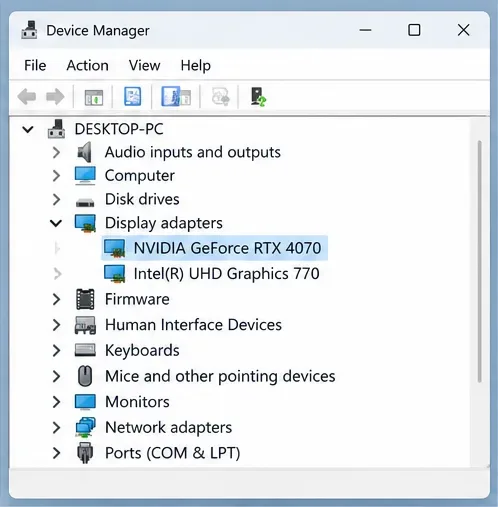
اضغط على مفتاحي Windows + X وافتح إدارة الأجهزة، ثم قم بتوسيع محولات العرض لتحديد وحدة معالجة الرسومات الخاصة بك.
قم بتنزيل أحدث برنامج تشغيل متوافق مباشرةً من NVIDIA أو AMD أو Intel . يُفضل استخدام حزمة برامج التشغيل الموصى بها من قِبل الشركة المصنعة لبطاقة الرسومات أو الكمبيوتر المحمول عندما توفر تعليمات خاصة بطرازها.
قم بتثبيت برنامج التشغيل وأعد تشغيل نظام التشغيل Windows إذا طُلب منك ذلك.
افتح إعدادات ويندوز > تحديث ويندوز وقم بتثبيت تحديثات النظام المناسبة، ثم أعد تشغيل فورتنايت.
إذا كنت تستخدم أحدث تعريف لبطاقة الرسومات، وبدأت المشكلة مباشرةً بعد التحديث، فراجع ملاحظات الإصدار أو تعليمات الدعم الخاصة بمصنّع بطاقة الرسومات قبل محاولة الرجوع إلى الإصدار السابق. لا تقم بتثبيت أي تعريفات عشوائية من مواقع تنزيل خارجية.
حدد معالج الرسومات الفعلي قبل اختيار حزمة برامج التشغيل من الشركة المصنعة له.
٢. تحقق من ملفات Fortnite في مشغل Epic Games
الأفضل في حالات: فقدان الملفات، أو تكرار الأعطال البصرية بعد التحديث، أو وجود مشكلة تؤثر على جهاز كمبيوتر واحد دون غيره. يتحقق البرنامج من بيانات اللعبة المثبتة ويصلح الملفات عند الحاجة. وهو أكثر أمانًا من حذف مجلدات عشوائية أو إعادة تثبيت اللعبة بالكامل فورًا.
أغلق لعبة Fortnite وقم بتشغيل برنامج Epic Games Launcher.
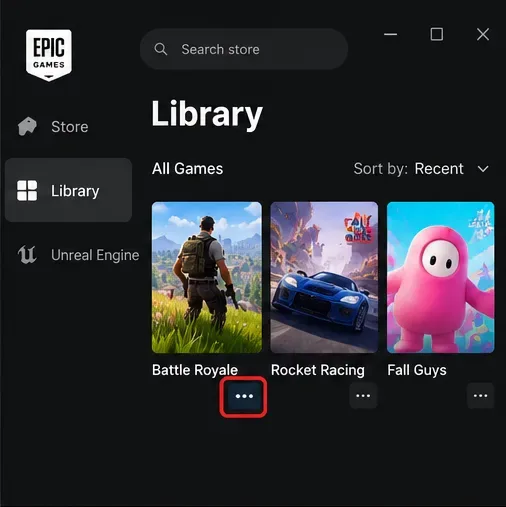
افتح المكتبة وابحث عن لعبة فورتنايت.
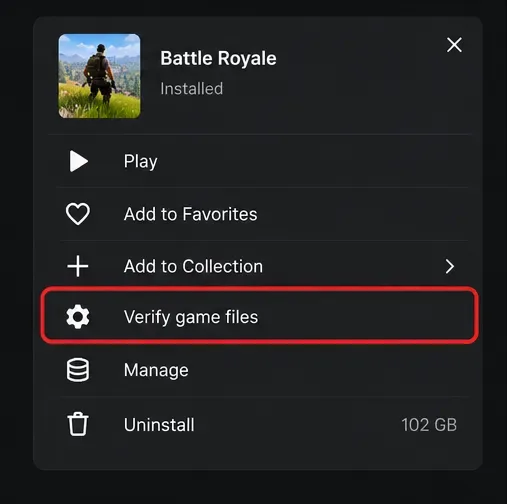
انقر على قائمة النقاط الثلاث بجوار Fortnite، واختر إدارة ، ثم حدد التحقق .
انتظر حتى تنتهي عملية التحقق ثم أعد تشغيل اللعبة.
توثّق شركة Epic هذا المسار تحديدًا (المكتبة > إدارة > التحقق) في دليل استكشاف أخطاء أداء Fortnite وإصلاحها . لا يمكن للتحقق من الملفات زيادة ذاكرة الفيديو المتاحة، لذا تابع فحص الأجهزة والرسومات إذا استمرت المشكلة.
ابحث عن لعبة Fortnite في مكتبة Epic Games Launcher وافتح عناصر التحكم في إدارة اللعبة.قم بتشغيل التحقق من الملفات للتأكد من عدم وجود ملفات تثبيت تالفة أو مفقودة قبل إعادة التثبيت.
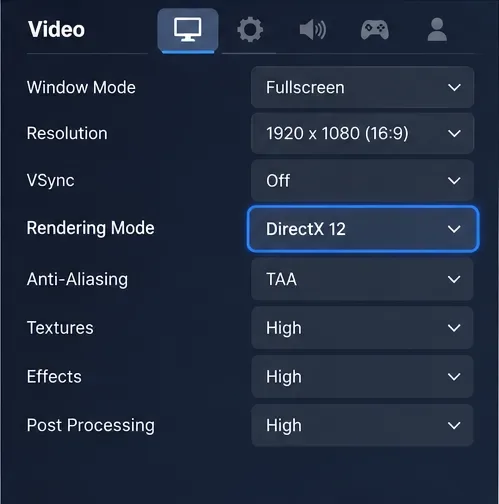
3. جرّب DirectX 12 أو وضع الأداء بناءً على مواصفات جهاز الكمبيوتر الخاص بك
الأفضل لـ: مشكلة في جودة الصورة مرتبطة بمسار العرض الحالي. تدعم Epic اختيار وضع العرض ضمن إعدادات الفيديو في Fortnite وإعادة تشغيل اللعبة لتطبيقه. يُعد تغيير وضع العرض اختبارًا مُحكمًا، وليس ضمانًا لتحسين تدفق النسيج.
قم بتشغيل لعبة Fortnite وافتح قائمة اللاعب، ثم الإعدادات.
افتح علامة تبويب الفيديو (رمز الشاشة).
ابحث عن وضع العرض في قسم العرض.
بالنسبة لأجهزة الكمبيوتر الحديثة ذات الإمكانيات العالية، قم بتجربة DirectX 12. قم بتطبيق التغيير وأعد تشغيل لعبة Fortnite.
بالنسبة للأجهزة القديمة أو منخفضة التكلفة التي تواجه صعوبة في الحفاظ على معدل إطارات قابل للعب، قم باختبار الأداء - دقة رسومية أقل بدلاً من ذلك، ثم أعد التشغيل.
صُمم وضع الأداء لإعطاء الأولوية للسلاسة على حساب التفاصيل. في حال اختيارك له، قد يكون تبسيط الخامات جزءًا من التنازل عن الجودة. توضح تعليمات وضع الأداء من Epic الفائدة المرجوة من حيث معدل الإطارات في الثانية ومتطلبات إعادة التشغيل. للاطلاع على خيارات جودة الصورة في DirectX 12، راجع إرشادات Epic الخاصة بـ DirectX 12 ومكافحة التعرج .
تحقق من وضع العرض الحالي، وقم بتطبيق تغيير واحد في كل مرة، ثم أعد تشغيل اللعبة.
4. تحقيق التوازن بين جودة النسيج والدقة ومعدل الإطارات
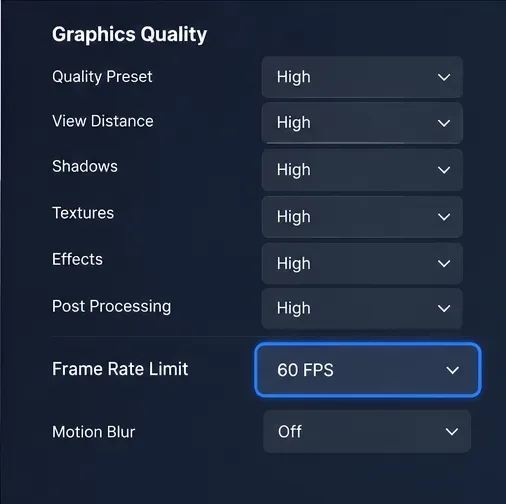
الأفضل لـ: تحسين وضوح الرسومات التي تتطور ببطء مع تقطع اللعبة أو تذبذب معدل الإطارات بشكل حاد. في قائمة الفيديو، ابدأ بإعدادات جودة متوسطة، وارفع جودة الرسومات فقط إذا كانت وحدة معالجة الرسومات لديك تحتوي على ذاكرة كافية. حافظ على انخفاض جودة المؤثرات الأخرى المكلفة إذا كنت بحاجة إلى مساحة أكبر.
اختبر معدل إطارات ثابتًا يمكن لجهازك تحمله بدلًا من تشغيله على وضع "غير محدود". توصي Epic صراحةً بخفض الحد الأقصى لمعدل الإطارات، على سبيل المثال من "غير محدود" إلى 60 إطارًا في الثانية، عند تشخيص مشاكل جودة الرسومات المنخفضة في صفحة دعم الرسومات منخفضة الجودة . يُعدّ 60 إطارًا في الثانية حدًا تشخيصيًا مثالًا، وليس إعدادًا مثاليًا إلزاميًا لكل جهاز كمبيوتر.
بشكل منفصل، إذا بدت الأسطح ضبابية باستمرار بدلاً من ظهورها متأخرة، فتحقق من دقة العرض ثلاثي الأبعاد وخيارات التكبير. قد تؤدي دقة العرض المنخفضة إلى ظهور نسيج مُحمّل بالكامل بشكل ضبابي. تقترح Epic اختبار دقة العرض ثلاثي الأبعاد عند 100% في دليل استكشاف أخطاء الرسومات وإصلاحها . ارفع الإعدادات تدريجيًا بعد التأكد من استقرار التحميل.
قارن بين جودة النسيج والحد الأقصى المستدام لمعدل الإطارات في الثانية بدلاً من زيادة جميع خيارات الرسومات إلى أقصى حد في وقت واحد.
5. تحقق من خيار تثبيت الصور عالية الدقة
الأفضل لـ: اللاعبين الذين يرغبون في الحصول على رسومات أكثر وضوحًا على جهاز كمبيوتر مزود بمساحة تخزين كافية وموارد معالجة رسومية قوية. ميزة "الرسومات عالية الدقة" هي ميزة اختيارية للتثبيت في برنامج Epic Games Launcher، وليست خيارًا يُفعّل أثناء اللعب ويضمن سرعة تحميل أعلى.
أغلق فورتنايت
في برنامج Epic Games Launcher، افتح المكتبة، وانقر على النقاط الثلاث الخاصة بلعبة Fortnite، ثم اختر الخيارات .
حدد خيار "الخامات عالية الدقة" إذا كنت تعطي الأولوية للتفاصيل ولديك مساحة تخزين كافية.
قم بتطبيق التغيير، وانتظر حتى يكتمل أي تنزيل مطلوب، ثم أعد فتح لعبة Fortnite.
تؤكد Epic خطوات التثبيت في مقالها الخاص بالرسومات عالية الدقة . على جهاز ذي مساحة تخزين محدودة أو عند استخدام وضع الأداء، قد يكون من الأنسب ترك الحزمة الاختيارية غير محددة. تجدر الإشارة أيضًا إلى أن Epic ذكرت أن خيار "التنزيل المسبق للأصول المتدفقة" غير موجود عمدًا في إشعار الدعم الخاص بها ؛ لذا لا تعتمد على أي دليل قديم يتطلب هذا الخيار.
6. تحقق من سرعة ذاكرة الوصول العشوائي للفيديو (VRAM) وذاكرة الوصول العشوائي (RAM) وسرعة التخزين
الأفضل لـ: التفاصيل التي تظهر متأخرة أثناء الركض السريع، أو القيادة، أو الهبوط في مناطق مكتظة، أو تحريك الكاميرا بسرعة. ذاكرة الفيديو (VRAM) هي ذاكرة وحدة معالجة الرسومات (GPU) المستخدمة لتخزين عناصر مثل الصور. أما ذاكرة الوصول العشوائي (RAM) فتحمل البيانات الأخرى قيد التشغيل، وتوفر الملفات عند الحاجة. قد تُساهم الاختناقات في أي من هذه المكونات في تأخير التحميل، مع العلم أن الأعراض المرئية وحدها لا تكفي لتحديد المكون المسؤول.
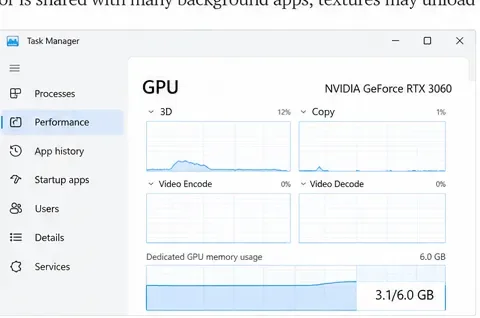
افتح مدير مهام ويندوز بالضغط على Ctrl + Shift + Esc، ثم اختر "الأداء"، ثم "وحدة معالجة الرسومات". راقب استخدام ذاكرة وحدة معالجة الرسومات المخصصة أثناء إعادة إنتاج المشكلة. تحقق أيضًا من استخدام الذاكرة. تشير القراءة العالية إلى ضرورة التحقق من المشكلة، وليست دليلاً قاطعًا على وجود عطل محدد.
استخدم جزء وحدة معالجة الرسومات في مدير المهام لفحص ذاكرة الفيديو المخصصة أثناء مشاكل تحميل النسيج.
تُحدد Epic حاليًا 8 جيجابايت من ذاكرة الوصول العشوائي كحد أدنى، و 16 جيجابايت كحد أدنى مُوصى به، مع استخدام قرص SSD من نوع NVMe في التكوين المُوصى به. كما تُشير مواصفات جودة Epic إلى وحدة معالجة رسومات (GPU) بسعة 8 جيجابايت من ذاكرة الوصول العشوائي للفيديو (VRAM) أو أعلى. هذه مستويات مُختلفة، وليست حدًا أدنى لجميع أوضاع العرض. يُرجى مُقارنة مُتطلبات الكمبيوتر الرسمية مع جهازك.
إذا كانت لعبة Fortnite مثبتة على قرص صلب ميكانيكي ولديك مساحة كافية على قرص SSD، فإن نقلها أو إعادة تثبيتها عليه يُعدّ خطوة منطقية لحل المشكلة. قد يُقلل ذلك من مشاكل التحميل، لكن شركة Epic لا تضمن أن قرص SSD سيحل جميع مشاكل ظهور العناصر المفاجئ. تأكد من وجود مساحة كافية لنظام Windows وتحديثات اللعبة.
7. أغلق التطبيقات التي تعمل بكثافة في الخلفية وأعد الاختبار.
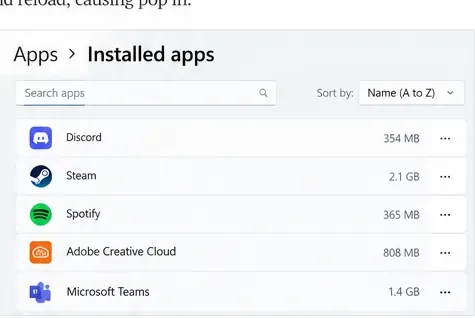
الأفضل لأجهزة الكمبيوتر المزودة بذاكرة وصول عشوائي (RAM) سعة 8 جيجابايت، وبطاقة رسومات مدمجة، أو التي تعمل في الخلفية وتتنافس على الوصول إلى الذاكرة والقرص. أغلق المتصفحات غير المستخدمة، وبرامج تحرير الفيديو أو التسجيل، وغيرها من البرامج التي تستهلك موارد النظام بكثافة قبل تشغيل اللعبة. لا تقم بإنهاء خدمات ويندوز غير المألوفة أو برامج الحماية لمجرد زيادة معدل الإطارات في الثانية (FPS).
حدد التطبيقات غير الضرورية التي يمكن إغلاقها بشكل طبيعي قبل بدء اختبار Fortnite الخاضع للرقابة.
استخدم نفس المسار القابل للتكرار بعد كل تغيير: ادخل إلى مباراة، وتحرك نحو منطقة محددة، وقم بتدوير الكاميرا بنفس السرعة تقريبًا، ولاحظ ما إذا كانت الأسطح القريبة لا تزال ضبابية. هذا مجرد فحص ذاتي مقترح، وليس معيارًا منشورًا أو ادعاءً باختبار أي تكوين محدد هنا.
8. التعامل بحرص مع تقطع DirectX 12 وذاكرة التخزين المؤقت للبرامج المُظللة
الأفضل لـ: حالات التقطيع المتكررة والشديدة، خاصةً في DirectX 12، لا سيما عند اقترانها بتأخيرات تحميل الصور. تُعدّ برامج التظليل برامج صغيرة الحجم تُعالج بواسطة وحدة معالجة الرسومات. تشير شركة Epic إلى أن عميل Fortnite قد يُعيد تجميع برامج التظليل DirectX بشكل متكرر، مما يُسبب تقطعًا ملحوظًا. يشرح إجراء ذاكرة التخزين المؤقت لبرامج التظليل DirectX 12 حلًا مُحتملًا لمسح ذاكرة التخزين المؤقت، مع مسارات خاصة بكل مُصنِّع.
لا تُقدم على هذه الخطوة إلا إذا كنت تُعاني بالفعل من مشكلة تقطّع DirectX 12. أغلق لعبة Fortnite وبرنامج تشغيلها أولًا، واقرأ الخطوات الرسمية الكاملة الخاصة ببطاقة الرسومات لديك، واعلم أن عملية تجميع التظليل اللاحقة قد تُسبب تقطّعًا مؤقتًا. تجنّب استخدام أدوات "التحسين" الخارجية ونصائح حذف المجلدات العامة.
ما هو الحل الذي يجب أن تجربه أولاً؟
ما تراه
الإجراء الأول
متى يجب تغيير النهج؟
أسطح رمادية أو صاخبة أو متضررة
قم بتحديث أو التحقق من برامج تشغيل وحدة معالجة الرسومات (GPU).
إذا لم يطرأ أي تغيير، فتحقق من الملفات وتحقق من تحديثات ويندوز.
تضاريس ضبابية تزداد وضوحاً عند الاقتراب منها
تحقق من إعدادات ذاكرة الوصول العشوائي (RAM) وذاكرة الفيديو (VRAM) والتخزين وإعدادات النسيج
إذا كانت الموارد كافية، قارن أوضاع العرض
هندسة تبدو بسيطة عن قصد
تحقق مما إذا كان وضع الأداء نشطًا
استخدم DirectX 12 إذا كانت الجودة العالية هي الأولوية وكان الجهاز يدعمها
صورة سلسة باستمرار، بدون أي تأخير ملحوظ في التحميل
مراجعة دقة العرض ثلاثي الأبعاد وترقية الصورة
قارن بدقة ثلاثية الأبعاد بنسبة 100% إذا سمحت الأداء بذلك
التقطيع يحدث غالباً في DirectX 12
راجع إرشادات برنامج تشغيل الرسومات وذاكرة التخزين المؤقت للتظليل.
جرّب وضع عرض آخر مدعوم إذا استمر التقطيع
كيفية معرفة ما إذا تم إصلاح مشكلة ظهور نسيج معين فجأة
بعد كل تغيير جوهري، أعد تشغيل فورتنايت عند الحاجة وقارن أسلوب اللعب في ظروف مماثلة. لاحظ أن جودة الرسومات تصل إلى حدتها الطبيعية بشكل أسرع، وأن تفاصيلها تظهر بشكل أوضح عند تحريك الكاميرا، وأن معدل الإطارات ينخفض بشكل ملحوظ. لحظة تحميل قصيرة واحدة بعد تحديث رئيسي لا تُثبت بالضرورة وجود عطل في الجهاز.
إذا استمرت مشكلة النوافذ المنبثقة مع أحدث برامج التشغيل، والملفات المُثبتة، وإعدادات الجودة المناسبة، وموارد النظام الكافية، فاجمع مواصفات جهاز الكمبيوتر الخاص بك، وإصدار برنامج تشغيل بطاقة الرسومات، ووضع العرض الحالي، ووصفًا موجزًا لمكان حدوث المشكلة بالتحديد قبل الاتصال بدعم لاعبي Epic Games . تساعد هذه المعلومات في التمييز بين مشكلة التثبيت وقيود الأجهزة أو خلل خاص باللعبة، دون اللجوء إلى حلول عامة غير مُثبتة.