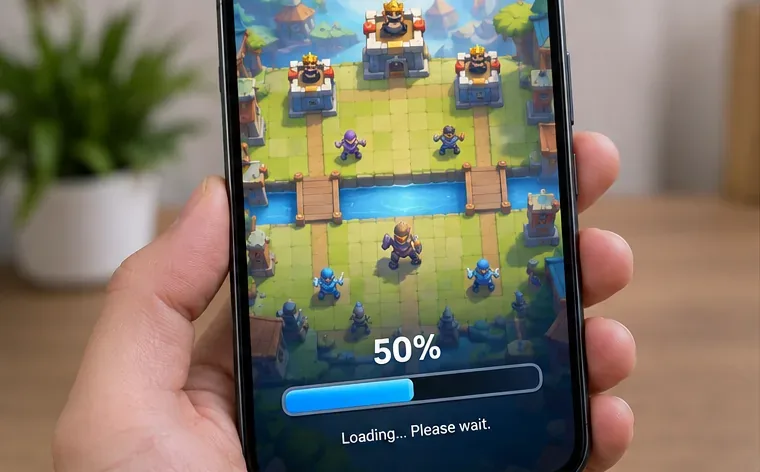
كيفية إصلاح مشكلة توقف لعبة كلاش رويال عند 50% على شاشة التحميل
تلقّت لعبة Clash Royale تحديث موسم Shocktober في 5 أكتوبر 2026 ، تلاه تحديثات توازن اللعبة في 6 أكتوبر. إذا توقفت اللعبة فجأة عند 50% بعد التحديث، فإن أول خطوة مفيدة هي التحقق مما إذا كنت تواجه مشكلة صيانة مؤقتة، أو تحديثًا غير مكتمل للتطبيق، أو مشكلة خاصة بهاتفك. حتى 7 أكتوبر، لم تُحدد صفحات الدعم والأخبار الحالية لشركة Supercell أي حالة توقف عامة في اللعبة عند 50%، لذا يُنصح باتباع خطوات استكشاف الأخطاء وإصلاحها على جهازك ما لم تُظهر اللعبة نفسها رسالة صيانة.
لا يقتصر الهدف على تحريك شريط التقدم مرة واحدة فقط. يجب أن يسمح الحل الجيد للعبة كلاش رويال بتجاوز شاشة التحميل مرارًا وتكرارًا، والوصول إلى الشاشة الرئيسية على نفس الشبكة، والاستمرار في العمل بعد إغلاق التطبيق وإعادة فتحه. ابدأ بالفحوصات الأقل ضررًا، ولا تُعد تثبيت التطبيق إلا بعد التأكد من حماية حسابك.
إن توقف شاشة التحميل عند 50% لا يحدد السبب في حد ذاته؛ يجب أولاً فصل مشكلة الخادم المؤقتة أو مشكلة الصيانة عن مشكلة الاتصال المحلي أو مشكلة التطبيق.
ماذا يعني عادةً أن تتوقف عند نسبة 50%؟
النسبة المئوية بحد ذاتها ليست رمزًا تشخيصيًا، بل تُشير فقط إلى أن التطبيق لم يُكمل عملية بدء التشغيل. قد يحدث ذلك عندما يتعذر على العميل إنهاء الاتصال بخدمة اللعبة، أو عندما تكون حالة التطبيق المحلية غير سليمة، أو عندما لا يكون الإصدار المُثبّت مُتزامنًا مع الإصدار الحالي.
شبكة الواي فاي لا تعمل، لكن بيانات الهاتف المحمول تعمل.
تحقق من مسار شبكة الواي فاي/الموجه
يتم تحميل اللعبة بشكل موثوق على الاتصال البديل
فشلت الشبكتان بعد إصدار حديث
تحقق من وجود تحديث للتطبيق، ثم أعد تشغيله.
يكتمل شريط التحميل بعد أن يصبح العميل هو المستخدم الحالي
هذا الجهاز فقط هو الذي يتعطل
قم بمسح ذاكرة التخزين المؤقت لنظام Android أو المتابعة إلى إعادة تثبيت محمية
تُفتح اللعبة بشكل متكرر بعد تحديث حالة النظام المحلي.
الخطوة 1: تحقق من الصيانة، ثم اختبر اتصالاً مختلفاً
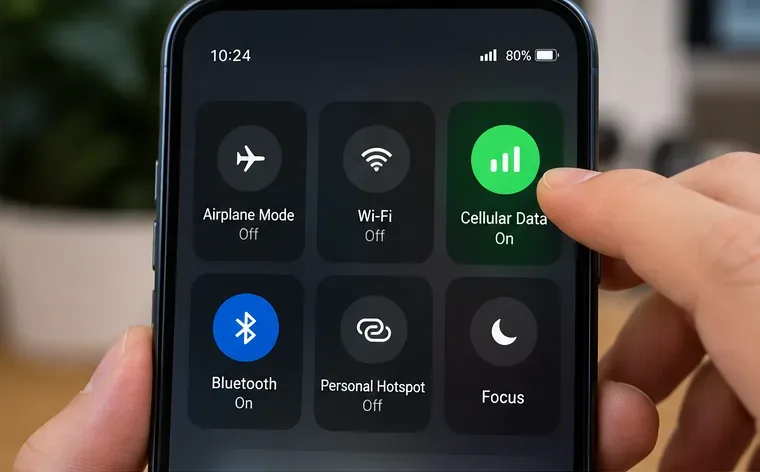
إذا كانت لعبة Clash Royale قيد الصيانة، فلا تعتبر انخفاض مستوى الشاشة إلى 50% دليلاً على وجود عطل في هاتفك. تحقق أولاً من رسالة اللعبة، وبوابة دعم Clash Royale الرسمية، وآخر أخبار Supercell. إذا لم تكن هناك أي إشارة إلى الصيانة، فغيّر مسار الشبكة بدلاً من مجرد إيقاف تشغيل Wi-Fi ثم إعادة تشغيله.
على هاتف مزود ببيانات الجوال، أغلق لعبة Clash Royale، وعطّل شبكة Wi-Fi، ثم فعّل بيانات الجوال، وأعد تشغيل اللعبة. إذا كنت تلعب عادةً عبر بيانات الجوال، فجرّب اتصال Wi-Fi مستقرًا. تشير إرشادات Supercell بشأن عدم استقرار الاتصال إلى أن قوة الإشارة الظاهرية وحدها لا تضمن اتصالًا موثوقًا.
يُعد التبديل من شبكة Wi-Fi إلى بيانات الهاتف المحمول، أو العكس، اختبار عزل مفيد لأنه يغير مسار الشبكة دون تغيير تثبيت Clash Royale.
كيفية تقييم النتيجة: إذا تم تحميل لعبة Clash Royale بشكل طبيعي على اتصال واحد، ولكنها تتوقف عند 50% على اتصال آخر، فمن المحتمل ألا يكون تثبيت التطبيق هو أول ما يجب استبداله. ركّز على الشبكة التي بها المشكلة، مثل إعادة تشغيل جهاز التوجيه (الراوتر) أو المحاولة مرة أخرى عندما تكون الشبكة أقل ازدحامًا. إذا فشل كلا الاتصالين المستقلين بنفس الطريقة، فانتقل إلى فحوصات التطبيق والجهاز أدناه.
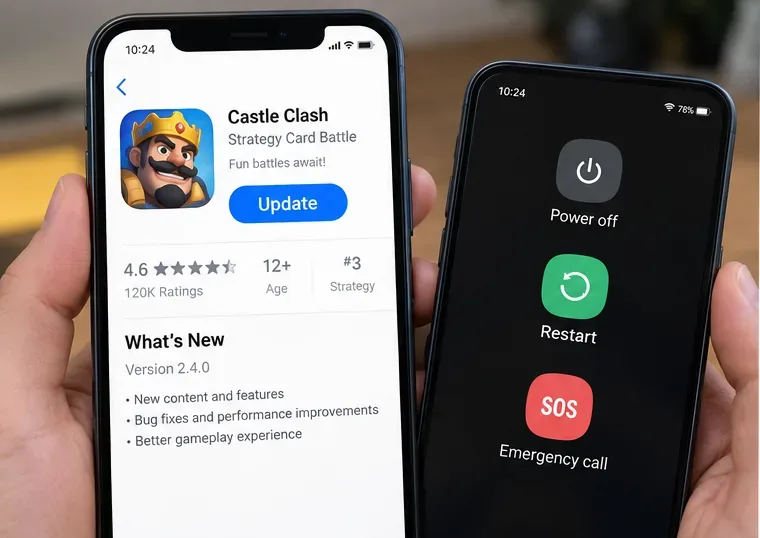
أغلق لعبة Clash Royale تمامًا ثم أعد فتحها. إذا لم يتغير الوضع، فأعد تشغيل الهاتف قبل إجراء أي تغييرات أخرى. توصي Apple باتباع هذه الخطوات لتطبيقات iPhone أو iPad التي لا تفتح بشكل صحيح: أغلق التطبيق ثم أعد فتحه، أعد تشغيل الجهاز، تحقق من وجود تحديثات، وبعد ذلك فقط فكّر في حذفه وإعادة تنزيله. راجع إرشادات Apple الحالية لحل مشاكل التطبيقات .
يمكن لمستخدمي أندرويد اتباع نفس الترتيب الآمن. توصي إرشادات جوجل الرسمية لتطبيق مثبت لا يفتح أو لا يستجيب بإعادة تشغيله وتحديثه قبل الانتقال إلى حذف ذاكرة التخزين المؤقت/البيانات أو إلغاء تثبيته. راجع خطوات استكشاف أخطاء تطبيقات أندرويد وإصلاحها من جوجل .
ثم افتح متجر جوجل بلاي أو متجر التطبيقات وتحقق من لعبة كلاش رويال مباشرةً. لا تفترض أن التحديثات التلقائية قد اكتملت بالفعل. هذا الأمر مهمٌ خاصةً بعد إصدار محتوى جديد مثل شوكتوبر، لأن نسخة قديمة من اللعبة قد تتصرف بشكل مختلف عن النسخة التي تتوقعها شركة سوبرسيل حاليًا.
إعادة تشغيل الجهاز والتأكد من تحديث اللعبة هما إجراءان منخفضان المخاطر يجب إكمالهما قبل حذف بيانات التطبيق أو إعادة تثبيته.
كيفية تقييم النتيجة: شغّل لعبة Clash Royale مرتين بعد إعادة التشغيل أو التحديث، وليس مرة واحدة فقط. إذا تجاوزت نسبة التحميل 50% في كلتا المرتين، فتوقف عن محاولة حل المشكلة. أما إذا استمر التجميد عند نفس النقطة سواءً عبر شبكة Wi-Fi أو بيانات الجوال، فمن المرجح أن يكون السبب هو حالة التخزين المؤقت المحلية على نظام Android.
الخطوة 3: على نظام أندرويد، امسح ذاكرة التخزين المؤقت أولاً - وليس بيانات التطبيق
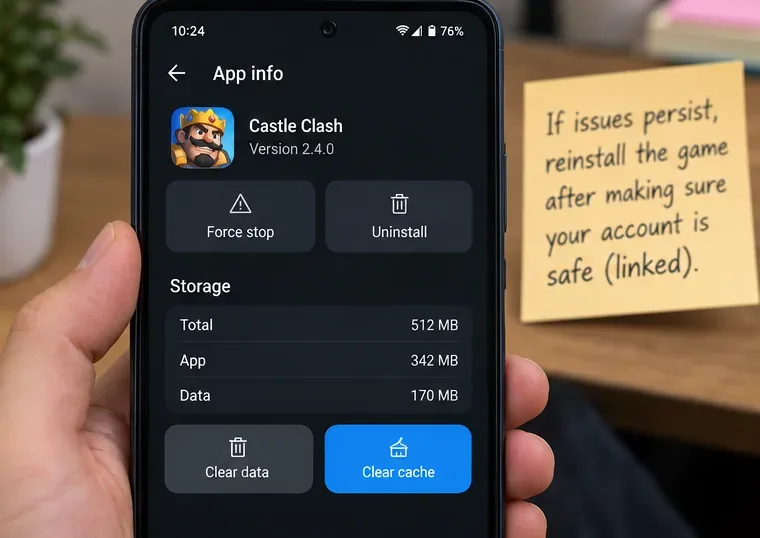
يوفر نظام أندرويد عادةً خيارات تحكم منفصلة للملفات المخزنة مؤقتًا ومساحة تخزين التطبيق الكاملة. ابدأ بالخيار الأقل ضررًا. افتح إعدادات جهازك، وابحث عن التطبيقات، ثم حدد Clash Royale، وافتح التخزين أو التخزين والذاكرة المؤقتة، واختر مسح الذاكرة المؤقتة . تختلف أسماء القوائم باختلاف الشركة المصنعة.
لا يوجد زر "مسح ذاكرة التخزين المؤقت" مكافئ في نظام iOS لجميع تطبيقات الطرف الثالث. على أجهزة iPhone أو iPad، تخطَّ هذه الخطوة الخاصة بنظام Android، والتزم بتسلسل الإغلاق/إعادة التشغيل/التحديث المدعوم من Apple قبل التفكير في حذف التطبيق وإعادة تنزيله.
في نظام أندرويد، استخدم خاصية مسح ذاكرة التخزين المؤقت قبل مسح البيانات. يُعد مسح ذاكرة التخزين المؤقت اختبارًا أكثر أمانًا لأن حذف بيانات التطبيق بالكامل قد يُلحق ضررًا أكبر.
كيفية تقييم النتيجة: بعد مسح ذاكرة التخزين المؤقت فقط، أعد تشغيل لعبة Clash Royale على الشبكة التي واجهت المشكلة سابقًا. إذا تم تحميلها الآن، فلا داعي لمسح مساحة التخزين أو إعادة تثبيت اللعبة. إذا لم يطرأ أي تغيير، تجنب مسح ذاكرة التخزين المؤقت بشكل متكرر؛ فالمحاولات المتكررة لا تضيف معلومات مفيدة.
الخطوة الرابعة: أعد التثبيت فقط بعد حماية حسابك
إذا استمر توقف لعبة Clash Royale عند 50% بعد إجراء اختبارات مستقلة للشبكة، وإعادة تشغيل الجهاز، والتحقق من التحديثات، ومسح ذاكرة التخزين المؤقت لنظام Android عند الاقتضاء، يصبح إعادة التثبيت خيارًا مناسبًا. تُشير Supercell صراحةً إلى أن إعادة التثبيت إجراءٌ لاحقٌ لحل المشكلات، وتُحذّر اللاعبين من ضرورة التأكد من ربط اللعبة بحساب Supercell ID أولًا. اتبع تعليمات إعادة تثبيت Clash Royale الرسمية .
إذا كان بإمكانك الوصول إلى إعدادات اللعبة على جهاز آخر يستخدم نفس الحساب، فتأكد من ربط حساب Supercell به. إذا لم تتمكن من تأكيد بيانات استعادة الحساب، فلا تتسرع في حذف بيانات التطبيق المحلية لمجرد توقف شريط التحميل. فالحفاظ على الوصول إلى الحساب أهم من تجربة حلول أخرى أكثر تعقيدًا.
بعد إعادة التثبيت، نزّل لعبة Clash Royale من متجر Google Play أو متجر تطبيقات Apple فقط، وسجّل الدخول إلى حساب Supercell الخاص بك عند ظهور المطالبة، وجرّب اللعبة على اتصال إنترنت مستقر. إذا استمر توقف إعادة التثبيت عند نفس النقطة على شبكات متعددة مستقلة، فإن احتمال أن يكون السبب مشكلة في ذاكرة التخزين المؤقت المحلية ضئيل للغاية.
متى يجب عليك التوقف عن تغيير الإعدادات والاتصال بشركة سوبرسيل؟
قم بتصعيد المشكلة عندما تعجز اختبارات العزل الأساسية عن تحديد سبب محلي. تشمل العلامات المفيدة ما يلي:
تم تثبيت أحدث إصدار من لعبة كلاش رويال.
تمت إعادة تشغيل الهاتف.
تحدث المشكلة في كل من شبكة الواي فاي المستقرة وبيانات الهاتف المحمول.
لم يُجدِ مسح ذاكرة التخزين المؤقت لنظام Android نفعاً، إذا كان هذا الخيار موجوداً على جهازك.
لم تُحل المشكلة بإعادة تثبيت محمية.
لا توجد رسالة صيانة توضح سبب التوقف.
عند هذه النقطة، استخدم بوابة دعم Clash Royale الرسمية . عند الإبلاغ عن المشكلة، اذكر طراز جهازك، وإصدار نظام التشغيل، وإصدار Clash Royale إن كان ظاهرًا، والوقت التقريبي لبدء المشكلة، وما إذا كان الحساب أو الجهاز نفسه يعمل على شبكة أخرى. هذه التفاصيل أكثر فائدة من مجرد ذكر أن شريط التقدم يتوقف عند 50%.
ما الذي يجب عليك تجنبه؟
تجنّب تنزيل ملفات APK غير الرسمية، أو حزم "الإصلاح"، أو البرامج المعدّلة، أو ملفات الإعدادات التي تدّعي تجاوز شاشة التحميل. فهي ليست جزءًا من عملية استكشاف الأخطاء وإصلاحها الرسمية لشركة Supercell، وقد تُعرّض حسابك أو جهازك للخطر. كما يُنصح بتجنّب مسح مساحة تخزين التطبيق بالكامل قبل فهم كيفية استعادة حسابك.
قد يُقترح أحيانًا تغيير خوادم نظام أسماء النطاقات (DNS)، أو تعطيل ميزات الأمان، أو إعادة ضبط جميع إعدادات الشبكة في نقاشات غير رسمية، لكنها ليست بالضرورة إجراءات أولية لحل هذه المشكلة. يوفر لك التسلسل المكون من أربع خطوات المذكور أعلاه قيمة تشخيصية أكبر مع تعطيل أقل.
خلاصة القول
إذا توقفت لعبة Clash Royale عند 50%، فابدأ بتحديد ما إذا كانت المشكلة متعلقة بالخدمة أو الشبكة أو الجهاز . تحقق من حالة الصيانة، وجرّب التبديل بين شبكة Wi-Fi وبيانات الجوال، وأعد تشغيل التطبيق وقم بتحديثه، ثم امسح ذاكرة التخزين المؤقت لنظام Android إن أمكن. أعد تثبيت التطبيق فقط بعد التأكد من حماية Supercell ID.
يُعتبر الإصلاح ناجحًا عندما تتجاوز اللعبة شاشة التحميل باستمرار، وليس لمرة واحدة فقط. إذا استمرت المشكلة نفسها بعد استخدام أحدث إصدار من التطبيق، وشبكتين مستقلتين، وإعادة تشغيل الجهاز، وإعادة تثبيته بطريقة محمية، فتوقف عن تجربة التعديلات المحلية وأرسل الأدلة إلى دعم Supercell. عند هذه النقطة، تقل جدوى إجراء المزيد من التجارب على الجهاز.