دليل الزهور التي تعشق الشمس

شرحٌ لأنواع الزهور التي تحب الشمس، مع خيارات النباتات، وخطوات الزراعة، ونصائح العناية، والأخطاء التي يجب تجنبها، وإجابات الأسئلة الشائعة للحصول على حديقة أكثر صحة.
إذا ظهرت رسالة "ملفات اللعبة تالفة" في لعبة PUBG MOBILE ، فابدأ بالخطوات التالية التي يمكن إصلاحها بسهولة: أعد تشغيل اللعبة والهاتف، واستخدم أداة الإصلاح المدمجة في اللعبة إن ظهرت، وامسح ذاكرة التخزين المؤقت لنظام Android فقط، ثم تحقق من وجود تحديث رسمي ومساحة تخزين كافية. قد تحل هذه الخطوات مشكلة مؤقتة في التنزيل أو حالة التطبيق دون الحاجة إلى حذف اللعبة، ولكن لا توجد طريقة تضمن حل المشكلة نهائيًا في حال تلف ملفات التثبيت الأساسية.
قبل البدء في استكشاف الأخطاء وإصلاحها، تجنب مسح مساحة التخزين ، وحذف مجلدات PUBG، وتثبيت ملفات APK من مواقع غير رسمية، أو إزالة التطبيق. قد تؤدي هذه الإجراءات إلى مسح الإعدادات المحلية أو تعريض ملف تعريف الضيف للخطر. تحذر إرشادات دعم PUBG MOBILE من أن إزالة التطبيق قد تؤدي إلى فقدان معلومات حساب الضيف، لذا تأكد من إمكانية الوصول إلى حساب مرتبط قبل اتخاذ أي خطوة تؤدي إلى حذف بيانات التطبيق.
أغلق اللعبة تمامًا، انتظر بضع ثوانٍ، ثم أعد فتحها. إذا استمر ظهور الخطأ نفسه، فأعد تشغيل الجهاز. ينصح فريق دعم PUBG MOBILE بإعادة تشغيل كلٍ من اللعبة والجهاز، والتحقق من اتصال Wi-Fi أو بيانات الهاتف، وإغلاق التطبيقات غير الضرورية، والتأكد من وجود مساحة تخزين كافية على الهاتف.
إذا بدأت المشكلة أثناء تنزيل أو تحديث أحد الموارد، فأعد الاتصال بشبكة مستقرة واترك اللعبة تُكمل أي تنزيل قبل التبديل إلى تطبيقات أخرى أو إيقاف تشغيل الجهاز. يمكنك تجربة اتصال موثوق آخر لفترة وجيزة، مثل بيانات الهاتف المحمول بدلاً من شبكة Wi-Fi، لمعرفة ما إذا كان مسار التنزيل هو سبب المشكلة. أوقف تشغيل VPN أو خادم وكيل (Proxy) لهذا الفحص إذا كنت تستخدمه عادةً. يُعد تغيير الاتصال خطوة تشخيصية، وليس ضمانًا لإصلاح الملفات نفسها.
للاطلاع على التعليمات الحالية، راجع إرشادات استكشاف الأخطاء وإصلاحها الخاصة بلعبة PUBG MOBILE .
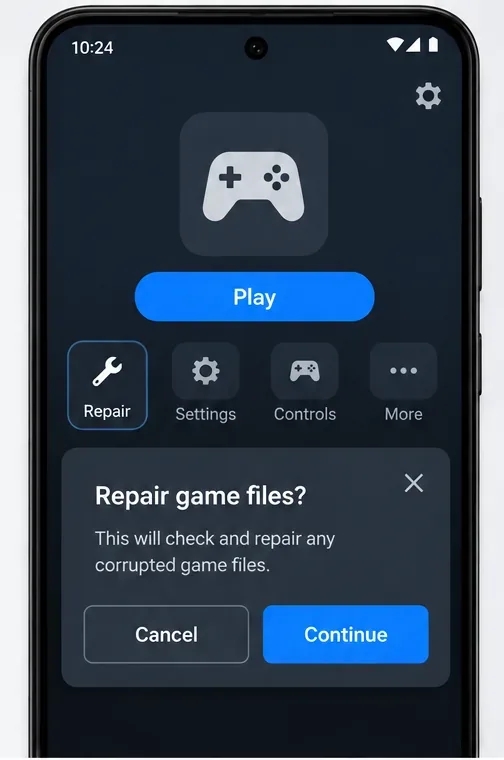
إذا تمكنت من الوصول إلى شاشة بدء تشغيل اللعبة أو شاشة تسجيل الدخول، فابحث عن خيار " إصلاح" واتبع التعليمات التي تظهر في نسختك المثبتة. انتظر حتى يكتمل الإصلاح على اتصال مستقر، ثم أغلق لعبة PUBG MOBILE وأعد فتحها. قد يختلف موضع أزرار التحكم وخيارات الإصلاح المتاحة بين الإصدارات، وقد لا تظهر في جميع نسخ اللعبة. إذا لم تجدها، فتجاوز هذه الخطوة بدلاً من البحث عن برامج إصلاح خارجية أو تعديل ملفات اللعبة يدويًا.
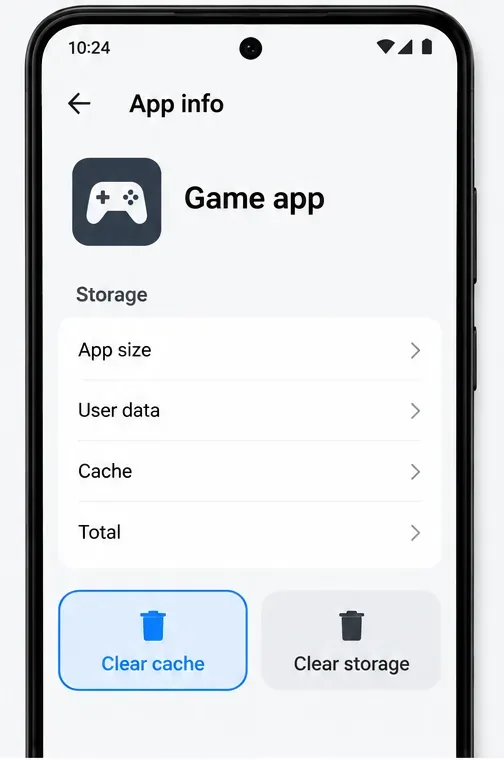
يُشير نظام أندرويد إلى أن مسح ذاكرة التخزين المؤقت يُزيل البيانات المؤقتة، بينما مسح مساحة التخزين يحذف بيانات التطبيق نهائيًا. تختلف قوائم الهواتف، لذا توقف مؤقتًا إذا كان الخيار الوحيد المتاح هو زر "مسح البيانات" أو "مسح مساحة التخزين" العام . لا تستخدمه كاختصار. في أجهزة آيفون وآيباد، لا يُوفر نظام iOS زرًا مُخصصًا لمسح ذاكرة التخزين المؤقت لكل تطبيق في الإعدادات؛ استخدم بدلاً من ذلك خيارات إعادة التشغيل والتحديث وفحص مساحة التخزين والاتصال.
راجع قسم المساعدة في نظام أندرويد لمعرفة كيفية مسح ذاكرة التخزين المؤقت وتحرير مساحة التخزين .
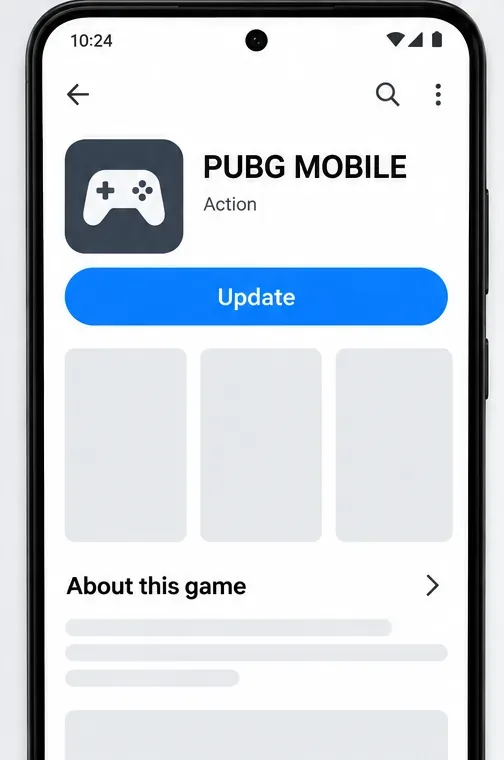
افتح متجر التطبيقات أو متجر جوجل بلاي - نفس المتجر الرسمي الذي استخدمته لتثبيت اللعبة - وتحقق من وجود تحديث. ثبّته، وأعد تشغيل الهاتف إذا طُلب منك ذلك، ثم شغّل لعبة ببجي موبايل مرة أخرى. تجنّب حزم التحديثات غير الرسمية: فقد يتسبب برنامج تشغيل معدّل أو غير متوافق في مشاكل جديدة في التشغيل وأمان الحساب.
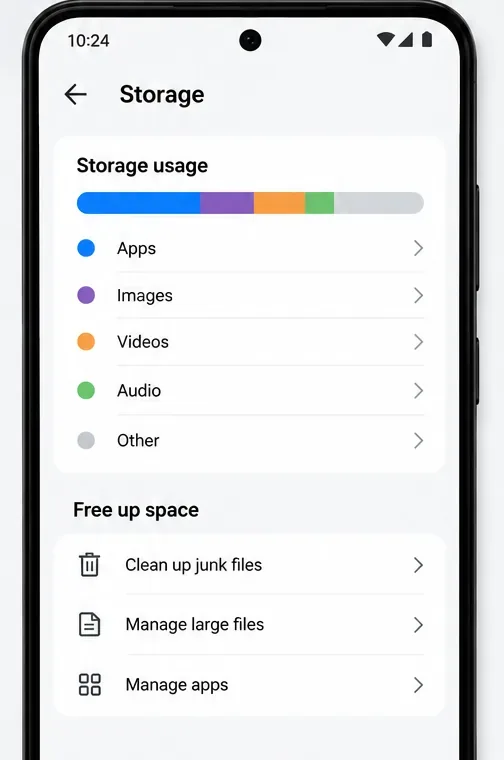
تحقق من مساحة التخزين المتاحة على جهازك واحذف الملفات التي لم تعد بحاجة إليها، مثل التنزيلات القديمة أو مقاطع الفيديو غير المتصلة بالإنترنت. لا تُعلن PUBG MOBILE عن مساحة تخزين ثابتة لهذا الخطأ، لذا لا تعتمد على قاعدة "5 جيجابايت" أو "10 جيجابايت" كقيمة رسمية. اترك مساحة كافية للتطبيق لتنزيل ملفات التحديث أو الموارد وفك ضغطها. على أجهزة iPhone، تحقق من الإعدادات > عام > مساحة تخزين iPhone واحذف العناصر الأخرى إذا لزم الأمر. تجنب إلغاء تثبيت PUBG MOBILE إذا كنت ترغب في الاحتفاظ بالتطبيق المُثبّت: فإلغاء التثبيت يُزيل التطبيق نفسه ويتطلب تنزيله مرة أخرى.
يشرح دليل التخزين الحالي لأجهزة آيفون من آبل كيفية مراجعة المساحة المتاحة وإدارة الملفات.
التقط صورة للشاشة للرسالة بالضبط، ودوّن طراز هاتفك، وإصدار نظام التشغيل، وإصدار PUBG MOBILE إن كان ظاهرًا، ووقت بدء المشكلة، وما إذا كانت تحدث عند استخدام شبكة Wi-Fi أو بيانات الهاتف. تواصل مع دعم لاعبي PUBG MOBILE أو استخدم خدمة العملاء داخل اللعبة إن أمكنك الوصول إليها. يطلب فريق الدعم من اللاعبين تضمين تفاصيل الخطأ، وطراز الجهاز، وإصدار نظام التشغيل، ولقطات شاشة أو فيديو.
لا تُرسل كلمات المرور أو رموز التحقق أو تفاصيل الدفع في رسالة الدعم. إذا أوصى فريق الدعم لاحقًا بإزالة التطبيق أو إعادة تثبيته، فتأكد أولًا من ربط حساب اللعبة الخاص بك وأنك تستطيع تسجيل الدخول مرة أخرى. تُحذر PUBG MOBILE تحديدًا من احتمال فقدان معلومات حساب الضيف عند إزالة التطبيق؛ راجع إرشاداتها الخاصة بمشكلة عدم تشغيل اللعبة .
ابدأ بإعادة تشغيل الجهاز وفحص الاتصال، ثم استخدم خيار إصلاح اللعبة داخل اللعبة وخيار التحكم في ذاكرة التخزين المؤقت لنظام أندرويد. إذا لم تُحل هذه الخطوات مشكلة تلف ملفات لعبة PUBG Mobile ، فسيُخبرك فريق الدعم الرسمي ما إذا كان التطبيق الحالي يحتاج إلى إصلاح أعمق.
شرحٌ لأنواع الزهور التي تحب الشمس، مع خيارات النباتات، وخطوات الزراعة، ونصائح العناية، والأخطاء التي يجب تجنبها، وإجابات الأسئلة الشائعة للحصول على حديقة أكثر صحة.
لا يوجد في لعبة League of Legends خيار موثق لتفعيل الإشعارات الخاصة بـ Blue Essence فقط. تعرّف على كيفية كتم إشعارات المحتوى الجديد، وتمييز نوافذ مكافآت المهام، وتعديل لافتات نظام التشغيل Windows.
ابدأ بـ 1.0 لحساسية PUBG PC العمودية، ثم تعلم متى يمكن أن تساعد 1.1-1.2 في التحكم في الارتداد وكيفية الحكم على المفاضلة في دقة التصويب.
تعلم كيفية تخصيص عبارات عجلة الدردشة في لعبة Dota 2، واختيار العجلات الأساسية أو الثانوية، والتحقق من مفاتيح الاختصار، وتجنب الخلط بين الدردشة السريعة وخطوط صوت البطل.
افصل عناصر التحكم في القفز والتسلق في لعبة PUBG على الكمبيوتر لتجنب التسلق العرضي. ابحث عن اختصارات لوحة المفاتيح، وخصص مفاتيح مخصصة، واحل التعارضات، واختبر النتيجة.
قارن بين تخطيطات المفاتيح المختصرة الافتراضية والمخصصة البسيطة والمضغوطة للعبة StarCraft: Remastered، مع مدخلات التحديد العملية وتوصيات مجموعات التحكم.
اعثر على أفضل إعداد لنطاق الصوت الديناميكي لسماعات الرأس في لعبة Dota 2، وتعرف على متى يكون الضغط مفيدًا، وقم بضبط الصوت للحصول على إشارات واضحة دون معارك جماعية صاخبة للغاية.
قم بإصلاح الأخطاء الحرجة في لعبة League of Legends عند التشغيل عن طريق فحص الطبقات، وإصلاح ملفات اللعبة، وتحديث برامج التشغيل، واختبار تعارضات التكوين والخدمة.
ابدأ بخط أساسي عملي لسرعة الماوس في لعبة StarCraft: Remastered، ثم اضبط الحساسية لاختيار الوحدات بدقة، والنقر على الخريطة المصغرة، والتمرير.
حل مشكلة توقف لعبة Dota 2 عند الاتصال بمنسق اللعبة. تحقق من وجود مشكلة في الخدمة، وأعد تشغيل Steam، واختبر اتصالك بالشبكة، وتحقق من ملفات اللعبة.




