كيفية إصلاح مشكلة تقطع حزم البيانات في لعبة Warzone على الكمبيوتر الشخصي
قد يبدو تقطع حزم البيانات في لعبة Warzone وكأنه مشكلة في الرسومات: تتجمد شخصيتك للحظات، أو تقفز للأمام، أو تبدو استجابتها متأخرة. السؤال الأول المفيد هو ما إذا كانت اللعبة تفقد جودة الاتصال أم أن جهاز الكمبيوتر يعاني من انخفاض في معدل الإطارات. تحذير تقطع حزم البيانات هو مجرد مؤشر، وليس تشخيصًا. حالة الخادم، وزمن الاستجابة (ping)، وازدحام الشبكة المحلية، وتداخل شبكة Wi-Fi، وأداء الكمبيوتر، كلها عوامل تؤثر على سلاسة اللعب.
قم بإجراء الفحوصات التالية بالترتيب، واختبر الاتصال بعد كل تغيير جوهري. النتيجة الجيدة هي تقليل أو انعدام تحذيرات انقطاع الحزم أثناء المباريات المتشابهة، وتقليل التقطيع، واستجابة طبيعية. لا يوجد إعداد واحد يضمن ذلك: فقد يكون الخادم أو مسار الإنترنت خارج منزلك هو السبب.
كيف يمكنك معرفة ما إذا كان التأتأة مرتبطًا بالشبكة؟
راقب ما يحدث بالتزامن مع التوقف المفاجئ. قد يشير التقطيع، أو تأخر تسجيل الضربات، أو ظهور تحذير الشبكة مع التوقف المفاجئ إلى وجود مشكلة في الاتصال. إذا كانت صورة اللعبة تتقطع، لكن حركتك وحركة اللاعبين الآخرين لا تتأثر، وظلت مؤشرات الشبكة ثابتة، فابحث عن معدل الإطارات، أو تحميل التظليل، أو أداء الرسومات.
إذا كانت واجهة Warzone الحالية توفر بيانات زمن الاستجابة أو فقدان الحزم، فقم بتفعيلها مؤقتًا وراقب عدة مباريات. قد تتغير أسماء القوائم والمؤشرات المتاحة بين التحديثات، لذا استخدم الخيارات الموجودة في نسختك. قارن القراءة أثناء استقرار الاتصال وأثناء حدوث خلل؛ فارتفاع مفاجئ واحد لا يكفي لتحديد مصدره. يمكن لاختبار السرعة أن يُظهر ما إذا كان اتصالك يتمتع بنطاق ترددي كافٍ، ولكن نتيجة التنزيل العالية وحدها لا تُثبت استقرار الاتصال بخادم اللعبة.
1. تحقق مما إذا كانت لعبة Warzone أو منصتك تعاني من انقطاع الخدمة.
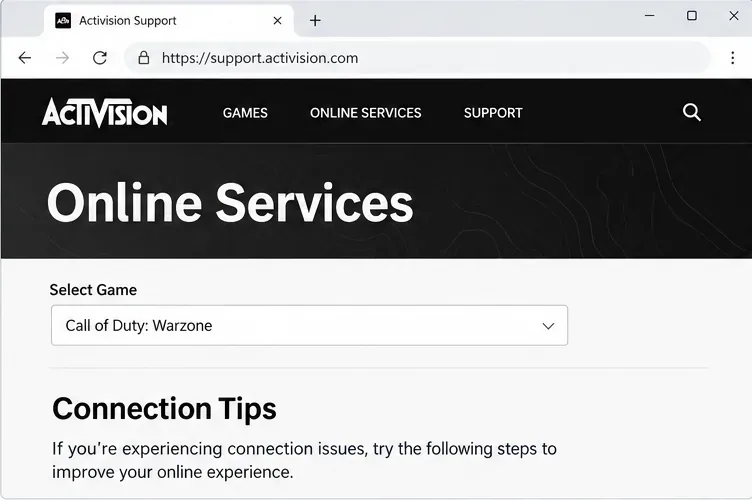
قبل تغيير إعدادات جهاز التوجيه، تحقق من خدمات Activision Online واختر لعبة Call of Duty: Warzone. تحقق أيضًا من حالة الشبكة للمنصة أو المشغل الذي تستخدمه، مثل Steam أو Battle.net أو Xbox على الكمبيوتر. توصي إرشادات اتصال Activision بالتحقق من حالة خدمة اللعبة أولًا؛ فإذا تم الإبلاغ عن انقطاع أو تنبيه، فمن غير المرجح أن تُجدي تعديلات الكمبيوتر المحلي نفعًا.
إذا كانت الحالة سليمة، فأغلق لعبة Warzone وبرنامج تشغيلها تمامًا، ثم أعد فتحهما، وتحقق من وجود تحديث للعبة. يمكنك الاستعانة بملاحظات تحديث Call of Duty الحالية من Activision وصفحة المشكلات المعروفة في Warzone لمعرفة ما إذا كان هناك تحديث حديث أو مشكلة نشطة ذات صلة. لا تُبلغ صفحات الحالة دائمًا عن كل انقطاع قصير أو خاص بمنطقة معينة، لذا كرر الفحص إذا تغيرت الأعراض.
اختر لعبة Call of Duty: Warzone من صفحة خدمات Activision عبر الإنترنت، ثم راجع حالتها الحالية وإرشادات الاتصال. قد تتغير الحالة بمرور الوقت.
2. تقليل الازدحام واختبار الاتصال السلكي
توصي أكتيفيجن باستخدام كابل إيثرنت للعب عبر الإنترنت، لأن موثوقية شبكة الواي فاي وسرعة نقل البيانات فيها قد تختلف. إذا كان جهاز الكمبيوتر الخاص بك متصلاً بشبكة الواي فاي، فقم بتوصيله بالموجه (الراوتر) باستخدام كابل إيثرنت إن أمكن، ثم اختبر الوضع نفسه مرة أخرى. تجنب تغيير عدة إعدادات للموجه في وقت واحد؛ فالمقارنة المباشرة بين اللعب عبر الواي فاي واللعب السلكي أكثر فائدة.
إذا لم يكن اتصال الإيثرنت متاحًا، فاقترب من جهاز التوجيه وقلل العوائق بين جهاز الكمبيوتر ونقطة الوصول. أوقف التنزيلات الكبيرة، والنسخ الاحتياطية السحابية، وبث الفيديو، وأي أنشطة أخرى تستهلك نطاقًا تردديًا عاليًا على جهاز الكمبيوتر وشبكتك المنزلية لجلسة اختبار واحدة. تشير أكتيفيجن إلى أن مشاركة الاتصال والبث والتنزيلات قد تستهلك سعةً مطلوبةً للعب. قد تُخفف هذه التغييرات من الازدحام، لكنها لا تُصلح فقدان الحزم الذي يحدث على مسار مزود خدمة الإنترنت أو على خدمة اللعبة.
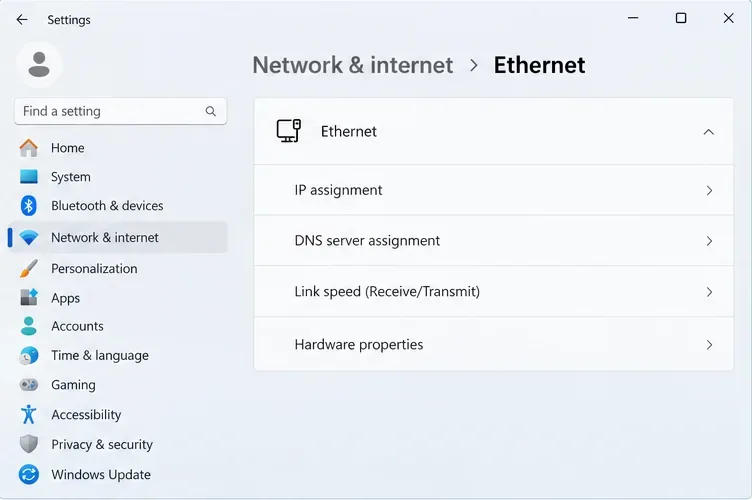
تأكد من توصيل كابل الإيثرنت بإحكام من كلا الطرفين، وإذا أمكن، جرب كابلًا آخر أو منفذًا آخر في جهاز التوجيه. ينصح دليل استكشاف أخطاء الإيثرنت من مايكروسوفت بفحص كلا الموصلين واستبدال الكابل إذا كان هناك كابل آخر متاح. في نظام التشغيل ويندوز 11، يمكنك عرض الاتصال من خلال الإعدادات > الشبكة والإنترنت > الإيثرنت. قد يختلف تصميم الصفحة باختلاف إصدار ويندوز.
استخدم صفحة Ethernet للتأكد من أن جهاز الكمبيوتر الخاص بك يستخدم اتصالاً سلكياً؛ تُظهر الصورة منطقة الإعدادات، وليس نتيجة اتصال تم قياسها.
3. أعد تشغيل جهاز الاتصال وأعد الاختبار
احفظ أي عمل جارٍ، وأغلق اللعبة، وأعد تشغيل جهاز التوجيه (الراوتر) بالطريقة المعتادة. إذا كان لديك مودم منفصل، فأعد تشغيله وفقًا لتعليمات مزود خدمة الإنترنت، ثم انتظر عودة الاتصال بالإنترنت قبل تشغيل Warzone. تُدرج Activision إعادة تشغيل جهاز التوجيه كإجراء أساسي للتحقق من الاتصال. تجنب الضغط على زر إعادة ضبط المصنع: فقد يؤدي ذلك إلى مسح إعدادات جهاز التوجيه، وهو ليس كإعادة التشغيل.
بعد عودة الشبكة، شغّل اللعبة وجرّب وضعًا أو جلسة مشابهة. إذا لم يُجدِ إعادة التشغيل نفعًا إلا لفترة وجيزة، أو إذا أصبحت جميع الأجهزة على الشبكة المنزلية بطيئة في الوقت نفسه، فقد يكون السبب هو جهاز التوجيه أو الخط أو مزود خدمة الإنترنت. إذا كانت لعبة Warzone فقط هي المتأثرة، فدوّن الوقت والوضع والمنصة وأي مؤشرات اتصال داخل اللعبة قبل الاتصال بالدعم الفني.
4. تشغيل تشخيصات شبكة ويندوز
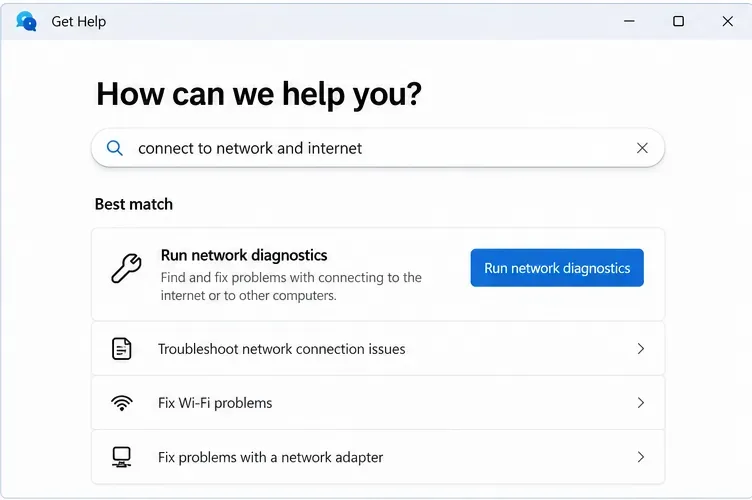
إذا استمرت المشكلة، فاستخدم أداة استكشاف أخطاء الشبكة المدمجة في نظام ويندوز بدلاً من تثبيت برنامج غير موثوق لإصلاح التأخير. في نظام ويندوز 11، افتح تطبيق "الحصول على مساعدة" وابحث عن " الاتصال بالشبكة والإنترنت " ، ثم شغّل تشخيصات الشبكة التي يوفرها. اتبع التعليمات، وأعد تشغيل الكمبيوتر إذا طلب ويندوز ذلك، ثم اختبر لعبة Warzone مرة أخرى. تشرح مايكروسوفت هذه الخطوات في دليل استكشاف أخطاء ويندوز وإصلاحها .
إذا أبلغ نظام ويندوز عن مشكلة في محول الشبكة، فقم بتثبيت تحديثات برامج التشغيل من خلال تحديثات ويندوز أو صفحة الدعم الرسمية للشركة المصنعة لجهاز الكمبيوتر أو المحول. تجنب استخدام برامج تحديث برامج التشغيل الخارجية. إذا حدث خلل في اللعبة دون ظهور تحذيرات الشبكة، بينما تعمل الألعاب الأخرى بسلاسة، فراجع صفحة استكشاف أخطاء Warzone PC وإصلاحها من Activision للحصول على أحدث النصائح المتعلقة بنظام ويندوز، وبرامج تشغيل الرسومات، وتحميل التظليل المسبق. تم تحديث هذه الصفحة في 11 مارس 2026 عند مراجعة هذه المقالة؛ استخدم أحدث إصدار منها بدلاً من الاعتماد على أرقام برامج التشغيل القديمة.
قم بتشغيل تشخيصات شبكة ويندوز إذا استمر ظهور الاتصال غير مستقر بعد الفحوصات الأساسية.
5. استخدم إعادة ضبط الشبكة كحل أخير فقط
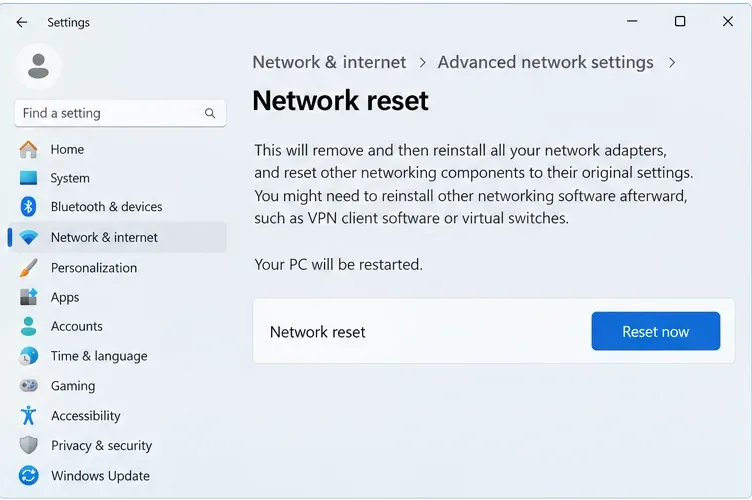
يحتوي نظام التشغيل Windows 11 على خيار "إعادة ضبط الشبكة" ضمن الإعدادات > الشبكة والإنترنت > إعدادات الشبكة المتقدمة. تشير مايكروسوفت إلى أن هذا الخيار يزيل محولات الشبكة المثبتة ويعيد تثبيتها بالإعدادات الافتراضية بعد إعادة تشغيل الكمبيوتر. قد يتطلب ذلك أيضًا إعادة تثبيت أو تهيئة برامج VPN والمحولات الافتراضية. جرّب الفحوصات الأقل تأثيرًا أولًا، واحفظ أي تفاصيل اتصال تحتاجها، واستخدم "إعادة ضبط الشبكة" فقط عندما يبدو أن المشكلة لا تزال في محول الشبكة أو في إعدادات شبكة Windows.
بعد إعادة الضبط، أعد الاتصال بشبكتك، واستعد أي إعدادات VPN أو محول افتراضي مطلوبة، واختبر لعبة Warzone قبل إجراء أي تغييرات أخرى. إذا استمر التقطيع، ولا تزال اللعبة تعرض تحذيرات الاتصال، فتراجع عن أي تغييرات اختيارية أجريتها على الشبكة، واطلب من مزود خدمة الإنترنت الخاص بك التحقق من وجود مشاكل في الخط أو التوجيه. إذا أشار لاعبون آخرون أو صفحة حالة الخدمة إلى وجود مشكلة من جانب Warzone، فأبلغ عنها إلى Activision وانتظر تحديثات الخدمة بدلاً من إعادة ضبط Windows بشكل متكرر.
تؤدي إعادة ضبط الشبكة إلى إعادة تثبيت محولات الشبكة وإعادة الإعدادات ذات الصلة إلى الإعدادات الافتراضية، لذا احتفظ بها لحل مشاكل الاتصال المستمرة من جانب نظام التشغيل Windows.
كيف يمكنك الحكم على ما إذا كان الحل قد نجح؟
قارن بين أكثر من مباراة؛ فقد يكون سطح الملعب الأملس أو الخشن مضللاً.
توقع عددًا أقل من تحذيرات انفجار الحزم ونسبة أقل من التقطيع أثناء نفس نوع اللعب.
لاحظ ما إذا كانت مؤشرات زمن الاستجابة أو فقدان الحزم، إن وجدت، تتغير عند حدوث الخلل.
تحقق مما إذا كانت الألعاب أو الأجهزة الأخرى عبر الإنترنت على نفس الشبكة تعاني من انقطاعات مماثلة.
إذا تحسّن أداء Warzone مع استخدام اتصال سلكي وتقليل حركة البيانات المنزلية، فاحتفظ بهذه التغييرات واختبر اللعبة قبل إجراء أي تعديلات أخرى. إذا تأثرت جميع الأجهزة، فاتصل بمزود خدمة الإنترنت. إذا تأثرت Warzone فقط رغم استقرار الاتصال المحلي، فراجع صفحات خدمة Activision وصفحات المشكلات المعروفة، وأرسل تقرير دعم يتضمن الوقت والأعراض. إذا بقيت مؤشرات الشبكة مستقرة بينما انخفض معدل الإطارات، فانتقل إلى استكشاف أخطاء أداء الكمبيوتر وإصلاحها: لا يمكن لحلول معالجة انقطاعات الحزم حل مشكلات وحدة معالجة الرسومات أو التظليل أو وقت الإطار.