كيفية إصلاح مشكلة تقطع برنامج Marvel Rivals DirectX 12 Shader Compilation
ابدأ بالسماح للعبة Marvel Rivals بإكمال إعداد التظليل بعد التثبيت أو التحديث، مع إبقاء ذاكرة التخزين المؤقت للتظليل في وحدة معالجة الرسومات مُفعّلة. ثمّ حدّث اللعبة وبرنامج تشغيل الرسومات، وتحقق من التثبيت، وتحقق مما إذا كان التقطيع لا يزال مستمرًا عند إعادة التشغيل. امسح ذاكرة التخزين المؤقت للتظليل فقط عندما يكون هناك سبب يدعو إلى الشك في تلف الملفات المخزنة مؤقتًا. قد يؤدي حذفها بشكل متكرر إلى إعادة عملية التجميع بدلًا من إصلاح المشكلة الأساسية.
يُعدّ هذا الترتيب مهمًا لأنّ لعبة Marvel Rivals غيّرت سلوك تظليلها على أجهزة الكمبيوتر في تحديث 8 أغسطس 2025. بدأ تحميل التظليلات العالمية الأساسية مسبقًا في الخلفية بدلًا من الانتظار الإلزامي عند تشغيل اللعبة لأول مرة. وقد حذّر المطور صراحةً من أنّ الدخول في مباراة قبل اكتمال التحميل المسبق قد يُسبّب تقطّعًا في الصورة ومشاكل أخرى في الأداء.
تم التحقق من المعلومات في 8 أكتوبر 2026. يغطي هذا الدليل إصدار نظام التشغيل ويندوز. لا يزال التعديل الرسمي على برنامج التظليل هو التغيير الموثق ذو الصلة، ولكن المصادر التي تمت مراجعتها لا تحدد وقت إنجاز موحدًا أو مؤشرات تقدم متطابقة لجميع العملاء الحاليين. توضح رسومات واجهة المستخدم أمثلة على التنقل، وليست نتائج قياس الأداء أو دليلًا على نجاح الإصلاح.
لماذا تتقطع لعبة DirectX 12 أثناء تجميع التظليل؟
المُظلِّل هو برنامج صغير يُستخدم لعرض الأسطح والإضاءة والمؤثرات. تُهيئ عملية التجميع هذا العمل لوحدة معالجة الرسومات. تخزن ذاكرة التخزين المؤقت للمُظلِّل النتائج المُجمَّعة ليتمكن النظام من إعادة استخدامها. يُشير مرجع ذاكرة التخزين المؤقت للمُظلِّل من NVIDIA إلى أن التجميع قد يُسبب تقطعات في اللعب، وأن تثبيت برنامج تشغيل جديد قد يُبطل النتائج المُخزَّنة مؤقتًا.
لا يعني ذلك بالضرورة أن كل تجميد ناتج عن مشكلة في برنامج التظليل. فقد تبدو أسباب أخرى مشابهة، مثل انخفاض معدل الإطارات، وضغط الذاكرة، وبطء تحميل الأصول، واختيار وحدة معالجة الرسومات بشكل غير صحيح، وانقطاعات الشبكة. استخدم توقيت ظهور الأعراض لتحديد الفحص التالي.
نمط مُلاحَظ
ما الذي يجب التحقق منه
مقارنة مفيدة
تحدث المشاكل عادةً بعد تحديث اللعبة أو برنامج التشغيل
إعداد التظليل وإعادة بناء ذاكرة التخزين المؤقت
كرر جلسة مماثلة دون تحديث آخر أو إعادة ضبط ذاكرة التخزين المؤقت.
انخفاض معدل الإطارات طوال المباراة
حدود عبء العمل على العرض وحدود الأجهزة
لاحظ انخفاضًا في حمل الرسومات بعد انتهاء عملية التحضير.
تتفاقم مشكلة التجميد عند فتح تطبيقات أخرى.
التنافس على ذاكرة الوصول العشوائي (RAM) ووحدة المعالجة المركزية (CPU) ومساحة التخزين
كرر العملية مع إغلاق التطبيقات والتنزيلات غير الضرورية.
يقفز اللاعبون في الأنحاء بينما تبقى حركة الكاميرا سلسة
ظروف الشبكة
تحقق من سلوك الاتصال بدلاً من افتراض التجميع.
تتعطل اللعبة أثناء التحضير
استقرار برنامج التشغيل أو العميل أو النظام
قم بتسجيل الخطأ واستخدم إرشادات التشخيص الرسمية.
تشير هذه الأنماط إلى اتجاه معين، لكن لا يُثبت أي منها السبب بمفرده. كما أن معدل الإطارات المرتفع قد يُخفي بعض فترات التوقف الطويلة، لذا قيّم ما إذا كانت الحركة والمؤثرات تظل متسقة أثناء اللعب.
1. انتظر حتى يكتمل تحميل التظليل قبل الدخول في مباراة
بعد تحديث اللعبة أو تثبيتها، شغّلها وانتظر حتى تكتمل جميع عمليات التحضير الظاهرة قبل الدخول إلى قائمة الانتظار. إذا كان جهازك يعرض حالة التظليل، فاستخدم تلك الحالة بدلاً من مؤقت منسوخ من جهاز لاعب آخر. لا تُعِد تشغيل اللعبة بشكل متكرر أثناء تقدم عملية التحضير.
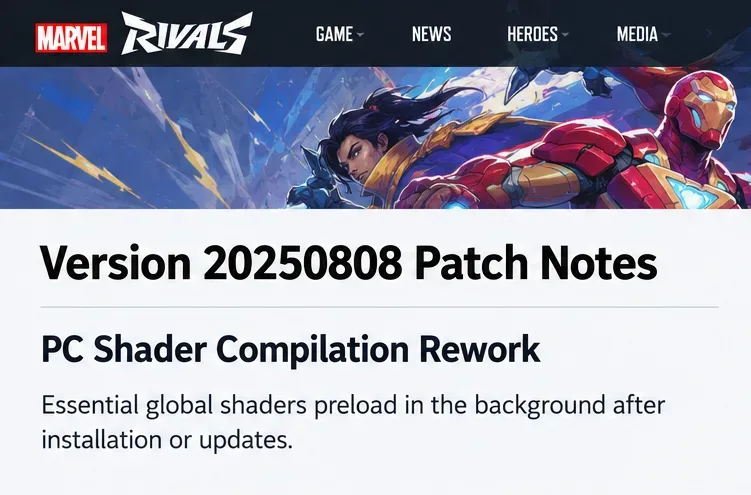
توضح ملاحظات التحديث الرسمية للإصدار 20250808 تغيير التحميل المسبق في الخلفية، وتشير إلى أن سرعته تعتمد على وحدة معالجة الرسومات (GPU). إذا لم يُظهر برنامجك مؤشرًا واضحًا للإتمام، فلا يمكن لأي عدد محدد من الدقائق ضمان الجاهزية؛ لذا امنح عملية التحضير فرصةً متواصلةً وقارن عمليات التشغيل اللاحقة.
يسلط مثال ملاحظات التصحيح الضوء على تغيير التحميل المسبق لمظلل الخلفية الموثق للإصدار 20250808.
على سبيل المثال، ينبغي للاعب افتراضي يبدأ اللعب مباشرةً بعد التحديث ويواجه مشكلةً أثناء المواجهة الأولى أن يسمح بإتمام عملية التحضير، ثم يُعيد اختبارًا مشابهًا. يدعم تكرار الجلسة بسلاسة تفسير التحضير، لكنه لا يُثبت أن جميع الخرائط أو التأثيرات اللاحقة مُخزّنة مؤقتًا بالكامل.
2. قم بتحديث برنامج العميل ونظام التشغيل Windows وبرنامج تشغيل الرسومات الصحيح.
أكمل تحديثات اللعبة المعلقة في متجر التطبيقات أو مشغل اللعبة. ثم ثبّت أحدث تعريف مناسب لبطاقة الرسومات من الشركة المصنعة أو من قناة التعريفات المدعومة من الشركة المصنعة لجهاز الكمبيوتر. توصي الأسئلة الشائعة التقنية للعبة Marvel Rivals بتثبيت تعريف جديد لبطاقة الرسومات لحل مشكلة التقطيع المستمر.
ابدأ باستخدام برنامج التثبيت العادي من الشركة المصنعة. استخدم خيار التثبيت النظيف إن كان متاحًا ومناسبًا؛ ولا تفترض أنك بحاجة إلى أداة إزالة برامج التشغيل من طرف ثالث. سجّل إصدار برنامج التشغيل قبل تغييره لتتمكن من الإبلاغ عن أي خلل بدقة.
يوفر تحديث ويندوز فحص تحديث نظام التشغيل المستخدم جنبًا إلى جنب مع فحوصات الألعاب وبرامج تشغيل الرسومات.
في نظام التشغيل Windows 11، افتح الإعدادات > تحديث Windows وتحقق من وجود تحديثات. اتبع تعليمات التحديث من Microsoft ، بما في ذلك إعادة التشغيل المطلوبة. قد تتطلب الجلسة الأولى بعد تغيير برنامج التشغيل إعادة تجميع النظام، لذا قيّم جلسة مماثلة أخرى قبل أن تستنتج أن التحديث قد زاد من مشكلة التقطيع.
3. تحقق من ملفات اللعبة قبل إعادة تثبيت كل شيء
يتحقق فحص الملفات من وجود ملفات مفقودة أو تالفة في البرنامج المُثبّت. وهي خطوة إصلاح مُوجّهة، وليست أمرًا لتجميع كل مُظلّل مُسبقًا.
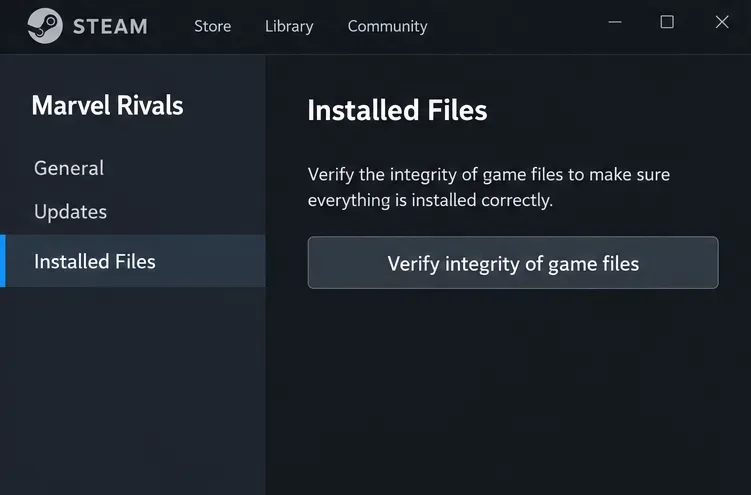
ستيم: افتح خصائص اللعبة، وحدد الملفات المثبتة، ثم اختر التحقق من سلامة ملفات اللعبة.
Epic Games: افتح خيارات إدارة مكتبة اللعبة وحدد "التحقق".
منطقة التحميل: استخدم خيار سلامة الملفات الخاص بها حيثما كان ذلك متاحًا.
يوضح مثال خصائص Steam عنصر التحكم في التحقق من العميل المثبت قبل إعادة تثبيته.
يُوثّق دليل فحص وإصلاح سلامة اللعبة مسارات المُشغّل هذه. انتظر حتى يكتمل التحقق وأي تنزيلات بديلة، ثم شغّل اللعبة كالمعتاد. إذا تم التحقق من الملفات بنجاح، واستمرت الجلسات المتكررة في التوقف، فابحث في سلوك ذاكرة التخزين المؤقت وحدود الموارد قبل اللجوء إلى إعادة التثبيت الكاملة.
4. احتفظ بذاكرة التخزين المؤقت للتظليل بدلاً من مسحها في كل جلسة
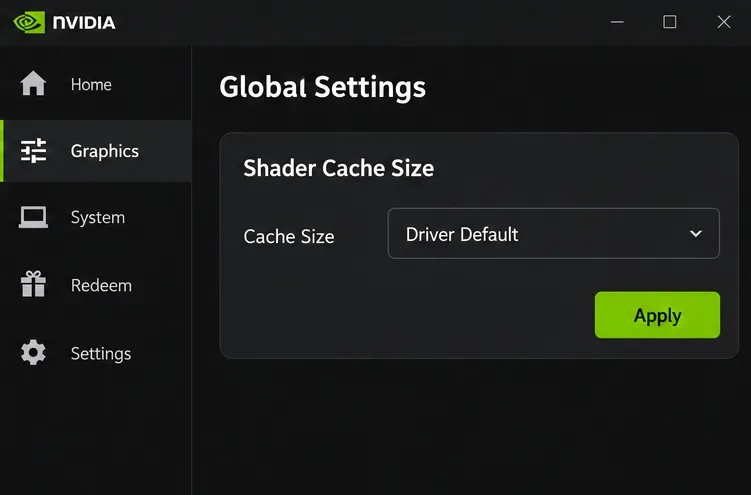
في أنظمة NVIDIA، تأكد من عدم تعطيل خاصية تخزين التظليل المؤقت نتيجةً لتعديل سابق. في تطبيق NVIDIA، افتح قسم الرسومات > الإعدادات العامة، وابحث عن حجم ذاكرة التخزين المؤقت للتظليل، واستخدم الإعداد الافتراضي لبرنامج التشغيل كقيمة أساسية مناسبة. طبّق التغيير إذا كنت قد عدّلته.
يُظهر مثال تطبيق NVIDIA برنامج التشغيل الافتراضي كخط أساس للتخزين المؤقت؛ حافظ على توفر التخزين المؤقت بين جلسات الاختبار.
توضح NVIDIA أن حدّ ذاكرة التخزين المؤقت الصغير جدًا قد يؤدي إلى حذف بعض معالجات الرسوميات التي لا تزال اللعبة تستخدمها. لذا، تأكد من توفير مساحة كافية على القرص المحلي لذاكرة التخزين المؤقت والألعاب التي تشغلها. لا يوجد حجم ذاكرة تخزين مؤقت محدد ومعتمد للعبة Marvel Rivals يضمن سلاسة اللعب، كما أن اختيار "غير محدود" ليس شرطًا أساسيًا.
تجنّب استخدام أدوات الصيانة التي تمسح ذاكرة التخزين المؤقت للمعالج الرسومي قبل كل تشغيل. ينبغي لمستخدمي معالجات AMD و Intel اتباع وثائق برامج التشغيل الخاصة بهم بدلاً من البحث عن مسارات مجلدات أو عناصر تحكم NVIDIA. إذا كان تغيير إعدادات ذاكرة التخزين المؤقت مفيدًا، فتأكد من استمرار هذا التحسن بعد تشغيل الجهاز مرة أخرى دون حذف أي بيانات.
5. تأكد من أن نظام التشغيل Windows يحدد وحدة معالجة الرسومات (GPU) المقصودة
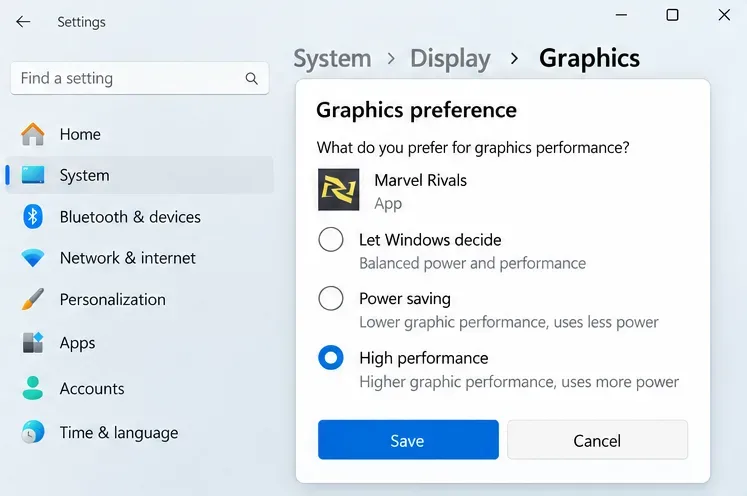
يُعدّ هذا الفحص مفيدًا بشكل خاص لأجهزة الكمبيوتر المحمولة المزودة ببطاقات رسومات مدمجة ومنفصلة. افتح الإعدادات > النظام > الشاشة > الرسومات، ثم ابحث عن تطبيق اللعبة أو أضفه من مجلد تثبيته، وحدد "أداء عالي" في تفضيلات الرسومات. احفظ الإعدادات وأعد تشغيل اللعبة.
يوضح مثال تفضيلات الرسومات اختيار وحدة معالجة الرسومات (GPU) التي يجب تحديدها على جهاز كمبيوتر مزود برسومات مدمجة ورسومات مخصصة.
توضح تعليمات تفضيلات الرسومات من مايكروسوفت عناصر التحكم في اختيار وحدة معالجة الرسومات. يحدد هذا الخيار معالج الرسومات المفضل في الأنظمة التي تحتوي على وحدات معالجة رسومات متعددة؛ ولكنه لا يلغي عملية التجميع أو يرفع تردد تشغيل النظام تلقائيًا.
لا تخلط بين هذا الخيار وخيار "تحسينات الألعاب ذات النوافذ" المنفصل. تُقدّم مايكروسوفت هذه الميزة لألعاب DirectX 10 وDirectX 11، ولا ينبغي اعتبارها حلاً موثقاً لتجميع التظليل في مُعالج العرض الخاص بلعبة Marvel Rivals المتوافقة مع DirectX 12.
6. تحقق من ضغط الذاكرة ومساحة التخزين قبل إلقاء اللوم على برامج التظليل.
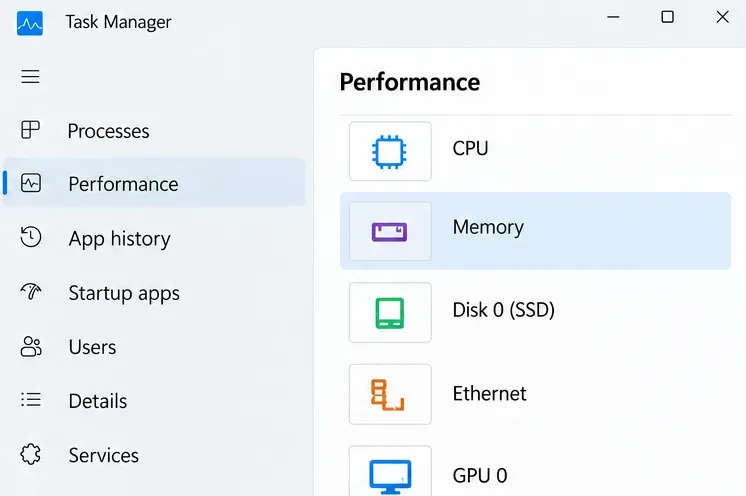
اضغط على Ctrl + Shift + Esc لفتح مدير المهام. تحقق من العمليات والأداء، وقارن الجلسة التي بها مشكلة بجلسة أخرى تم فيها إغلاق التطبيقات غير الضرورية. ابحث عن اقتراب ذاكرة الوصول العشوائي (RAM) من سعتها القصوى، أو عن نشاط مستمر للقرص يتزامن مع حالات التجميد. تساعد هذه الملاحظات في تحديد ضغط الموارد، ولكنها لا تُشير وحدها إلى وجود خلل في برنامج التظليل.
يشير مثال التنقل في مدير المهام إلى عمليات فحص الذاكرة والقرص دون عرض نتائج الأداء المقاسة.
أغلق علامات تبويب المتصفح غير المستخدمة، وأدوات التسجيل، والمهام التي تستهلك موارد النظام بكثافة، ثم أعد الاختبار. أوقف التنزيلات المتنافسة مؤقتًا. توصي إرشادات أداء الكمبيوتر من مايكروسوفت بفحص استخدام الموارد وتقليل الأنشطة غير الضرورية في الخلفية.
تُشير قائمة لعبة Marvel Rivals الموثقة على منصة Steam إلى أن الحد الأدنى من ذاكرة الوصول العشوائي (RAM) هو 16 جيجابايت، وتوصي باستخدام قرص SSD. مع ذلك، فإن استيفاء هذا الحد الأدنى لا يضمن توفر مساحة كافية من الذاكرة عند تشغيل تطبيقات أخرى. يُمكن لقرص SSD تحسين تحميل الملفات، لكنه لا يُمكنه حل جميع مشاكل التجميع بشكل كامل. تجنب تعطيل ملف الترحيل في نظام Windows ظنًا منه أنه يُصلح مشكلة التظليل.
7. اختبر عملية توليد الإطارات، وتعامل بحرص مع نصائح وضع التظليل القديمة.
إذا كانت إعدادات الرسومات الحالية لديك تُفعّل خاصية توليد الإطارات، فقم بإيقافها مؤقتًا وقارن نفس عبء العمل. تُضيف خاصية توليد الإطارات إطارات إضافية للعرض، ولكنها لا تضمن ثبات عبء العمل الأساسي للعرض. أعد تفعيلها إذا لم تُظهر المقارنة أي فائدة، وكنت تُفضّل سلوكها الطبيعي.
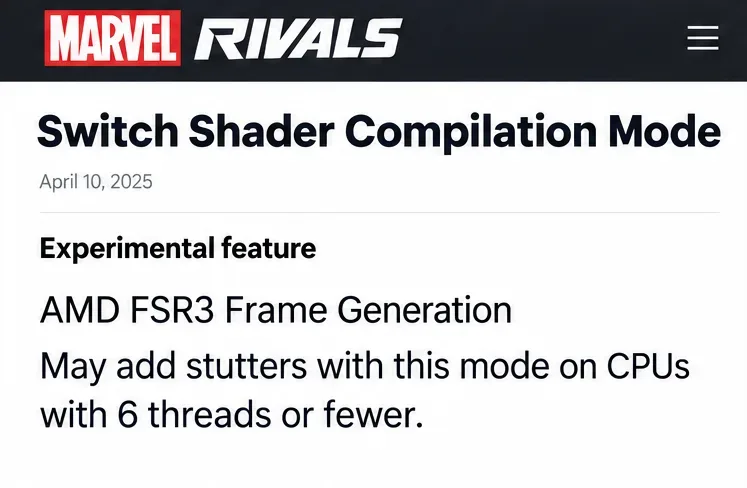
أعلن نظام التظليل رسميًا في 10 أبريل 2025 عن وضع تجريبي لتجميع التظليل المحوّل، مصمم خصيصًا لأجهزة الكمبيوتر ذات الذاكرة المحدودة. كما وثّق النظام مشاكل في استخدام المواد لأول مرة، وحذّر من أن دمجه مع تقنية AMD FSR3 لتوليد الإطارات قد يُسبب تقطّعًا في الأداء على وحدات المعالجة المركزية ذات ستة خيوط معالجة أو أقل. يُذكر أن خيوط المعالجة تختلف عن أنوية وحدة المعالجة المركزية الفعلية.
يوضح مثال المستند بتاريخ 10 أبريل 2025 التحذير القديم الخاص بالتكوين الذي تمت مناقشته في الخطوة 7.
هذه إرشادات تاريخية خاصة بإعدادات معينة. إذا كان برنامج التشغيل لديك لا يزال يوفر هذا الخيار، فقارن سلوكه مع تفعيله وبدونه بدلاً من افتراض وجوب تفعيله. إذا كان الخيار غير موجود، فاستمر في استخدام سلوك البرنامج الحالي؛ ولا تقم باستعادة برنامج تشغيل قديم أو إضافة أي علامات غير موثقة لتقليده.
يُشير إعلانٌ أحدثٌ بتاريخ 19 مارس 2026 حول تحسين الأداء إلى اختبارٍ للحاسوب الشخصي يُمكن الوصول إليه عبر الإعدادات > أخرى عند تفعيله، يليه تنزيلٌ وإعادة تشغيل. يستهدف هذا الاختبار أداء معالجة الرسومات بواسطة وحدة المعالجة المركزية، ويتضمن اتفاقية خصوصية. التوفر مشروط، ولم يُوثَّق أنه حلٌّ مضمونٌ لتقطُّع التظليل.
8. إعادة بناء ذاكرة التخزين المؤقت NVIDIA المشتبه في تلفها فقط كإصلاح لاحق
أغلق اللعبة. اضبط حجم ذاكرة التخزين المؤقت للظلال على "إيقاف" في تطبيق NVIDIA > الرسومات > الإعدادات العامة، ثم قم بتطبيق التغييرات وأعد تشغيل اللعبة.
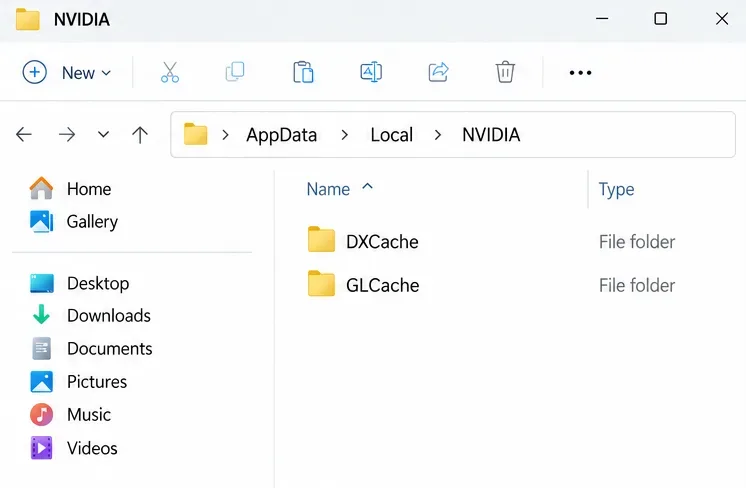
ضمن %USERPROFILE%\AppData\Local، احذف المحتويات فقط من مجلدات NVIDIA\DXCache و NVIDIA\GLCache و NVIDIA Corporation\NV_Cache الموثقة الموجودة.
قم باستعادة الإعدادات الافتراضية لبرنامج التشغيل، ثم قم بتطبيقها، وأعد تشغيل الجهاز مرة أخرى.
قم بتشغيل اللعبة وانتظر حتى تجهز قبل إعادة الاختبار.
يُظهر مثال مستكشف الملفات مجلدين موثقين لذاكرة التخزين المؤقت NVIDIA؛ إعادة بناء ذاكرة التخزين المؤقت هي عملية إصلاح لاحقة، وليست صيانة روتينية.
لا تحذف مجلدات AppData أو NVIDIA بالكامل. تخطَّ المجلدات غير الموجودة بدلاً من تخمين مساراتها. توقع إعادة بناء النظام بعد ذلك؛ قارن الجلسات اللاحقة دون إعادة ضبط أخرى.
ماذا لو استمرت اللعبة في التقطيع أو التعطل؟
توقف عن تغيير عدة إعدادات في وقت واحد. سجّل بيانات المعالج، ووحدة معالجة الرسومات، وذاكرة الوصول العشوائي، وإصدار برنامج التشغيل، وإصدار اللعبة، وقرص التثبيت، وما إذا كانت المشكلة تظهر فقط بعد التحديثات أم تستمر عبر جلسات متكررة. صف خريطة أو شخصية أو تأثيرًا يمكن تكراره، وأرفق تسجيلًا حقيقيًا إن أمكن.
في حالة حدوث أعطال، يشرح دليل أداة تشخيص العميل الخاص بالمطور كيفية تشغيل ملف client_diagnose.exe مع إغلاق اللعبة وجمع تقرير لتقديمه للدعم الفني. ويشير دليل وضع تصحيح أخطاء وحدة معالجة الرسومات إلى أن وضع التصحيح قد يؤثر على الأداء، لذا يُنصح باستخدامه لأغراض التشخيص بدلاً من إجراء مقارنات الأداء العادية.
يُعدّ خطأ عدم دعم DirectX 12 مشكلة تشغيل منفصلة: تحقق من توافق الأجهزة ونظام التشغيل Windows وبرامج التشغيل. لم يتم التحقق من دعم DirectX 11 كبديل في هذا الدليل. لا ينبغي أن تحلّ علامات التشغيل العشوائية أو حزم ذاكرة التخزين المؤقت التي تم تنزيلها أو تعديلات التكوين محلّ هذه الفحوصات.
يُقاس النجاح بثبات الحركة والتأثيرات عبر جلسات مماثلة بعد التحضير، وليس بمعدل إطارات أعلى. إذا تكرر نفس التوقف رغم إعادة تهيئة ذاكرة التخزين المؤقت وإصلاح برنامج العميل، فأبلغ عن هذا النمط؛ فقد يتطلب الأمر إصلاح اللعبة أو برنامج التشغيل بدلاً من إعادة تشغيل الجهاز.