كيفية إصلاح مشكلة تقطع الاتصال في لعبة League of Legends (2026)
لحل مشكلة تقطع الاتصال في لعبة League of Legends، تحقق أولاً مما إذا كان معدل البينغ (ping) داخل اللعبة يتذبذب أو معدل الإطارات (FPS) ينخفض. اضغط على زر Ctrl"+" Fأثناء المباراة لعرض معدل البينغ ومعدل الإطارات. إذا ارتفع البينغ فجأةً مع تجمد حركة بطلك، أو تأخر وصول القدرات، أو حدوث تقطعات مفاجئة في اتصال اللاعبين، فابحث عن مشكلة في الاتصال. أما إذا ظل البينغ ثابتًا مع تقطع الصورة، فابحث عن معدل الإطارات وأداء جهاز الكمبيوتر. ثم اختبر الاتصال عبر الإيثرنت، وأوقف الأنشطة المكثفة على الشبكة، واستخدم سجلات اتصال Riot إذا استمرت المشكلة.
هذا التمييز مهم: لن تُصلح سرعة الإنترنت العالية مشكلة تعطل الرسومات، ولن يُعالج خفض إعدادات الرسومات فقدان الحزم. جرّب الخطوات التالية واحدة تلو الأخرى، وأعد تشغيل الجهاز أو اختبره بعد كل تغيير لتحديد ما ساهم في حل المشكلة.
تحقق مما إذا كانت المشكلة تتعلق بزمن الاستجابة (ping) أو بتقطع معدل الإطارات (FPS).
يعرض نظام Riot داخل اللعبة زمن الاستجابة بالمللي ثانية ومعدل الإطارات في الثانية. يشير ارتفاع زمن الاستجابة إلى أن بيانات اللعبة تستغرق وقتًا أطول للانتقال بين جهازك وخادم اللعبة. أما فقدان الحزم فيعني عدم وصول بعض البيانات، بينما يصف التذبذب مقدار تغير زمن الاستجابة بمرور الوقت. قد يؤدي أي منهما إلى الشعور بتأخر في الحركة والقدرات. في المقابل، يشير ثبات زمن الاستجابة مع انخفاض معدل الإطارات في الثانية إلى مشكلة في معالجة الرسومات أو ضغط النظام.
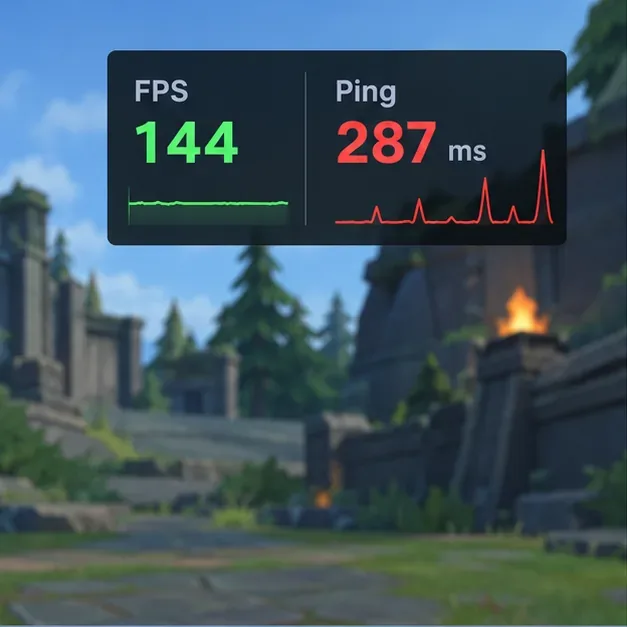
إذا لم يظهر زر Ctrl"+" على الشاشة، فتحقق من مفتاح الاختصار داخل اللعبة ضمن خيارات > مفاتيح الاختصار > الشاشة. قد يختلف اسم المفتاح قليلاً حسب إصدار البرنامج. للحصول على صورة متقطعة مع اتصال مستقر، اتبع خطوات استكشاف أخطاء أداء الكمبيوتر من Riot بدلاً من تغيير إعدادات الشبكة عشوائياً.F
كيفية إصلاح ارتفاعات زمن الاستجابة (ping) في لعبة League of Legends
1. تحقق من حالة خدمة Riot وسجل الأعراض
قبل تغيير جهاز الكمبيوتر الخاص بك، تحقق من صفحة حالة خدمة Riot Games لمنطقتك. إذا أبلغت Riot عن عطل أو صيانة، فلن تُحل تغييرات برامج التشغيل المحلية ونظام أسماء النطاقات (DNS) مشكلة من جانب الخادم. في حال عدم وجود إشعار، دوّن وقت حدوث الارتفاع المفاجئ في استخدام الإنترنت، وما إذا كان يحدث في كل مباراة، وما إذا كانت الأجهزة الأخرى على نفس الشبكة تعاني من تباطؤ مماثل. تساعد هذه التفاصيل في التمييز بين مشكلة شبكة Wi-Fi المحلية ومشكلة مزود خدمة الإنترنت أو مسار اللعبة.
2. اختبر الاتصال بين جهاز الكمبيوتر الخاص بك وجهاز التوجيه (الراوتر).
في نظام ويندوز، افتح موجه الأوامر وشغّل الأمر التالي . ابحث عن عنوان البوابة الافتراضيةipconfig للمحول النشط . ثم شغّل الأمر التالي ، مع استبدال العنصر النائب بهذا العنوان؛ على سبيل المثال، . اتركه يعمل أثناء محاولتك إعادة إنتاج المشكلة، ثم اضغط على + لإيقافه. يتحقق هذا الأمر من الاتصال المحلي بين جهاز الكمبيوتر الخاص بك وجهاز التوجيه، وليس من المسار الكامل إلى خادم Riot.ping <DefaultGateway> -tping 192.168.1.1 -tCtrlC
إذا كانت استجابات البوابة متقطعة أو تتوقف فجأة، فركز على إشارة الواي فاي، أو جهاز التوجيه، أو محول الشبكة في جهاز الكمبيوتر. أما إذا ظلت استجابات البوابة ثابتة ولكن زمن استجابة لعبة League of Legends (ping) لا يزال يرتفع، فقد تكون المشكلة في مكان أبعد على مسار الإنترنت. ولا يُعد اختبار البوابة السليم دليلاً على سلامة مسار الإنترنت من مزود خدمة الإنترنت أو شركة Riot Games.
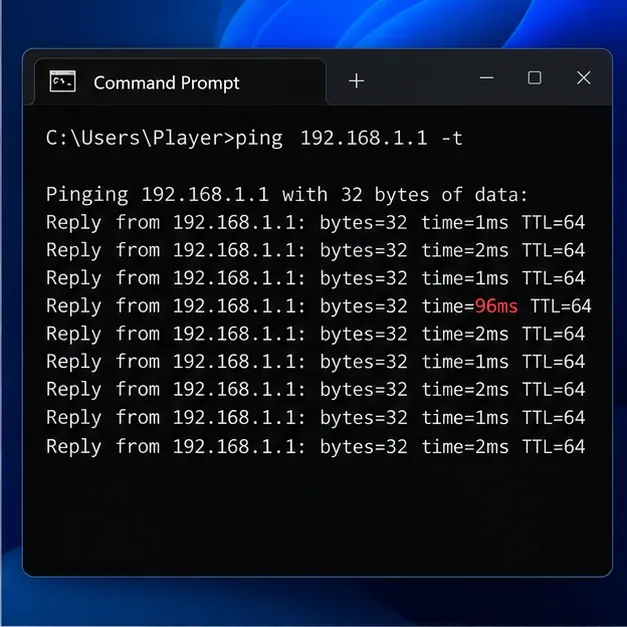
يشرح دليل استكشاف أخطاء شبكة Wi-Fi من مايكروسوفت أيضًا كيفية العثور على البوابة وإجراء اختبار ping لجهاز التوجيه.
3. جرب الاتصال عبر الإيثرنت، ثم أعد تشغيل المودم والراوتر.
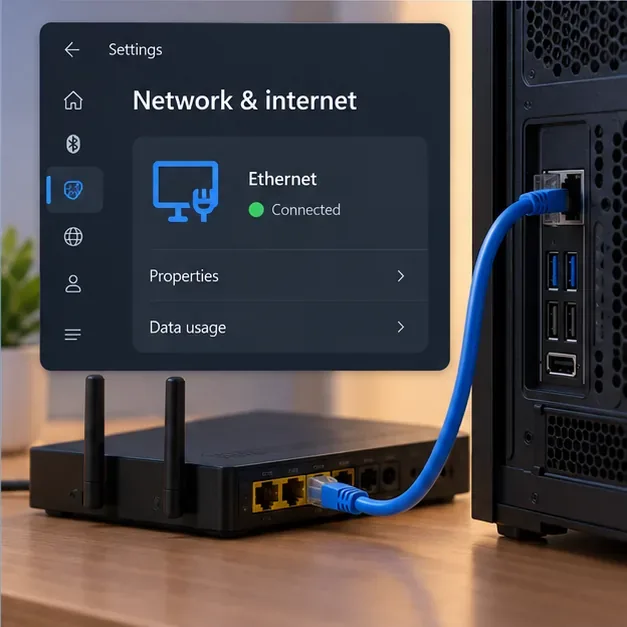
قم بتوصيل جهاز الكمبيوتر مباشرةً بجهاز التوجيه أو المودم باستخدام كابل إيثرنت، ثم اختبر اللعبة مرة أخرى. تنصح شركة Riot باستخدام اتصال سلكي لأن المسافة والتداخل وإشارات الراديو الأخرى قد تتسبب في تأخر اتصال Wi-Fi أو فقدان الحزم. إذا استقرت اللعبة عند استخدام الإيثرنت، فمن المرجح أن تكون المشكلة الرئيسية في الاتصال اللاسلكي. إذا كنت مضطرًا لاستخدام Wi-Fi، فاختبر الاتصال بالقرب من جهاز التوجيه، وجرّب نطاقًا آخر متاحًا، مثل 5 جيجاهرتز، إذا كان جهازك وجهاز التوجيه يدعمانه؛ يعتمد النطاق الأفضل على قوة الإشارة وتصميم منزلك.
إذا استمرت المشكلة، فأوقف تشغيل المودم والراوتر، وانتظر 30 ثانية على الأقل، ثم أعد تشغيلهما، وانتظر عودة الاتصال قبل تشغيل لعبة League. سيؤدي هذا إلى فصل المستخدمين والأجهزة الأخرى المتصلة بالشبكة مؤقتًا، لذا يُنصح بالقيام بذلك بين المباريات.
4. أوقف التنزيلات والاستخدام المكثف للشبكة.
أوقف تنزيلات الألعاب، ونقل الملفات الكبيرة، والنسخ الاحتياطية السحابية، وبث الفيديو، وغيرها من الأنشطة التي تستهلك موارد كثيرة أثناء الاختبار. في نظام ويندوز، افتح مدير المهام بالضغط على مفتاحي Ctrl+ Shift+، Escوانظر إلى عمود الشبكة لتحديد التطبيقات التي تنقل البيانات حاليًا. أغلق أو أوقف التطبيقات التي تعرفها؛ ولا تُنهِ عمليات ويندوز غير المألوفة لمجرد ظهورها في القائمة. تُشير شركة Riot تحديدًا إلى التنزيلات، والبث، ومزامنة السحابة كأنشطة يُنصح بتقليلها أثناء استكشاف أخطاء الاتصال وإصلاحها.
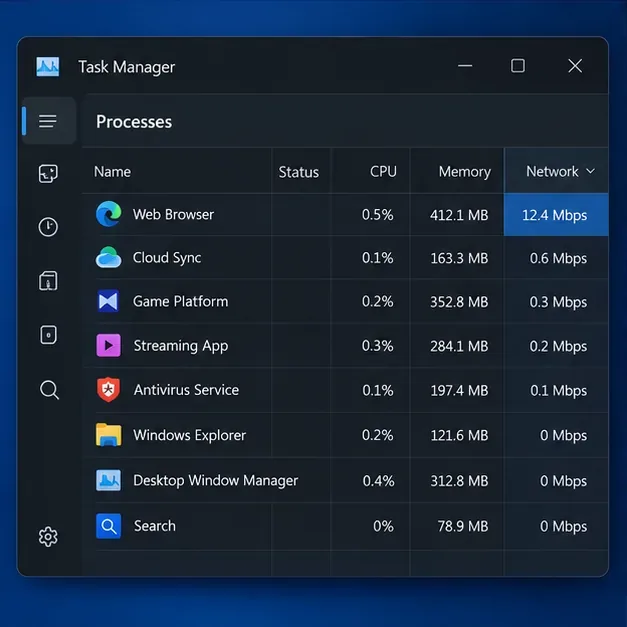
إذا كان هناك أشخاص آخرون يستخدمون نفس الاتصال، فاطلب منهم إيقاف التنزيلات الكبيرة أو البث المباشر مؤقتًا أثناء إجراء الاختبار. هذا فحص تشخيصي: إذا توقفت الارتفاعات المفاجئة في عدد التنزيلات، فقد يكون السبب هو ازدحام الشبكة المنزلية أو جهاز التوجيه.
5. تحقق من إعدادات الشبكة الافتراضية الخاصة (VPN) وبرامج التشغيل وإعدادات شبكة ويندوز
أوقف تشغيل أي شبكة افتراضية خاصة (VPN) أو خادم وكيل (Proxy) أثناء استكشاف الأخطاء وإصلاحها. تنصح شركة Riot بعدم استخدامها للاتصال العادي بالألعاب لأنها قد تضيف مسارًا إضافيًا وتُسبب مشاكل في الاتصال. تحقق أيضًا من وجود تحديث لمحول إيثرنت أو واي فاي في إدارة الأجهزة. إذا لم يعثر نظام Windows على برنامج تشغيل أحدث، فاستخدم صفحة الدعم الخاصة بجهاز الكمبيوتر أو الكمبيوتر المحمول أو اللوحة الأم بدلاً من موقع تنزيل برامج التشغيل التابع لجهة خارجية. أعد تشغيل Windows واختبر الاتصال مرة أخرى بعد التحديث.
إذا واجهت عدة تطبيقات مشاكل في الاتصال - وليس تطبيق League فقط - فإن دليل Riot الحالي لأجهزة الكمبيوتر يوصي بإعادة ضبط بروتوكول TCP/IP والتحقق من نظام أسماء النطاقات (DNS). في نظام Windows، يمكنك تشغيل موجه الأوامر بصلاحيات المسؤول netsh winsock reset، netsh int ip resetثم ipconfig /flushdnsإعادة تشغيل الكمبيوتر. اتبع دليل اتصال Riot لأجهزة الكمبيوتر وتعليمات DNS قبل تغيير خوادم DNS. قد يساعد استخدام DNS العام في استبعاد مشكلة تحليل الأسماء عندما يتعذر على عميل Riot الاتصال بخدماته، ولكنه ليس حلاً مضمونًا لمشكلة زمن الاستجابة أثناء المباراة.
لا تقم بتعطيل جدار الحماية لديك كتجربة. إذا كنت تشك في أنه يحظر اللعبة، فاتبع تعليمات جدار الحماية الخاصة بشركة Riot للتأكد من السماح لبرنامج Riot Client ولعبة League بالوصول.
متى يجب الاتصال بمزود خدمة الإنترنت أو فريق دعم Riot؟
إذا كان زمن استجابة البوابة مستقرًا، ولم تُظهر صفحة حالة Riot أي مشكلة، واستمرت الارتفاعات المفاجئة في زمن الاستجابة داخل اللعبة خلال المباريات، فافتح قارئ سجل الاتصال من Riot . تشير Riot إلى أن التقرير يُمكنه إظهار متوسط زمن الاستجابة، وفقدان الحزم، والارتعاش بمرور الوقت. تشير النتيجة 90 أو أعلى إلى أن المشكلة على الأرجح ليست متعلقة بالشبكة، ولكن تعامل مع النتيجة كدليل لتحديد المشكلة وليس كضمان.
أرسل سجل اللعبة ذي الصلة إلى فريق دعم Riot إذا أظهر قارئه انقطاعًا أو عدم استقرار في زمن الاستجابة. إذا كانت المشكلة تؤثر على أجهزة أو خدمات متعددة، فأبلغ مزود خدمة الإنترنت الخاص بك بأوقات حدوثها ونتائج اختبار البوابة، واطلب منه فحص الخط والمسار. لا يكفي اختبار الاتصال بموقع ويب عام وحده لإثبات سلامة المسار إلى خادم League.
تشخيص سريع
| ما تلاحظه | الفحص التالي الأكثر فائدة |
|---|---|
| يقفز البينغ وتتحرك الأحرف بشكل مطاطي | تحقق من حالة Riot، واختبر اتصال Ethernet، وراجع سجل الاتصال. |
| يبقى زمن الاستجابة (ping) ثابتًا، لكن الصورة تتجمد أو ينخفض معدل الإطارات في الثانية (FPS). | تحقق من إعدادات الرسومات، وحمل وحدة المعالجة المركزية/وحدة معالجة الرسومات، والتراكبات؛ استخدم دليل أداء Riot. |
| تتأخر عدة أجهزة في نفس الوقت | أعد تشغيل المودم/الراوتر واتصل بمزود خدمة الإنترنت الخاص بك إذا عادت المشكلة. |
| يُعاني اتصال الواي فاي فقط من ارتفاعات مفاجئة في الأداء؛ أما اتصال الإيثرنت فهو مستقر. | قم بتحسين وضع جهاز التوجيه، أو تقليل التداخل، أو الاستمرار في استخدام وصلة سلكية. |
الأسئلة الشائعة
هل يُمكن لتغيير نظام أسماء النطاقات (DNS) أن يُقلل من زمن الاستجابة (ping) الخاص بي في لعبة League of Legends؟
عادةً، لا يُعد تغيير نظام أسماء النطاقات (DNS) وسيلةً مباشرةً لتقليل زمن الاستجابة (ping) أثناء المباريات. تُشير شركة Riot إلى استخدام نظام أسماء النطاقات العام كطريقةٍ لاستبعاد مشاكل مزود خدمة DNS عندما يواجه اللاعب صعوبةً في الاتصال بخدمات Riot. جرّبه للتأكد من عدم وجود مشاكل من هذا النوع، ولكن لا تتوقع أن يُصلح فقدان الحزم أو ضعف مسار الاتصال أثناء المباراة.
هل يمكن لشبكة VPN أن تحل مشكلة ارتفاع زمن الاستجابة المفاجئ؟
توصي شركة Riot بإيقاف تشغيل الشبكات الافتراضية الخاصة (VPN) والخوادم الوكيلة (Proxy) أثناء تشخيص اتصال عادي. قد تُغيّر الشبكة الافتراضية الخاصة مسار البيانات وتُضيف تأخيرًا. استخدمها فقط لاختبار مسار مُحدد بناءً على طلب فريق دعم Riot.
لماذا أشعر بتقطع في لعبة League of Legends رغم أن سرعة الاتصال لدي جيدة؟
يشير استقرار زمن الاستجابة مع تقطع الصورة إلى انخفاض معدل الإطارات أو تقطعات قصيرة في عرض الإطارات أكثر من كونه ارتفاعًا مفاجئًا في سرعة الشبكة. قارن عداد معدل الإطارات، وأغلق التطبيقات التي تستهلك موارد المعالج أو وحدة معالجة الرسومات بكثافة، واتبع خطوات استكشاف أخطاء الأداء ذات الصلة من Riot.





